
Las tareas son el corazón de los proyectos. Aquí en Rock, hemos facilitado que cualquiera pueda crear tareas. También nos hemos asegurado de que las tareas se puedan crear fácilmente a través de las diferentes funciones y mini-apps de nuestra aplicación.
En el plan Free puedes crear hasta 50 tareas por espacio. El plan Unlimited te permite crear una cantidad ilimitada de tareas.
En esta guía, te explicaremos las diferentes formas en que puedes crear tareas y hacer avanzar los proyectos de tu equipo.
Crea tareas desde el panel de chat
La caja de tareas debajo del panel de mensajes es útil cuando quieres hacer que una conversación sea más accionable. A veces, durante una discusión, surgen los próximos pasos o planes de acción. Por lo tanto, hemos facilitado que puedas crear directamente una tarea para un ítem de acción en lugar de discutir todo a través de una conversación o reunión.
Aquí en Rock, nos enfocamos en minimizar todas esas reuniones que podrían haber sido un correo electrónico. De esta manera, tú y tu equipo pueden ser más productivos, documentar información mejor y terminar el trabajo más rápido.
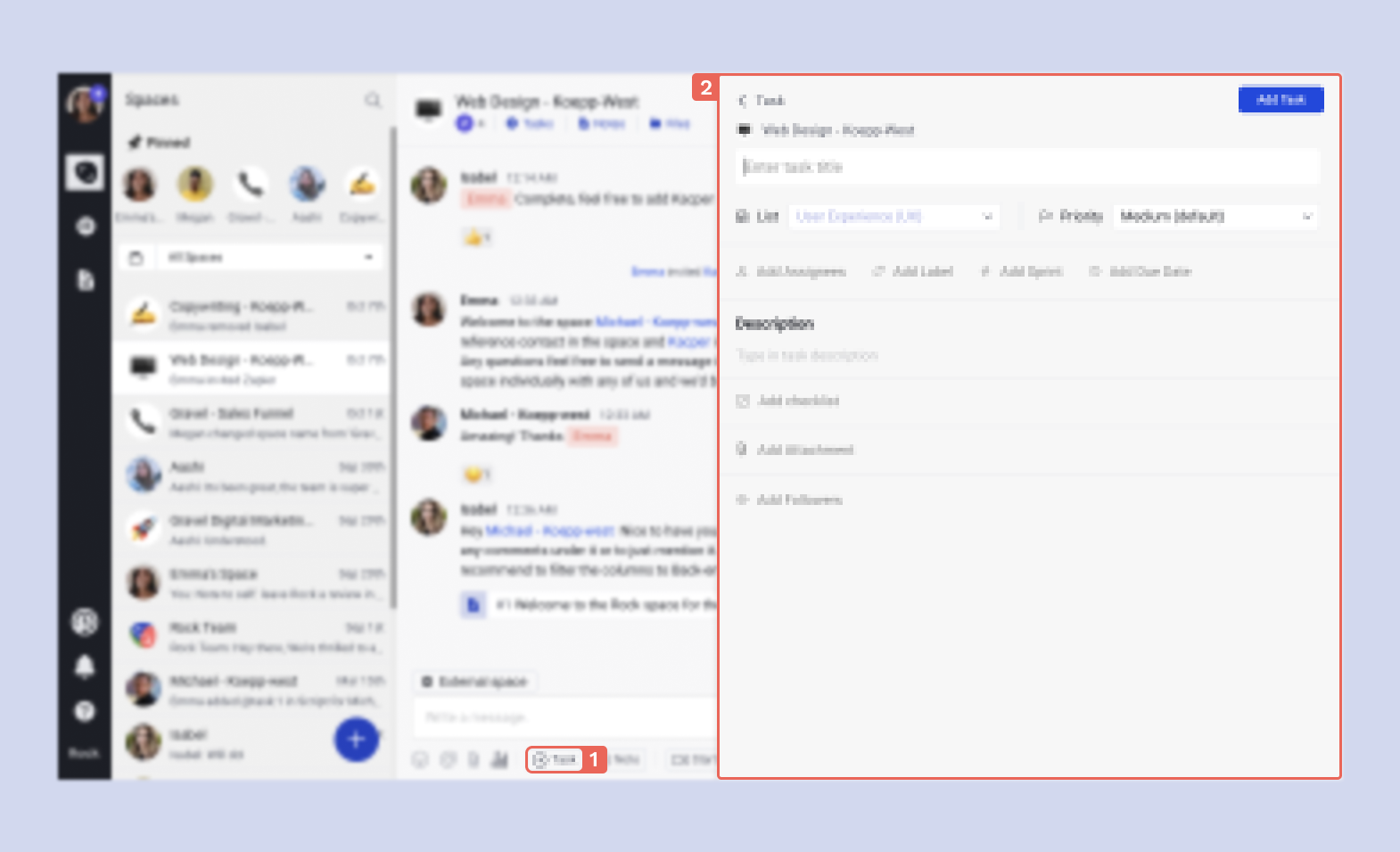
Para agregar una tarea desde el panel de chat, simplemente:
- Presiona el Task en la parte inferior de tu pantalla.
- Se abrirá el panel de tareas para que documentes lo que necesita hacerse.
Convierte mensajes de chat en tareas
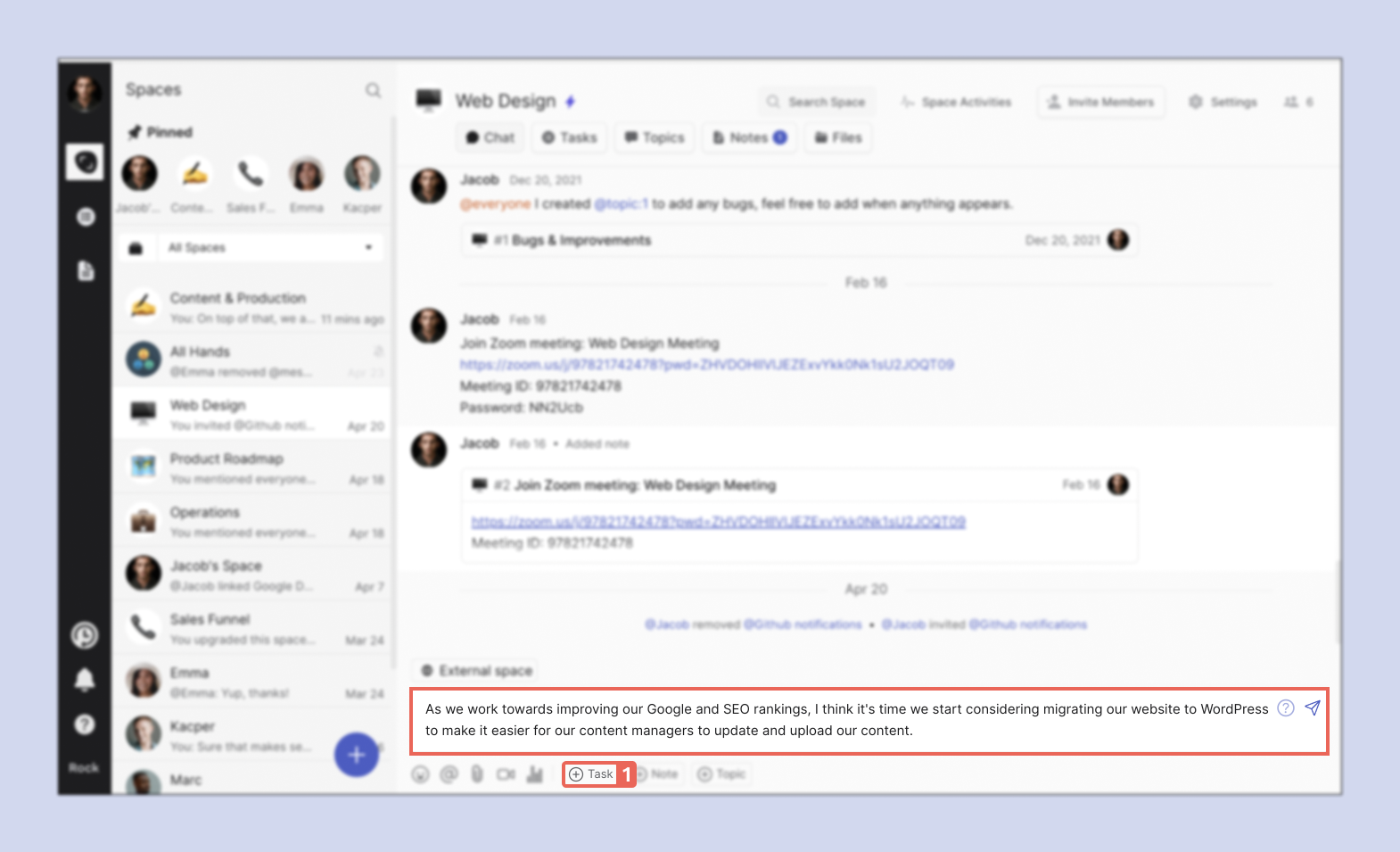
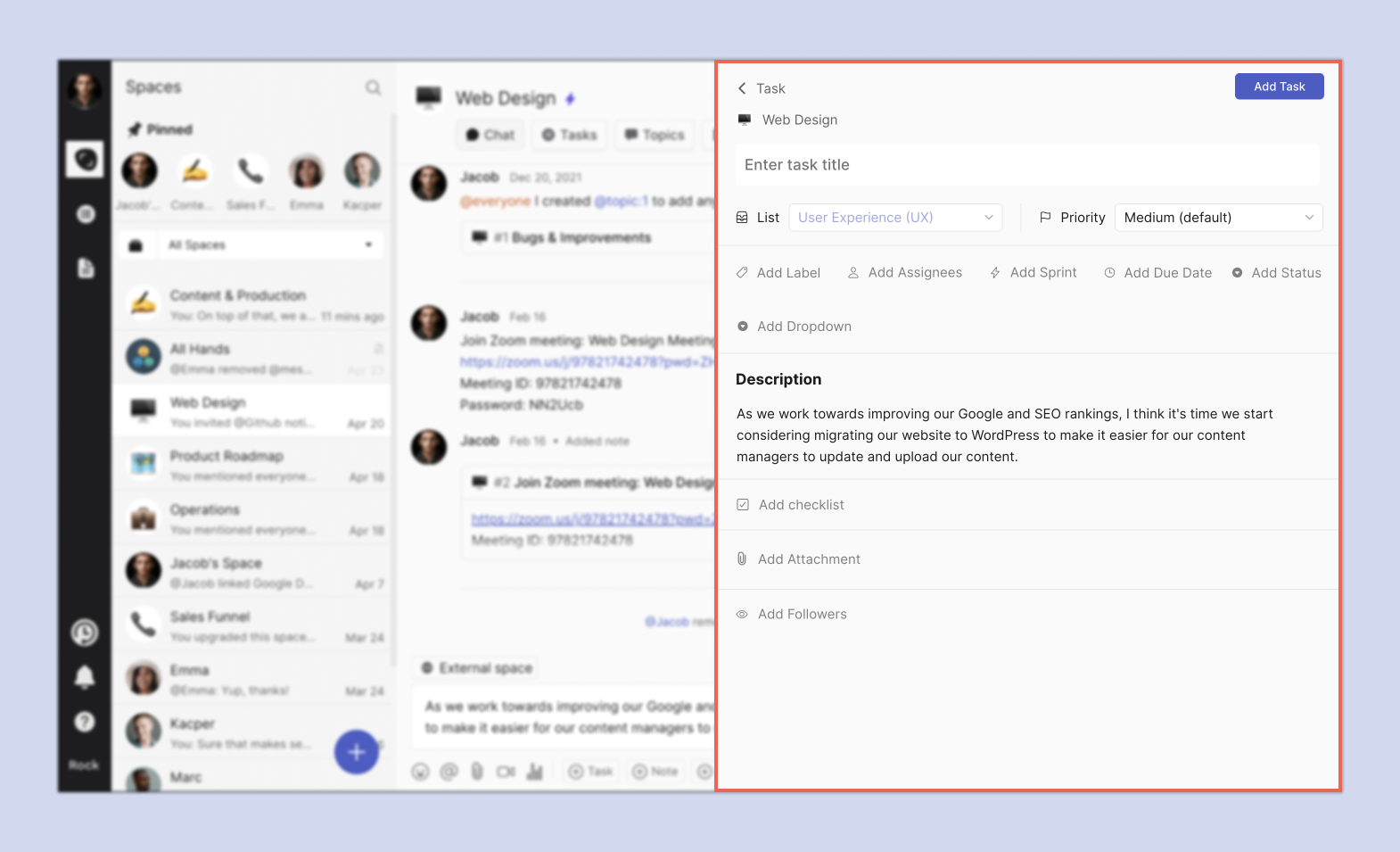
También puedes convertir mensajes de chat en descripciones de tareas. Para hacer esto, simplemente escribe la descripción deseada en el cuadro de chat y luego haz clic en el botón +Task debajo del cuadro de chat.
Una vez que lo hagas, aparecerá un panel para crear la tarea y el texto que escribiste en el cuadro de chat aparecerá automáticamente en el campo de descripción de la tarea.
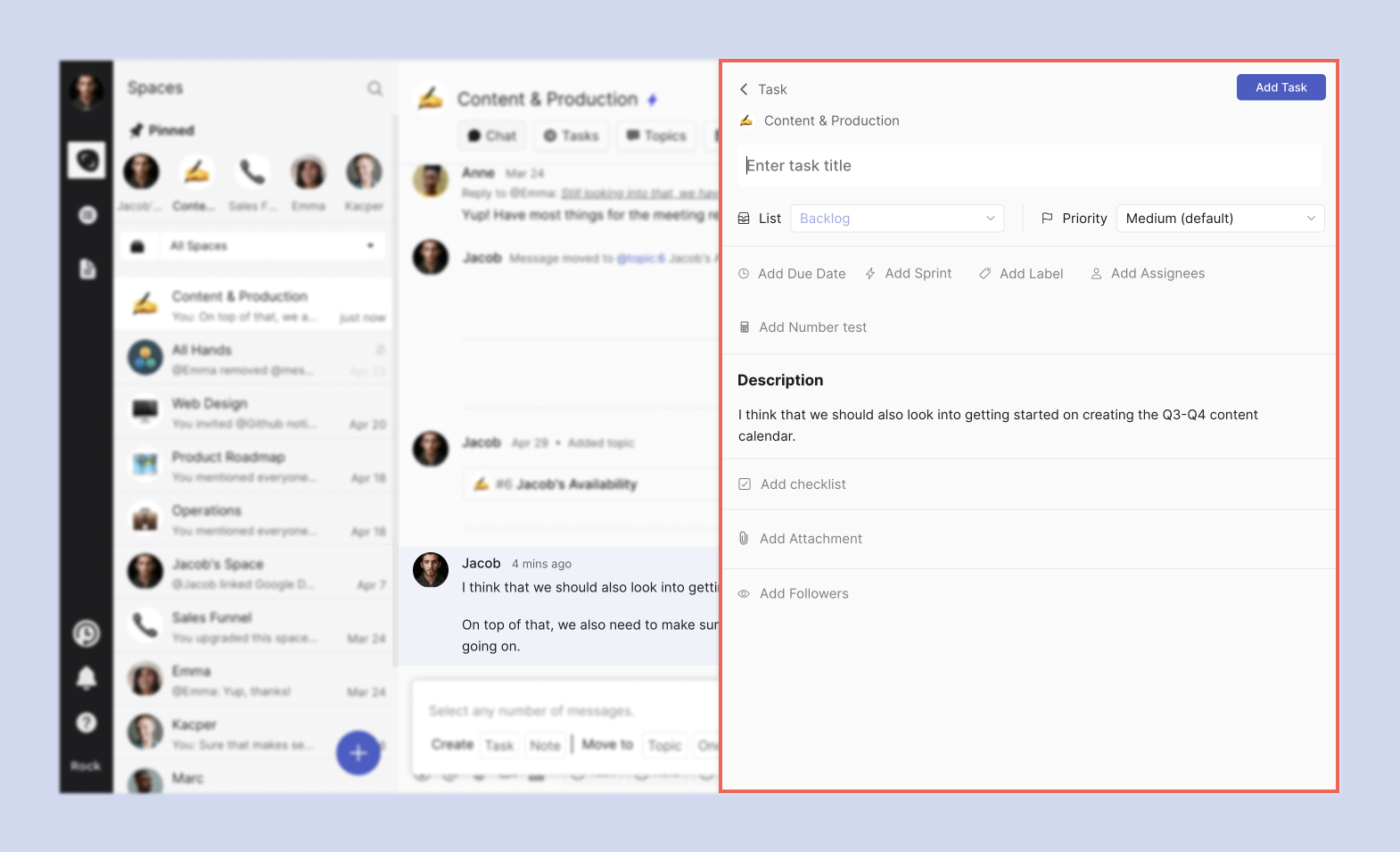
¡No olvides agregar el título de la tarea antes de presionar el botón “Agregar tarea” o no podrás crear una tarea!
Usa Tap to Organize para crear tareas
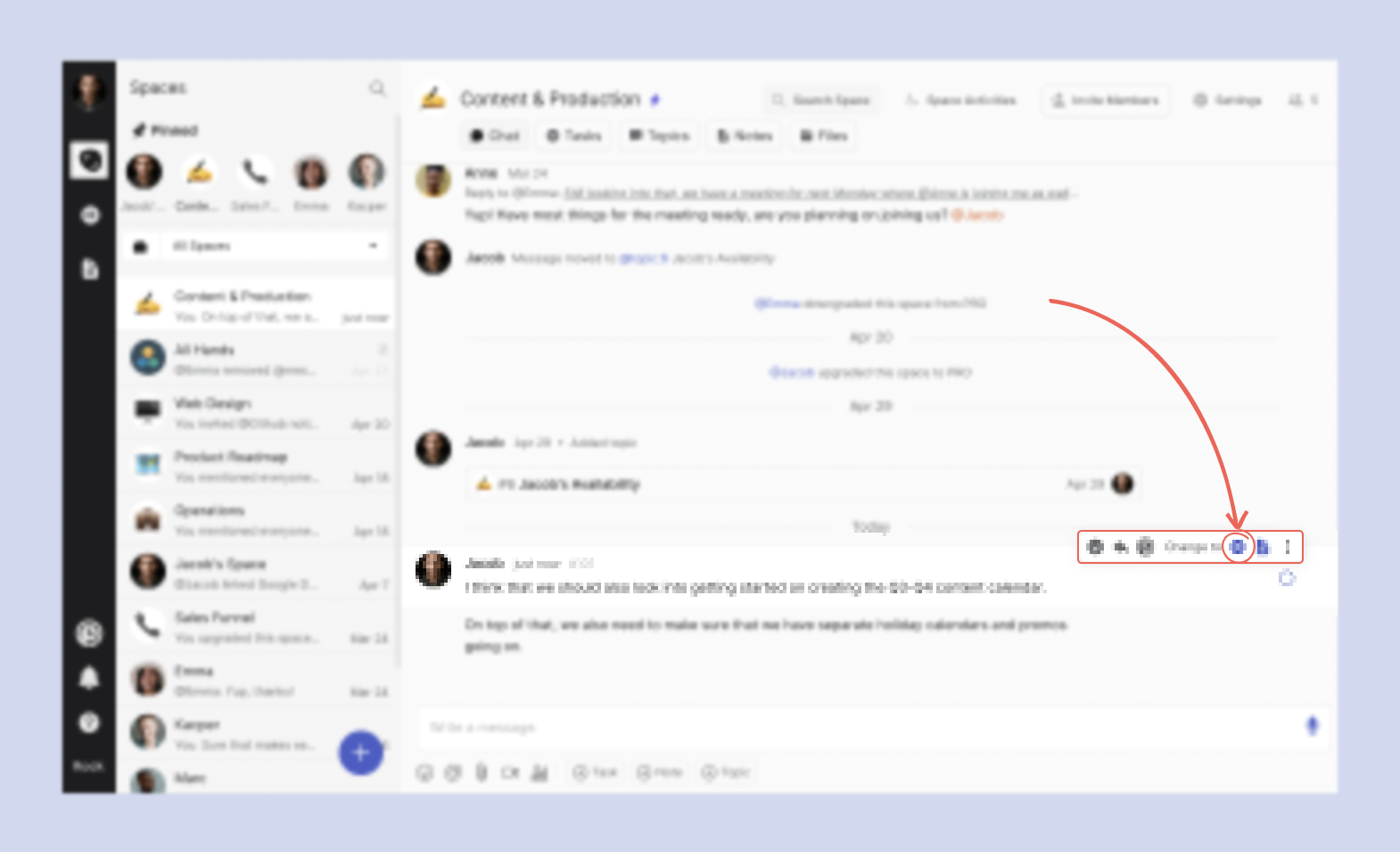
En línea con nuestra lógica de hacer el trabajo más rápido al simplificar procesos y flujos de trabajo, también permitimos que usuarios como tú conviertan fácilmente cualquier mensaje en el chat en tareas. Crear una tarea a partir de un mensaje es simple. Todo lo que necesitas hacer es pasar el mouse sobre el mensaje y hacer clic en el ícono de tarea al lado de “Cambiar a:”
Una vez que hagas clic en el botón, se abrirá el panel de creación de tareas y el mensaje se colocará automáticamente en la descripción del chat. Ten en cuenta que si seleccionas más de un mensaje, solo se incluirá el último mensaje seleccionado en la tarea.
Creación de tareas desde la Tasks mini-app
Debes usar la tasks mini-app al configurar un espacio o crear un grupo de tareas como parte de un ciclo de trabajo o subproyecto. La tasks mini-app también es excelente para hacer un seguimiento de tu trabajo, pero hablaremos más de eso más adelante.
Al crear más de una tarea, la mini-app proporciona una mejor visión de las diferentes etapas de tu flujo de trabajo y te da una mejor perspectiva.
Accede a la tasks mini-app:
1. Presionando Tasks en la parte superior de tu interfaz
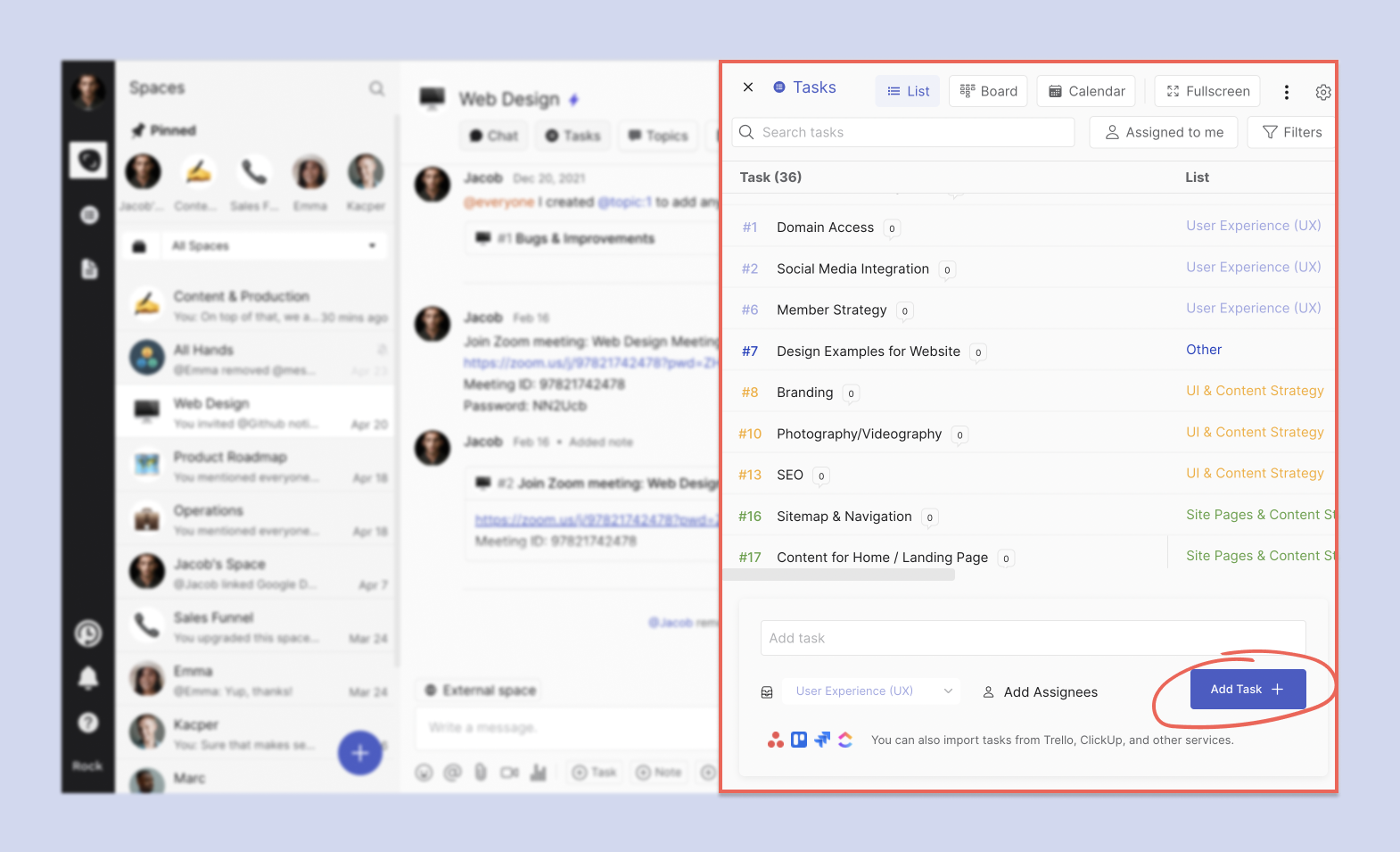
2.a Si estás en la pantalla compacta, aparecerá un pequeño panel que lista todas tus tareas. Podrás agregar una nueva tarea completando el campo “Agregar tarea” y luego haciendo clic en “Agregar tarea +”. El texto que escribas en el campo “Agregar tarea” se convertirá automáticamente en el título de la tarea.
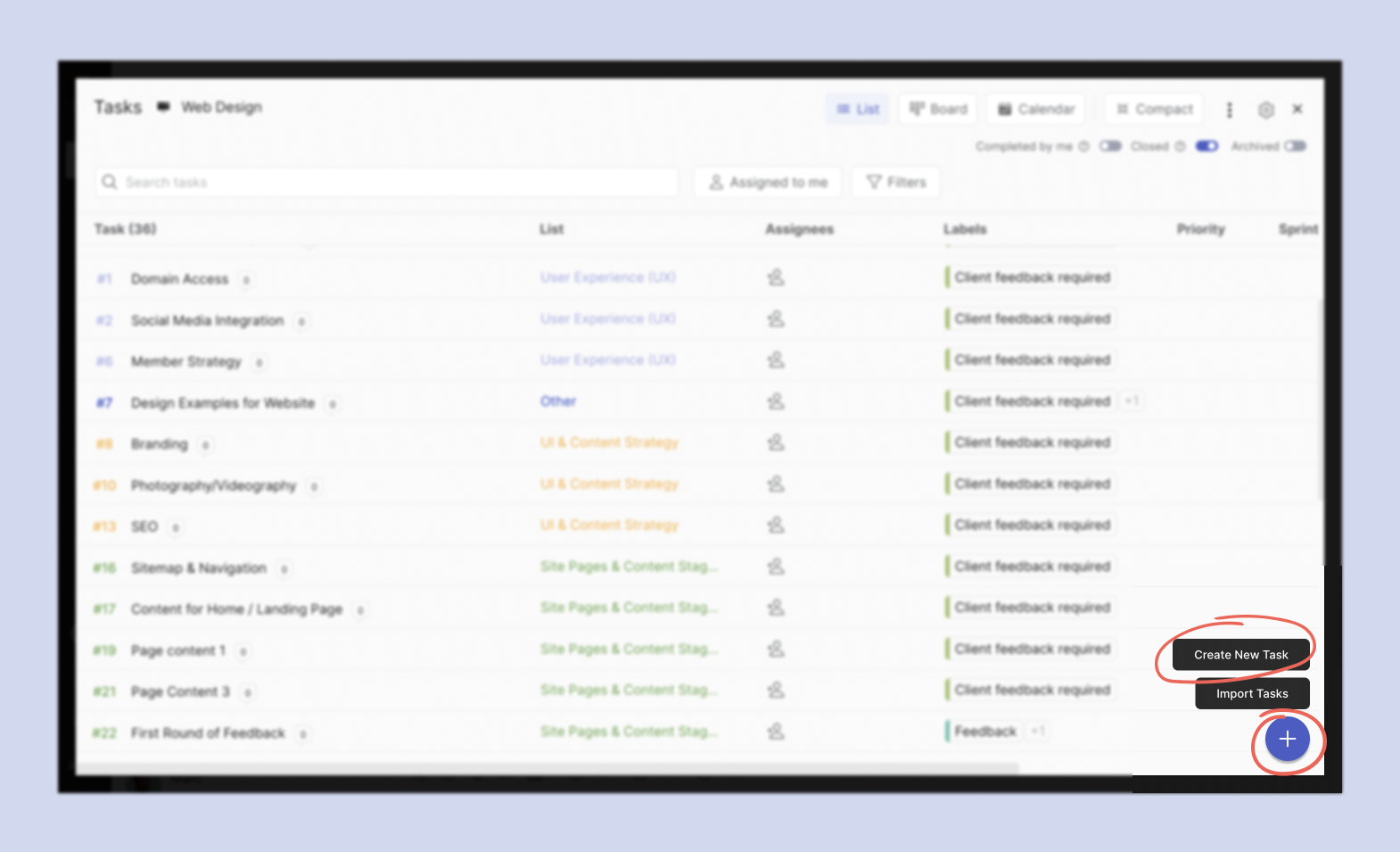
2.b Si estás en pantalla completa, haz clic en el botón + en la esquina inferior derecha de la aplicación. Haz clic en “Crear una nueva tarea” y aparecerá el panel de creación de tareas.
Usa My Tasks para crear nuevas tareas
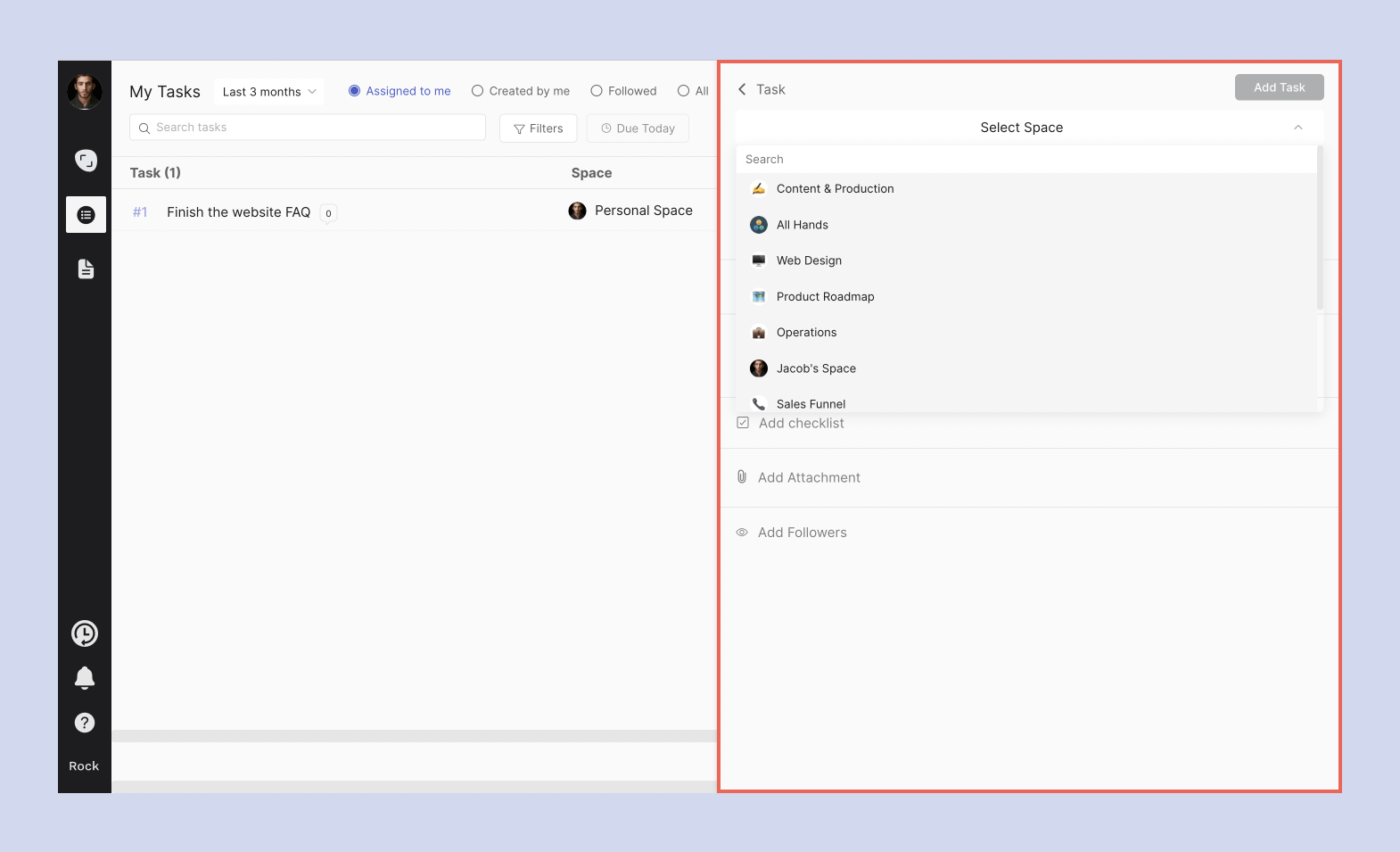
Cuando estés en el panel de My Tasks, puedes crear fácilmente una tarea desde allí. Todo lo que necesitas hacer es hacer clic en el botón + en la esquina inferior derecha de la aplicación.

Una vez que hagas clic en el botón, aparecerá un panel de creación de tareas, que luego te pedirá que asignes un espacio donde deseas crear tu tarea.
Antes de poder crear una tarea con éxito, no olvides que se requiere un título para la tarea. Todos los demás campos son opcionales y se pueden agregar más tarde.
Puedes contactar al Rock Customer Support en Rock si tienes alguna pregunta o sugerencia sobre la creación de tareas.
Preguntas frecuentes sobre la creación de tareas
¿Quién puede crear tareas en un espacio?
Siempre que seas un miembro o un administrador del espacio, puedes crear tareas en ese espacio.
¿Cuántas tareas puedo crear?
En el plan Free puedes crear hasta 50 tareas por espacio. El plan Unlimited te permite crear una cantidad ilimitada de tareas.
¿Quién puede editar tareas en un espacio?
Sí, siempre que seas un miembro o un administrador del espacio, puedes editar tareas en ese espacio.
¿Puedo importar tareas a Rock?
Sí, ofrecemos varias opciones de importación para importar tareas a Rock. En este momento puedes importar tareas desde Trello, Asana, Jira, ClickUp y desde archivos CSV personalizados.
¿Puede alguien eliminar mi tarea?
Solo los miembros y administradores de un espacio pueden eliminar una tarea. Ten en cuenta que cualquier miembro o administrador de un espacio puede eliminar tareas, no necesitas ser el creador de la tarea para hacerlo.
¿Quién puede comentar en las tareas?
Cualquiera, independientemente de los roles, puede dejar comentarios en las tareas.





