
Los campos personalizados te permiten agregar más información a tus tareas en Rock. Puedes añadir campos personalizados para ayudar a agregar más información a la tarea que beneficie tu flujo de trabajo, proyecto o equipo.
Esta guía del producto comparte todo lo que necesitas saber sobre el uso de campos personalizados en Rock.
Comenzando con Campos Personalizados
Los Campos Personalizados son parte del plan Unlimited. Para usarlos, debes actualizar tu espacio a PRO. Consulta nuestra página de precios para más información sobre las funciones de pago en Rock.
Una vez que tu espacio haya sido actualizado, podrás agregar campos personalizados a tus tareas.
Accediendo a Campos Personalizados
En Rock, hay dos formas de agregar campos personalizados, y te las explicaremos brevemente aquí:
Panel de Campos de Tareas
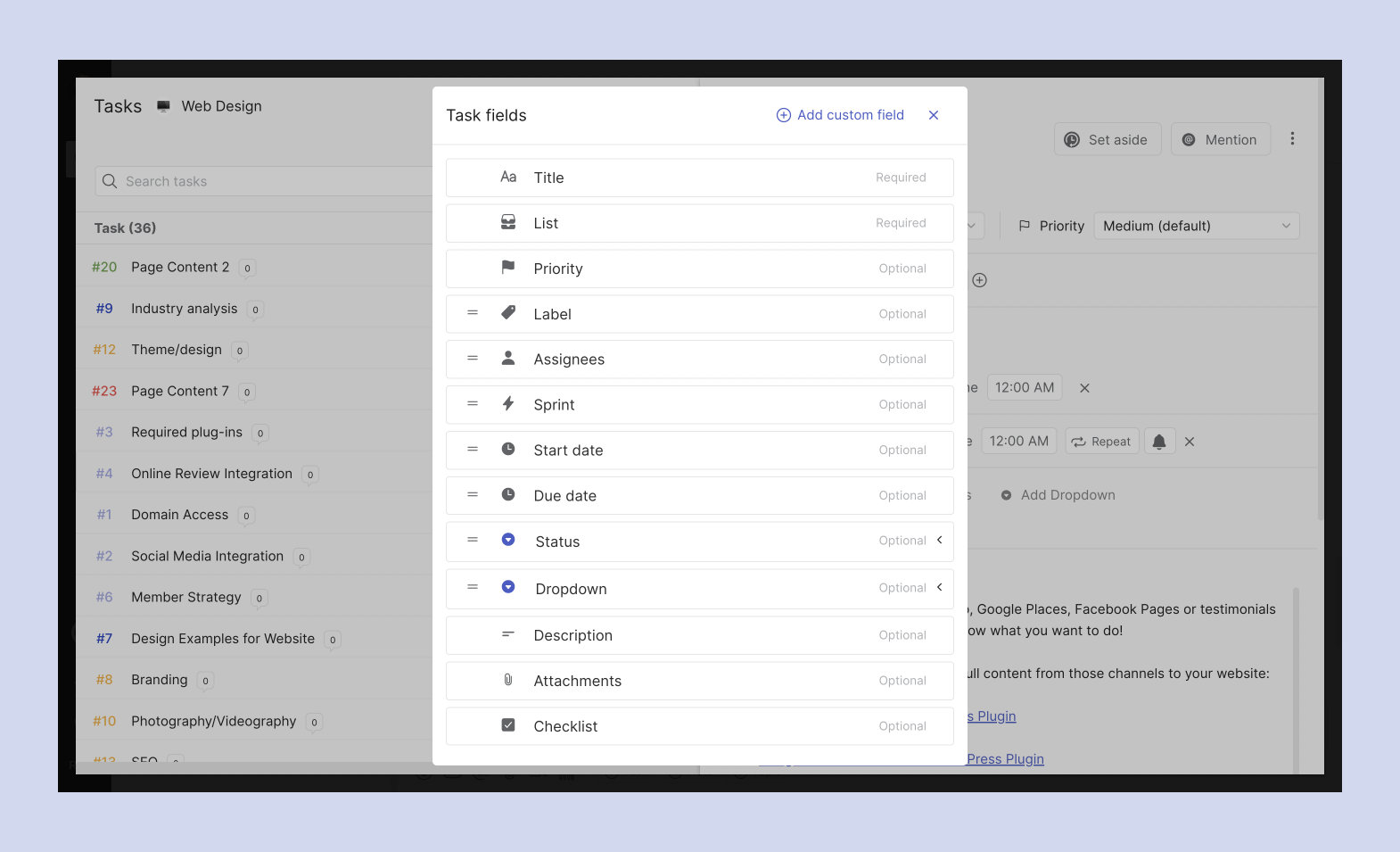
Para acceder al panel de Campos Personalizados, haz clic en el ícono de engranaje ⚙️ que se encuentra en la esquina superior derecha del panel de la mini-app de tareas.
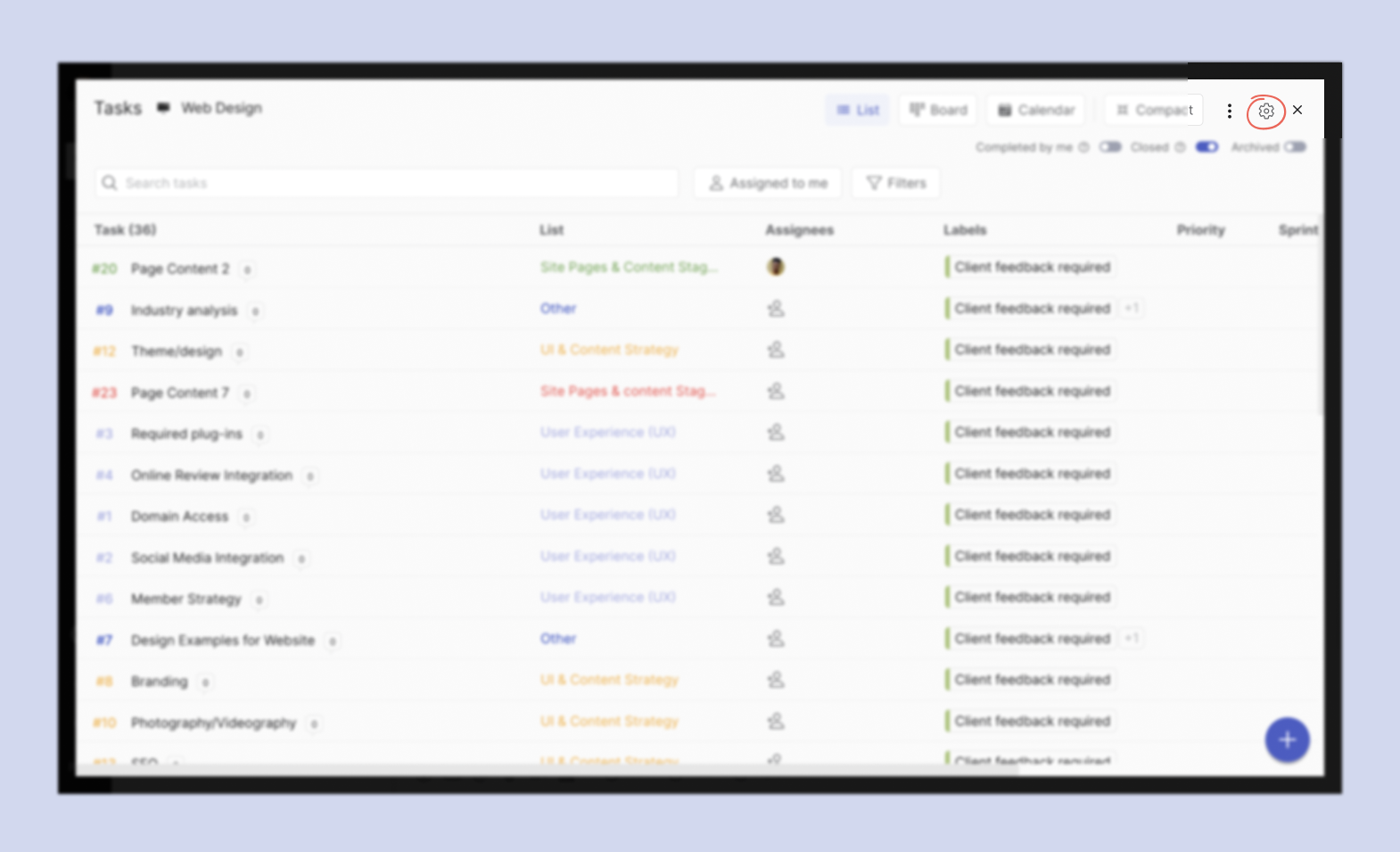
Una vez que hagas clic, aparecerá una nueva ventana que listará todos los campos en tus tareas.
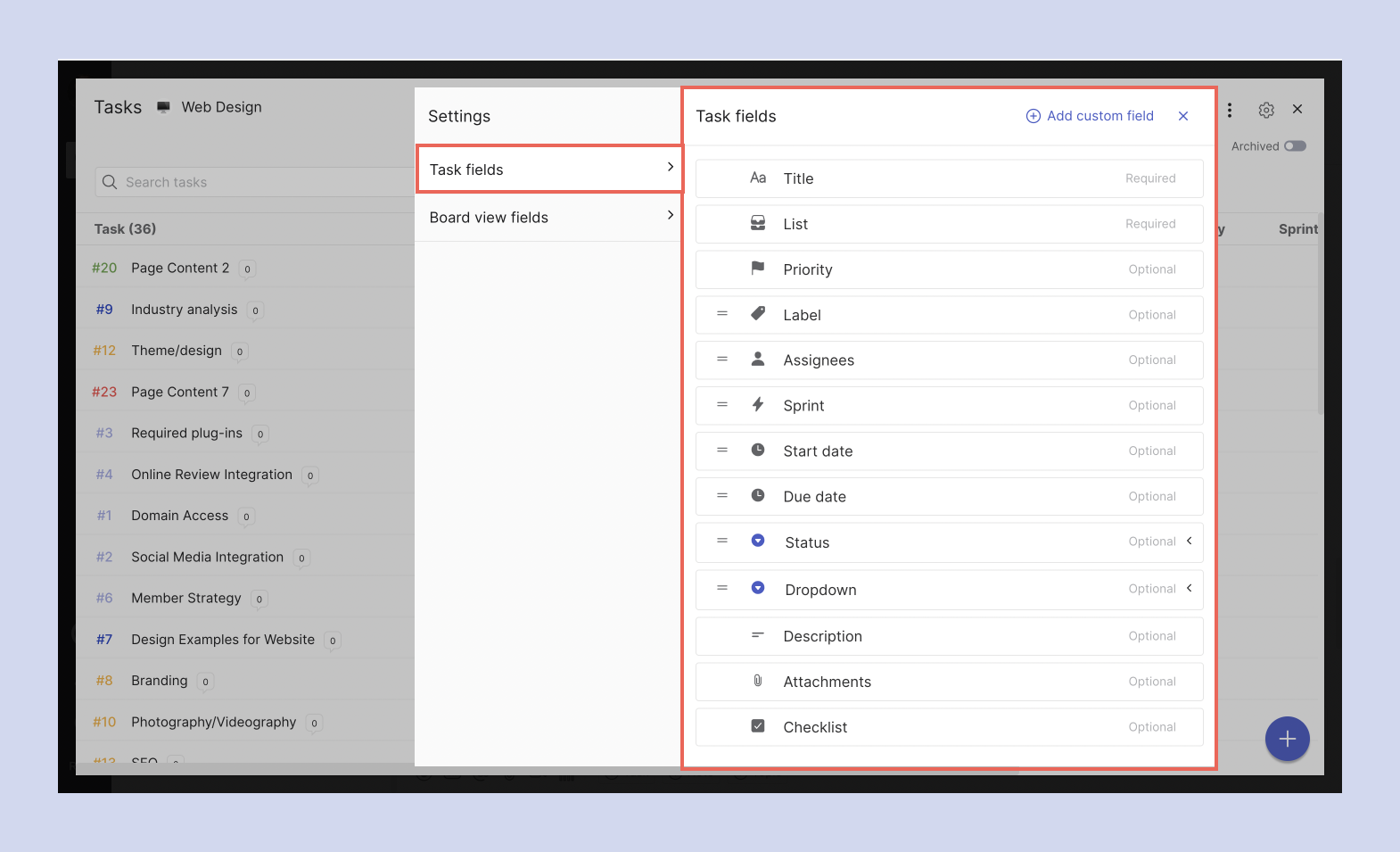
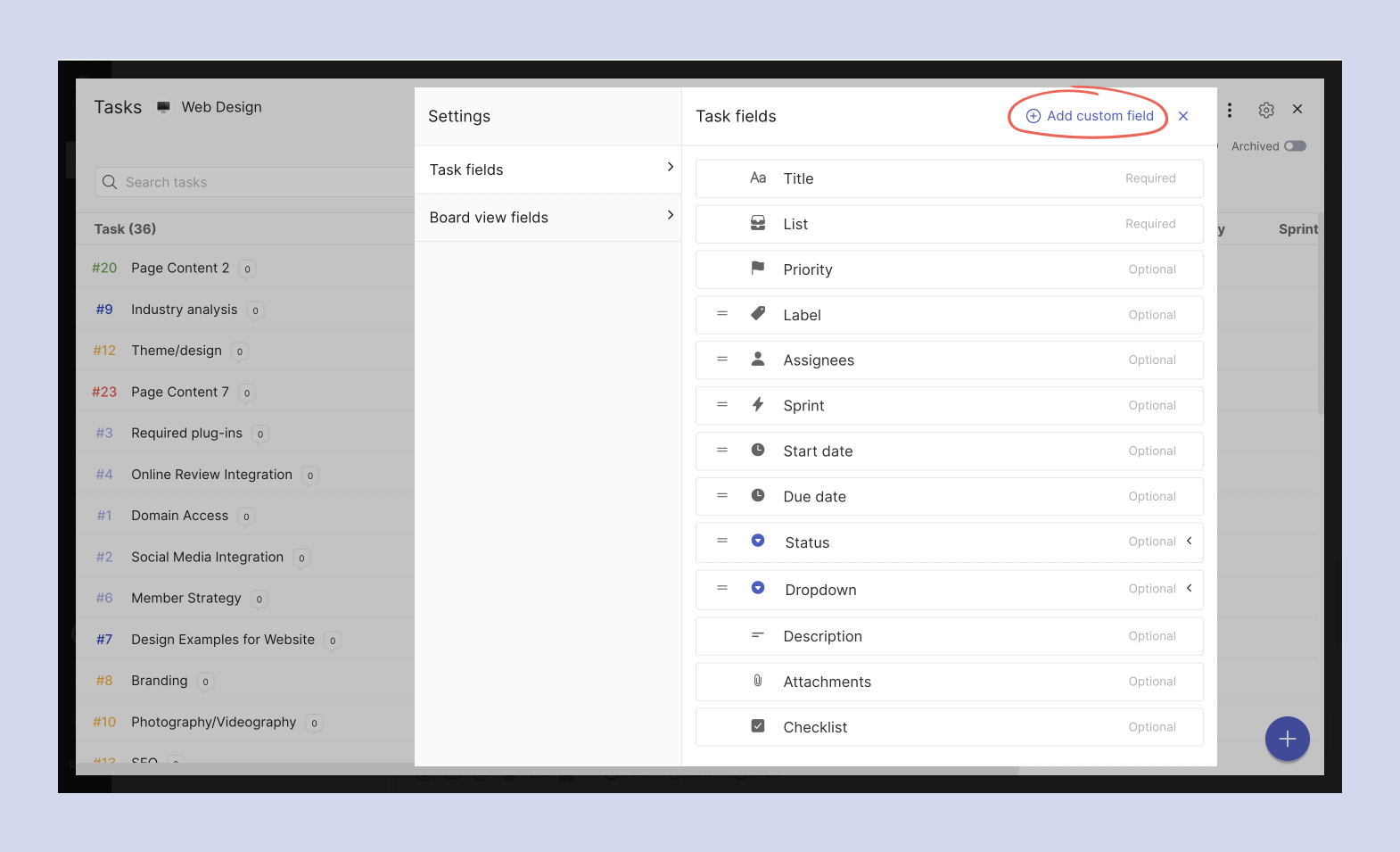
Si el espacio ha sido actualizado a PRO, habrá una opción para agregar campos personalizados disponible en la parte superior derecha del panel. Desafortunadamente, la opción no estará disponible para espacios FREE.
Panel de Tareas
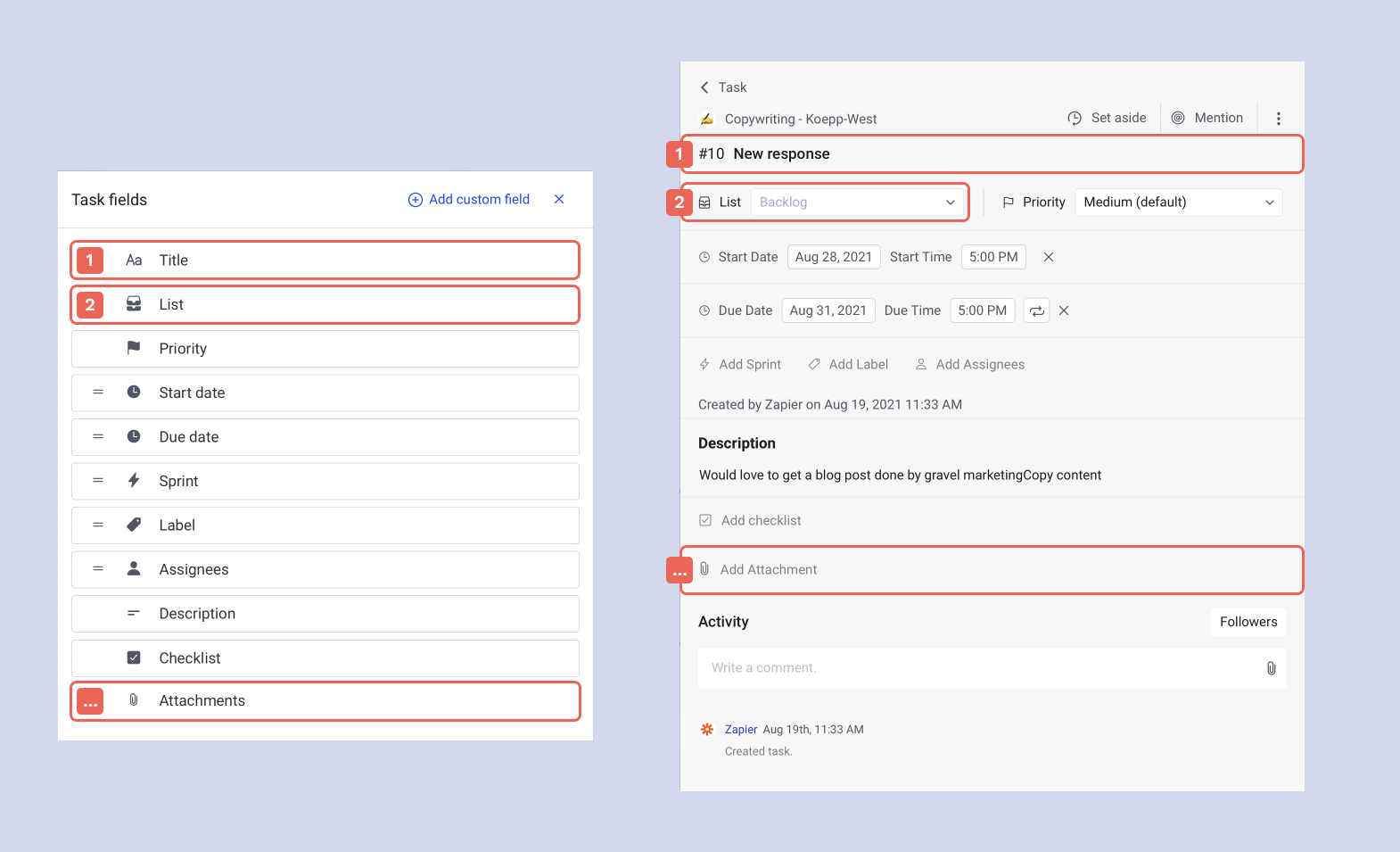
También tendrás la opción de agregar tus campos personalizados cuando hagas clic en una tarea individual y abras su panel.
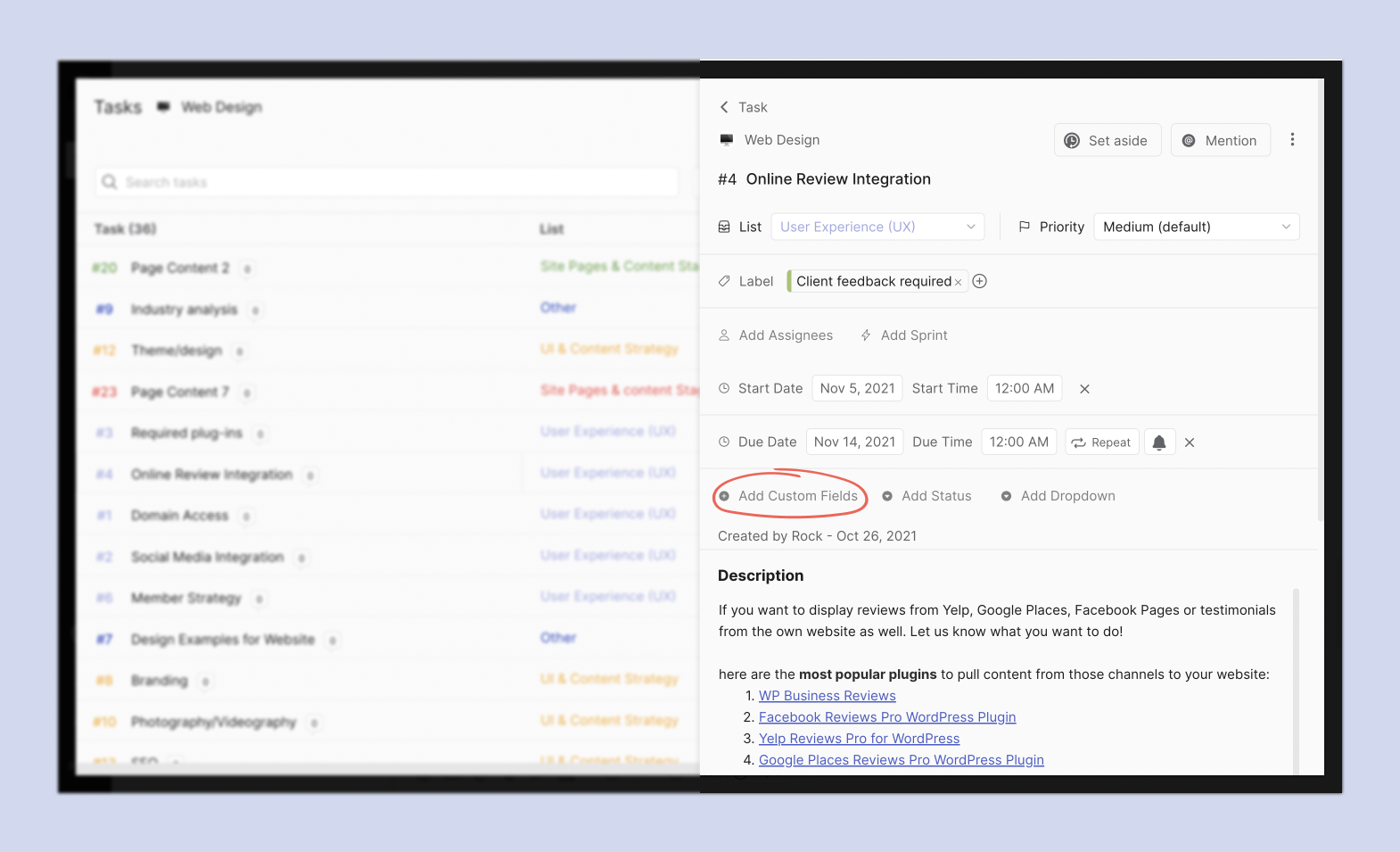
Una vez que hagas clic en “Agregar Campos Personalizados”, se abrirá el panel de campos de tareas, donde podrás ver todos tus campos de tarea disponibles y tendrás la opción de agregar un campo personalizado.
Agregando un campo personalizado
Puedes agregar un campo personalizado presionando “Agregar campo personalizado” en cualquiera de las opciones mencionadas anteriormente.
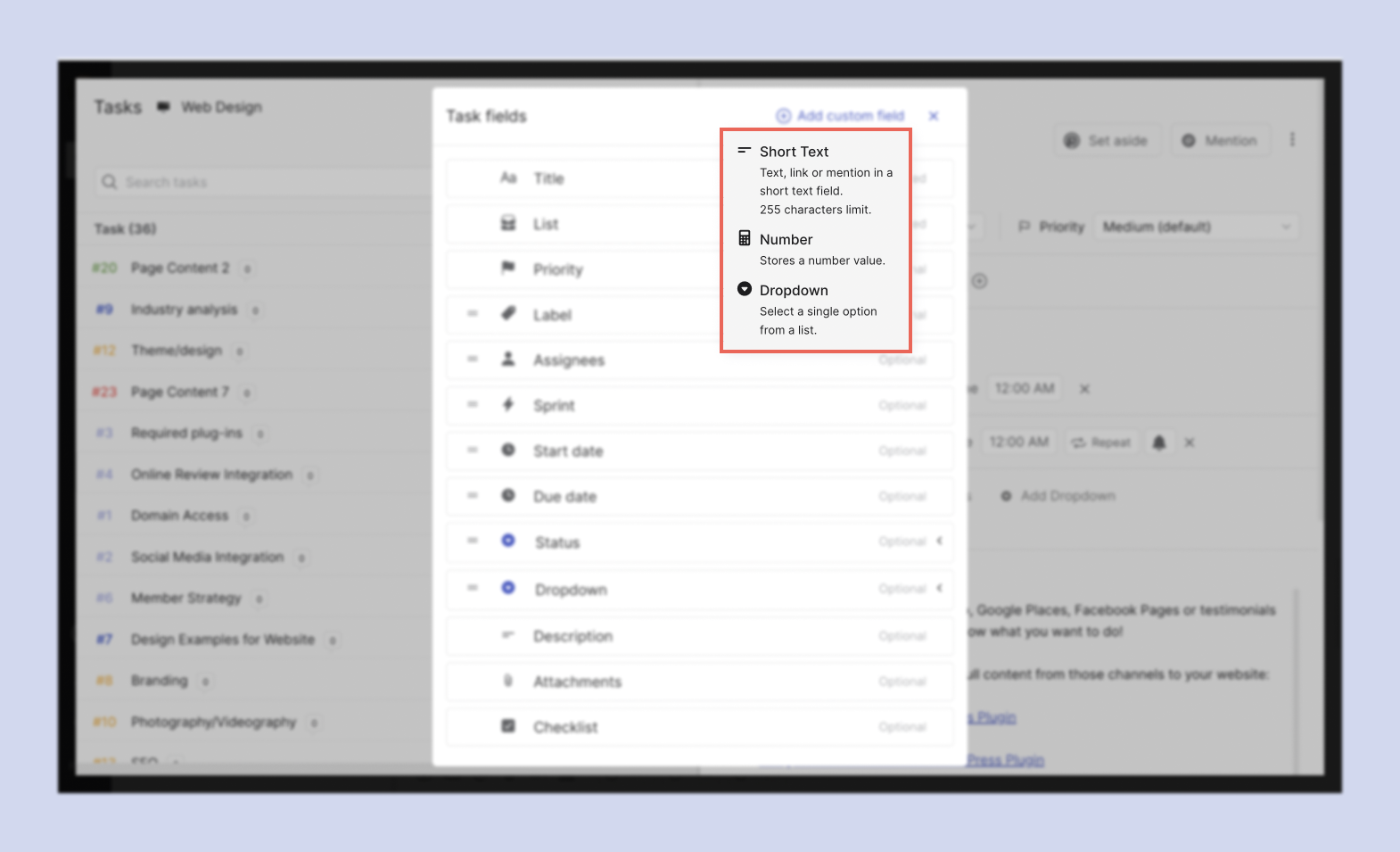
Una vez abierto, aparecen tres opciones de entrada diferentes, dependiendo del tipo de entrada que necesites:
- ? Texto Corto: Permite 255 caracteres de texto. Puedes agregar texto y enlaces o mencionar rápidamente algo importante en este campo.
- ? Número: Esto te permite almacenar un valor numérico.
- ? Desplegable: Crea un menú desplegable con diferentes opciones. Los menús desplegables se pueden ajustar después de ser creados presionando el “<” junto al campo desplegable personalizado en el panel de campos de tareas. Ten en cuenta que las etiquetas pueden ser una mejor opción si deseas agregar muchas opciones diferentes al menú desplegable.
Reubicando campos
Puedes cambiar la posición de algunos campos en la vista de tarea si así lo deseas. Por ejemplo, puedes intercambiar campos con el signo "=" a la izquierda de los campos. Para reubicar campos, solo tienes que arrastrarlos presionando el "=" y posicionándolos donde te gustaría verlos en tu tarea.
Además de los campos mencionados, todos los campos personalizados pueden posicionarse donde prefieras entre los campos con un ícono "=".
El panel de campos de vista de tablero
El panel de campos de vista de tablero te permite seleccionar qué campos deseas ver mientras estás en la vista de tablero de tu tablero de tareas. De esta manera, puedes elegir cuánta información se muestra en la vista de tablero de tareas.
Ya sea que desees simplificar tu vista y eliminar la mayoría de las opciones o trabajar de manera muy técnica y ver tanto como sea posible, esta funcionalidad te permite hacer precisamente eso.
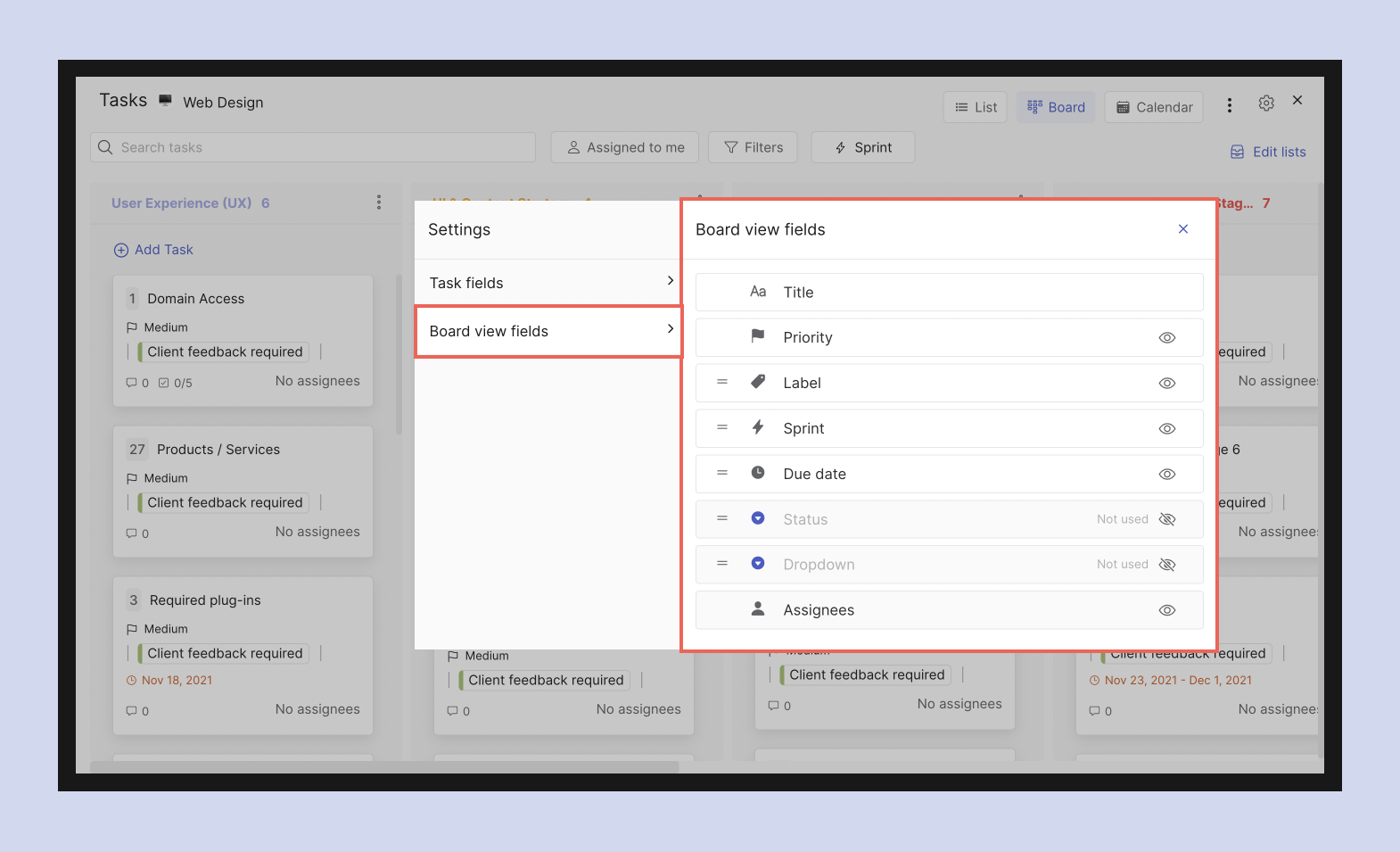
Todo lo que tienes que hacer para alternar la vista de diferentes vistas es presionar el ícono de ojo en el lado derecho del panel.
Toda la información que se puede ver en la vista de tablero puede ser eliminada, excepto por:
- El título de la tarea
- El número de comentarios en la tarea
- El número de adjuntos en la tarea
La información eliminada de la vista de tablero seguirá siendo visible en la tarea individual. La imagen a continuación representa la diferencia entre seleccionar todos los campos en el tablero o ocultarlos todos.

Puedes contactar para obtener ayuda en el espacio de Rock Support and Updates en Rock si tienes alguna pregunta sobre el uso de campos personalizados.
Preguntas Frecuentes sobre Campos Personalizados
¿Qué pasa con mis campos personalizados si reduzco un espacio PRO a FREE?
No podrás agregar o editar campos personalizados más. Asimismo, no podrás completar los campos personalizados en las tareas más nuevas.
¿Puedo establecer campos personalizados específicos como obligatorios para que mis colegas no se olviden de poner detalles en ellos?
Actualmente, no puedes establecer campos específicos como obligatorios u opcionales. Los únicos campos obligatorios son las tareas y la lista en la que estarán.
¿Puedo eliminar campos no personalizados de la vista de panel de mis tareas? No los necesito porque no se están utilizando.
Actualmente, no puedes eliminar campos no personalizados de la vista del panel de tareas. Solo puedes reorganizar el orden en que aparece en el panel.





