
Si estás trasladando proyectos de Asana a Rock, puedes llevar tus tareas con la función de importación. Sigue leyendo para conocer los pasos que necesitas seguir para exportar tareas de Asana y cómo se pueden agregar a los espacios en Rock. ¿Buscas otra importación? También puedes agregar información de Trello, Jira, ClickUp, CSV, Slack y Jira. Haz clic aquí para aprender más.
Exportando tareas desde Asana: paso a paso
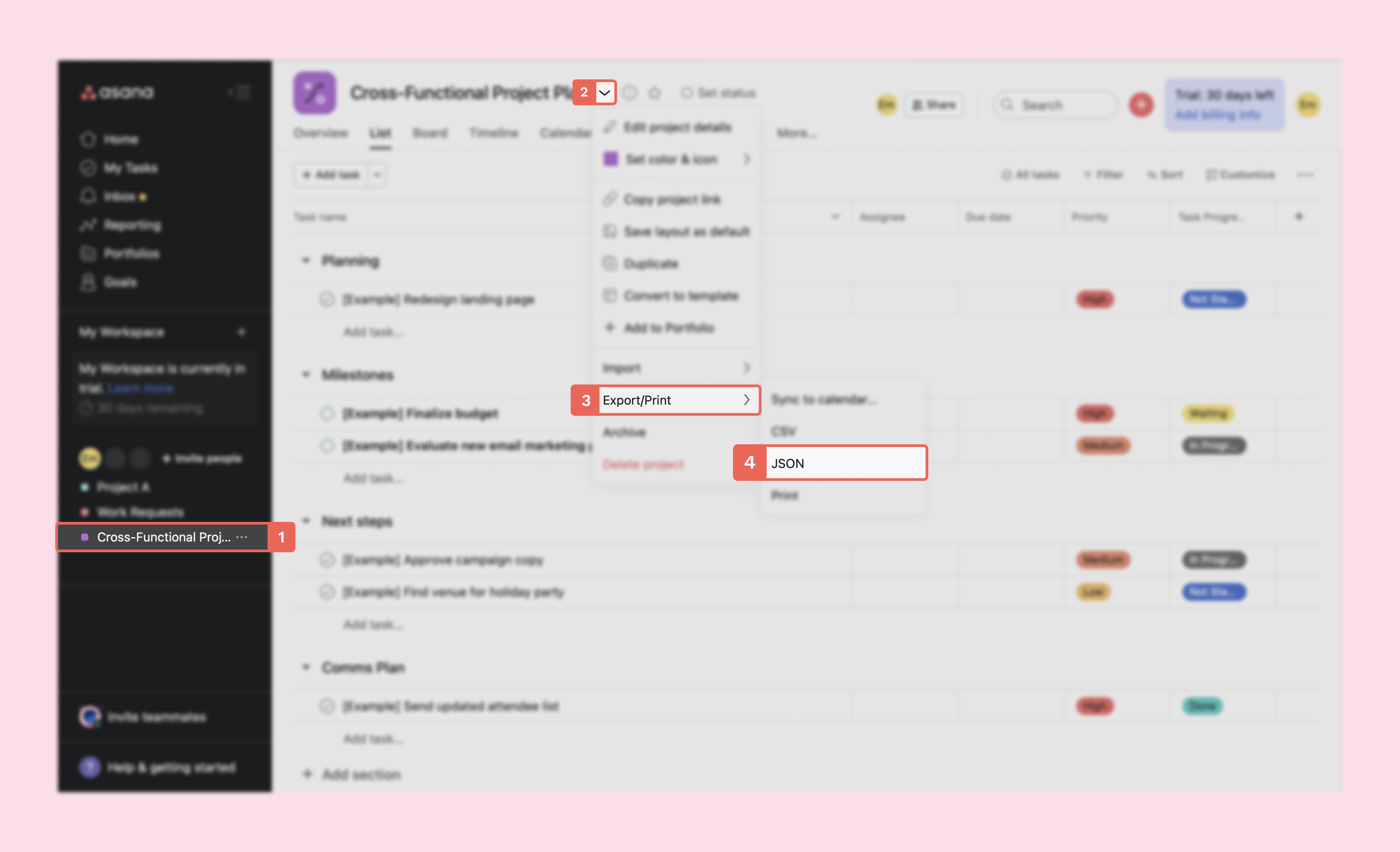
Para exportar tus tareas desde Asana, sigue estos pasos:
Paso 1: Ingresa al proyecto que deseas exportar.
Paso 2: Presiona el interruptor junto al nombre del proyecto (acciones del proyecto).
Paso 3: Haz clic en exportar/imprimir desde las opciones en el menú desplegable.
Paso 4: Elige ‘JSON’ de las opciones disponibles.
? Nota: Aún no es posible importar tareas a Rock desde archivos CSV o de impresión.
Guardando archivos JSON en tu dispositivo
Una vez que presiones JSON, se abrirá una pestaña adicional con texto. Guarda esta página en tu dispositivo para que puedas importar tus tareas a Rock. Aquí están los pasos a seguir dependiendo de tu sistema operativo:
Windows: haz clic derecho en la página y guarda el archivo JSON.?
Mac: presiona control y la página, y selecciona ‘guardar como…’.
Importa tareas desde la configuración del usuario
Con el archivo JSON almacenado en tu dispositivo, ahora es posible mover las tareas a un espacio de Rock a través de la configuración de tu usuario. Importa desde Asana yendo a configuración del usuario > ajustes > importar y selecciona importar desde Asana.
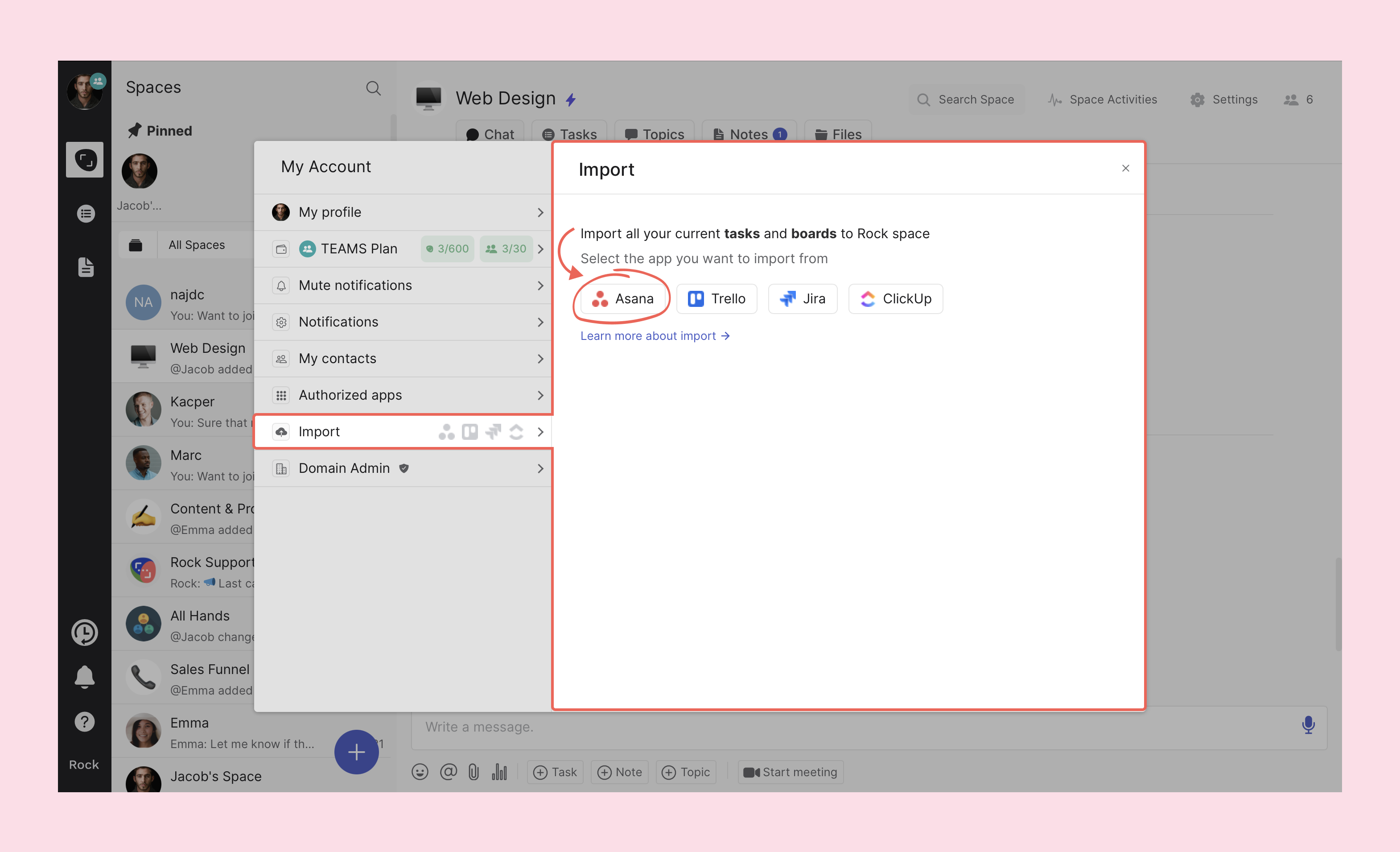
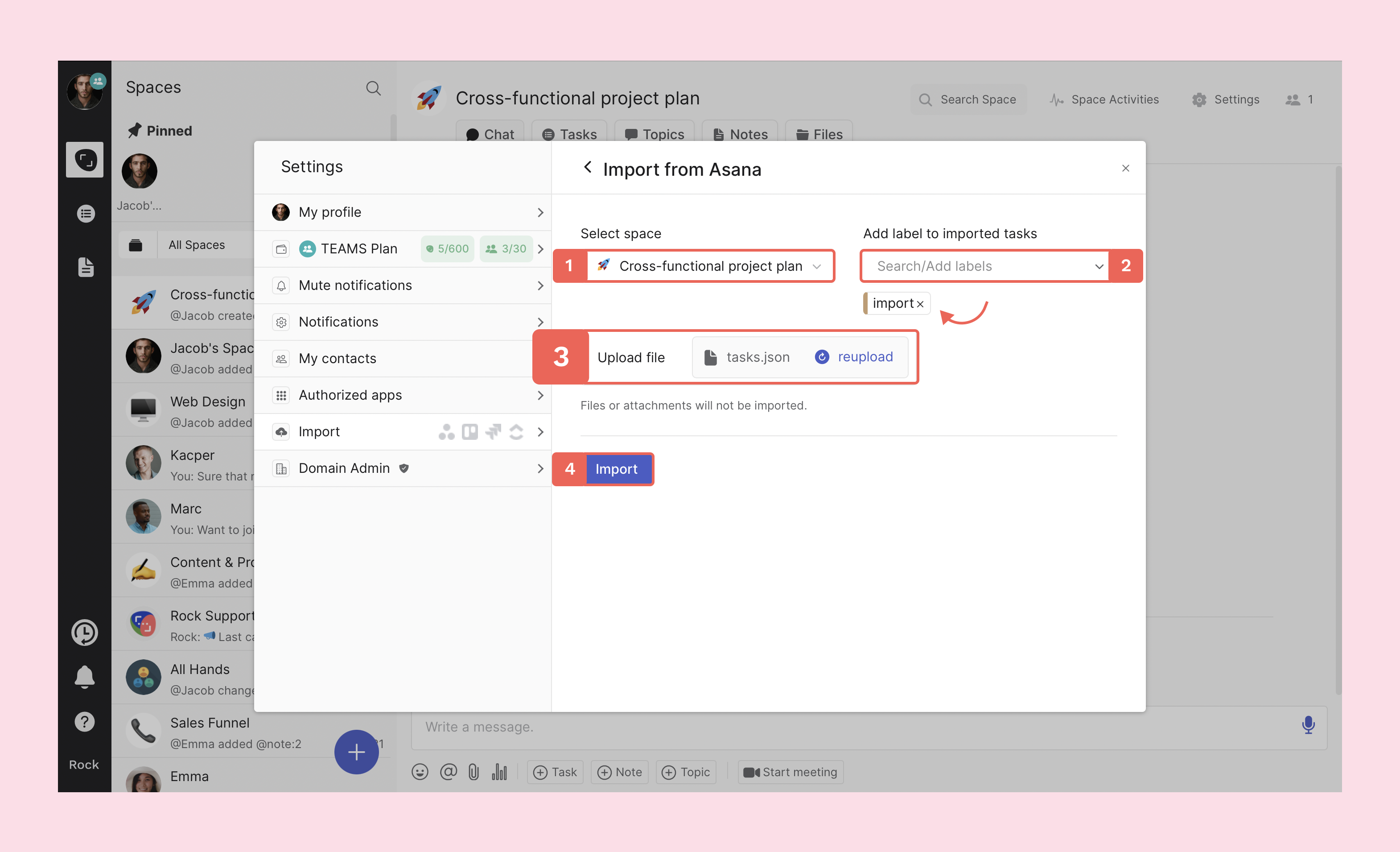
Una vez que hayas seleccionado Asana, puedes completar tu importación y subir tu archivo descargado, asegúrate de seguir estos pasos:
- Elige un espacio: Selecciona el espacio donde se deben importar las tareas. Ten en cuenta que esta funcionalidad no está disponible cuando tienes permisos de invitado en un espacio.
- [opcional] Agregar etiqueta a las tareas importadas: Agrega una etiqueta personalizada (por ejemplo: importación de Asana) a tus tareas importadas. También puedes agregar una etiqueta existente a las tareas importadas seleccionando del menú.
- Sube tu archivo: Agrega el archivo JSON descargado aquí, ten en cuenta que subir archivos en diferentes formatos generará un error.
- Presiona importar: Después de configurar los diferentes campos, presiona importar.
Después de seleccionar importar, las tareas se agregarán automáticamente al espacio. Las tareas importadas pueden llevar la siguiente información al ser añadidas a un espacio de Rock:
- La sección en la que se encuentra una tarea se convierte en la lista de tareas en Rock (ten en cuenta que si no hay tareas bajo una cierta sección, no se trasladará a Rock)
- El nombre de la tarea en Asana se convierte en un título de tarea en Rock.
- Las descripciones y listas de verificación se pueden acceder en la vista de tarea.
- Las prioridades y fechas de vencimiento se trasladan.
- Campos personalizados (no podrás editarlos si el espacio)
Si tienes archivos adjuntos en las tareas, se trasladan como enlaces en la descripción de la tarea. Consulta un ejemplo de un espacio importado a continuación.
Importando a través de la Tasks mini-app
También es posible importar tareas mientras estás dentro de un espacio. Ten en cuenta que esta funcionalidad solo está disponible para aquellos que tienen estatus de administrador en el espacio.
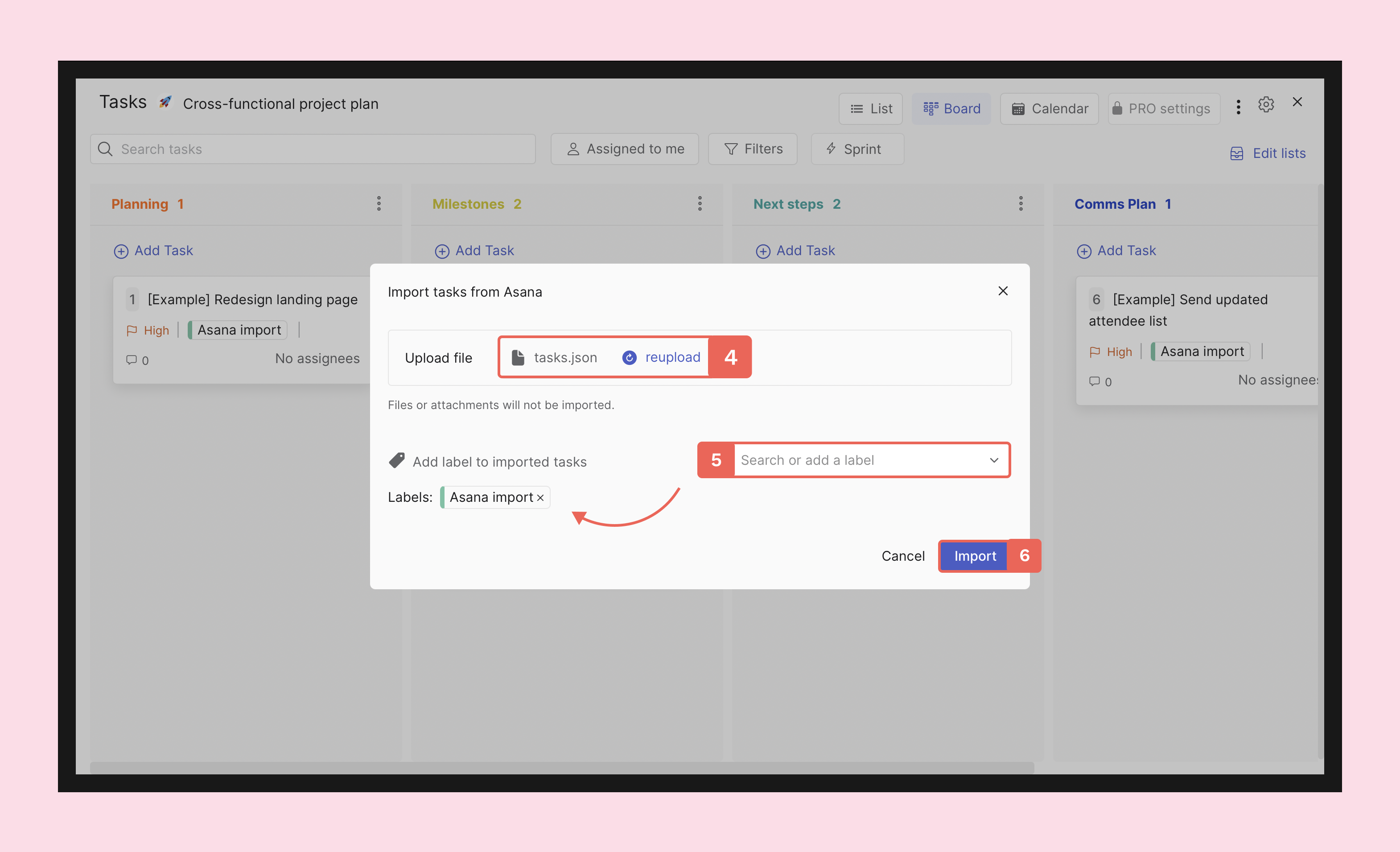
Para acceder a la función, necesitas ingresar a la Tasks mini-app (la función está disponible en cada vista):
Paso 1: Selecciona los tres puntos en la esquina superior derecha de tu pantalla.
Paso 2: Selecciona importar tareas.
Paso 3: Selecciona Asana del menú de opciones.

Después de seleccionar Asana, se abre un panel donde puedes subir el archivo y especificar información adicional sobre tu importación.
Paso 4: Sube el archivo de tus tareas de Asana.
Paso 5: [opcional] Agrega una etiqueta existente o personalizada a la importación.
Paso 6: Presiona importar para agregar tus tareas al espacio.
Las tareas se agregan a tu espacio después de que seleccionas importar, ¡y estás listo para continuar trabajando en cualquier proyecto que acabas de trasladar! ¿Tienes preguntas sobre la función de importación desde Asana? Siempre puedes contactarnos en el espacio 'Rock Customer Support'.
Preguntas y respuestas
¿Aún tienes preguntas sobre la función de importación? Consulta la sección de preguntas y respuestas para preguntas comunes sobre la funcionalidad.
Mi importación no funcionó, ¿qué pudo haber salido mal?
Verifica si tienes permisos de miembro o administrador en el espacio al que deseas importar tareas. Además, asegúrate de que el archivo que subiste sea .JSON y que hayas completado todos los campos obligatorios de la importación.
Algo que también podría ayudar es actualizar la aplicación o cambiar entre vistas para que las tareas se carguen.
La Tasks mini-app está vacía a pesar de que la carga fue exitosa?
Para que las tareas se carguen, puedes actualizar la aplicación o cambiar entre la vista de lista y la vista de tablero en la Tasks mini-app. Algo que podría ayudar si eso no muestra las tareas es cambiar entre mini-apps y volver a abrir la Tasks mini-app.
¿Puedo importar a un espacio que ya tiene tareas?
Es posible importar tareas a un espacio que ya tiene tareas creadas. Las tareas importadas se mostrarán en listas separadas según la importación.
¿Puedo importar dos proyectos diferentes al mismo espacio de Rock?
Sí, es posible importar varias veces al mismo espacio. Cada importación creará nuevas listas para las tareas, incluso si los nombres de las listas son idénticos a listas ya existentes en un espacio.
¿La importación también incluye a los asignados de las tareas?
Desafortunadamente, aún no es posible importar a los asignados de las tareas. Aún puedes agregar manualmente asignados y seguidores después de importar tus tareas con éxito.
¿Es gratuita la importación desde Asana?
Sí, la función de importación desde Asana es completamente gratuita y está disponible en cada espacio.
¿Puedo exportar desde Rock si decido cambiar de nuevo?
Bajo el plan Free, puedes exportar tareas en JSON o XML. Si el espacio es PRO, también puedes exportar tareas en CSV o Excel.





