
¿Migrando tu flujo de trabajo desde ClickUp?
Rock tiene una función de importación que te permite llevar tus tareas contigo. En esta guía, explicaremos cómo exportar tareas desde ClickUp y agregarlas a Rock.
Exporta tareas desde ClickUp
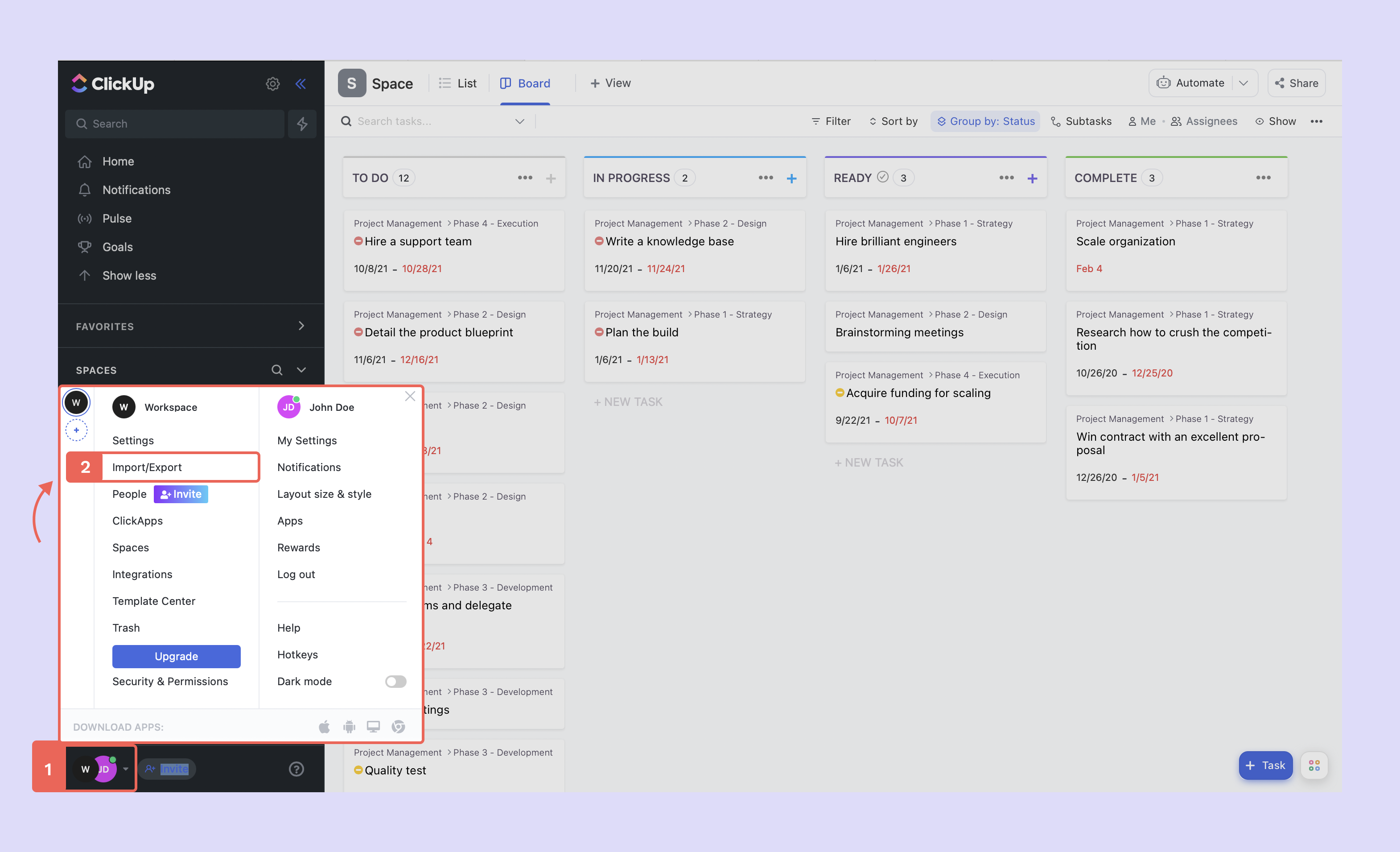
Antes de exportar tareas desde ClickUp, asegúrate de ser administrador del workspace. Las tareas se pueden exportar en la configuración de tu workspace, a la que puedes acceder presionando tu ícono de usuario en la esquina inferior izquierda y seleccionando 'importar/exportar'.
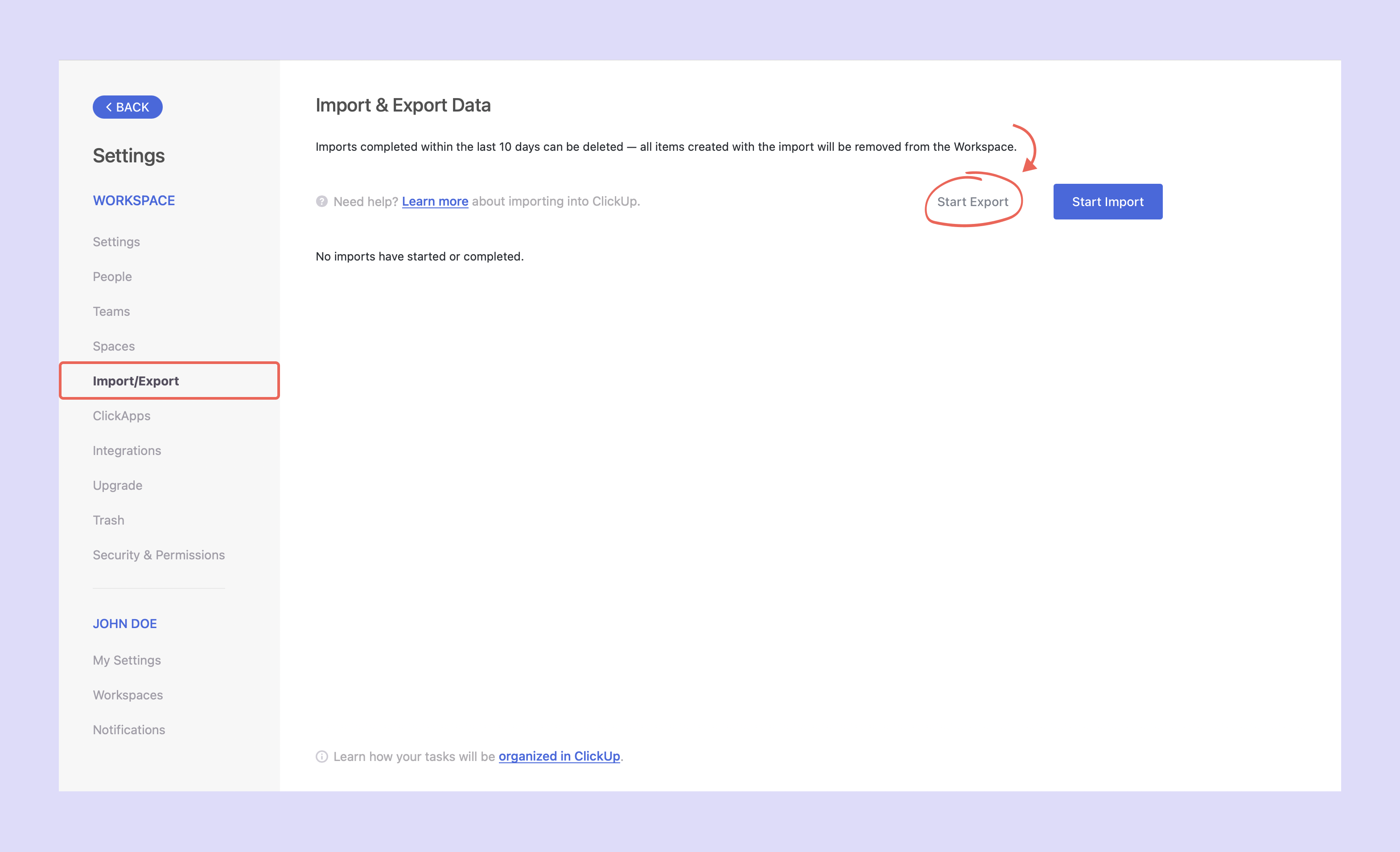
Después de seleccionar 'Importar/Exportar', se abrirá un nuevo panel. Haz clic en 'Iniciar Exportación' para comenzar a descargar tu información.
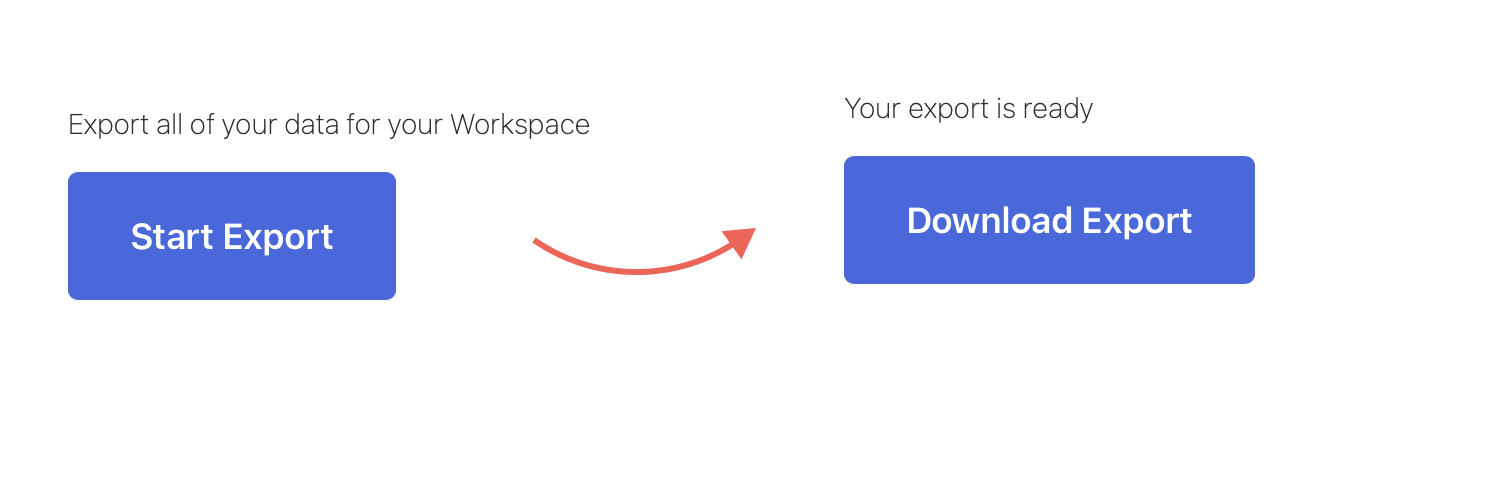
A continuación, se te pedirá que inicies la exportación de tu workspace. Espera a que ClickUp prepare el archivo para ti y descarga tu exportación en tu dispositivo. Este archivo es todo lo que necesitas para comenzar a importar tus tareas a Rock.
Agrega tareas de ClickUp a Rock a través de la configuración de usuario
Con el archivo guardado en tu dispositivo, ahora puedes proceder a agregar las tareas a Rock a través de la configuración de usuario. La importación desde ClickUp se puede acceder haciendo clic en tu foto de perfil, luego configuración, la barra de importación y seleccionando ClickUp de los diferentes importadores.
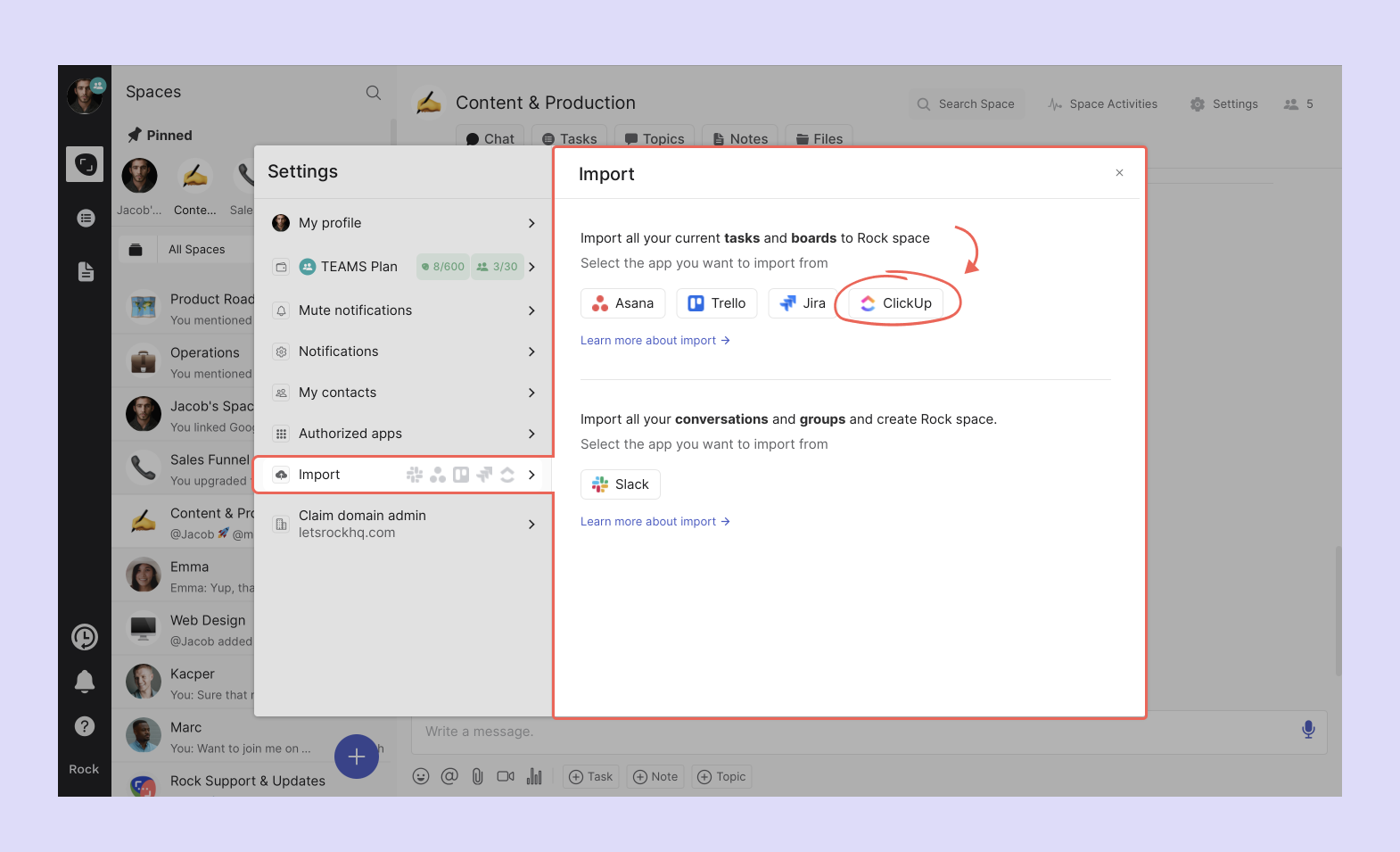
Después de seleccionar ClickUp, se abrirá un panel donde podrás importar tu workspace. Debes completar los siguientes campos:
- Elige tu espacio: Selecciona qué espacio deseas importar tus tareas. Puede ser cualquier espacio 1:1 o grupal donde tengas permisos de miembro o administrador.
- [Opcional] etiquetas de tarea: Agrega una etiqueta personalizada o existente a las tareas que estás importando.
- Archivo del workspace: El archivo que descargaste previamente de ClickUp.
- Elige qué proyecto importar: Selecciona qué proyecto de ClickUp deseas importar a un espacio.
- Importar: Después de presionar importar, las tareas se agregarán automáticamente a tu espacio seleccionado.
Después de seleccionar importar, las tareas se agregarán automáticamente al espacio. Las tareas importadas pueden llevar la siguiente información al ser agregadas a un espacio de Rock:
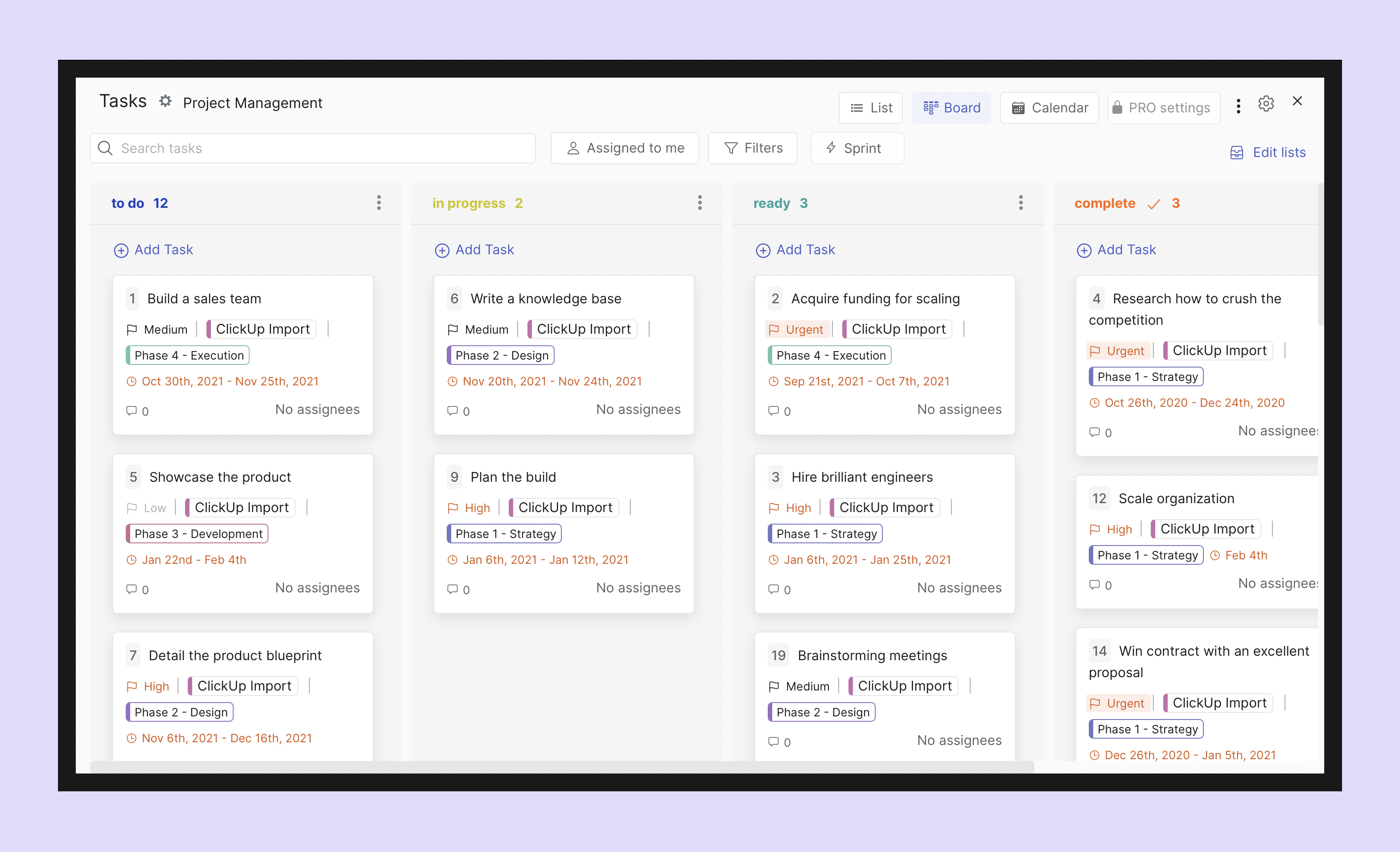
- El estado de una tarea se convierte en una lista de tareas en Rock.
- Títulos, prioridades, y fechas de vencimiento se transfieren.
- Puedes acceder a descripciones y listas de verificación yendo a la vista de tarea.
- Campos personalizados (no podrás editarlos más si el espacio no ha sido cambiado a PRO)
Rock actualmente no admite la importación de archivos adjuntos. Aún puedes agregarlos manualmente a las tareas una vez importadas. A continuación, puedes ver un ejemplo de un espacio que ha sido importado desde ClickUp.
Usa la Tasks mini-app para importaciones
Las tareas también se pueden importar desde la Tasks mini-app. Asegúrate de tener permisos de administrador en el espacio si planeas importar tareas.
Para comenzar, ingresa a la Tasks mini-app (la vista no importa):
Paso 1: Haz clic en tres puntos en la esquina de tu vista.
Paso 2: Selecciona importar tareas.
Paso 3: Elige ClickUp de los importadores disponibles.

A continuación, se abrirá un segundo panel:
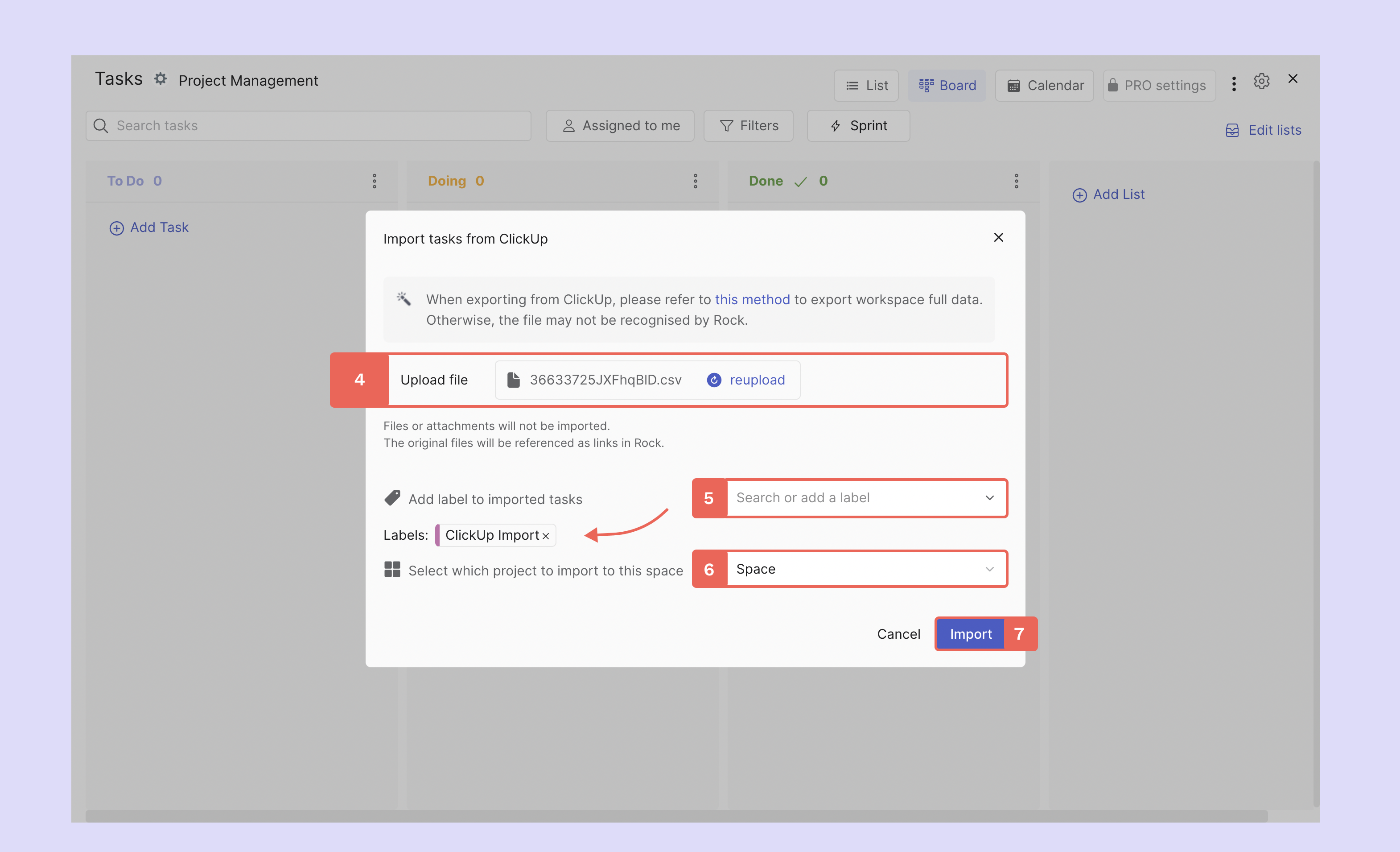
Paso 4: Sube tu archivo .csv desde ClickUp.
Paso 5: [Opcional] Agrega una etiqueta a tus tareas importadas.
Paso 6: Elige qué tareas de ClickUp importar a tu espacio.
Paso 7: importa tus tareas.
Preguntas Frecuentes sobre la Importación desde ClickUp
¿Mi importación fue exitosa pero no veo las tareas?
Si tu importación fue exitosa, es posible que debas actualizar la app o cambiar entre las vistas disponibles para que todas las tareas se carguen.
¿Algo salió mal, qué pudo haber sido?
Necesitarás verificar si tienes los permisos necesarios en el espacio. Además, asegúrate de que el archivo que subiste fue exportado siguiendo los pasos de este artículo, hay otros paneles de exportación en ClickUp que aún no son compatibles con la función de importación.
¿Es posible importar a un espacio que ya tiene tareas?
Sí, puedes importar a un espacio con tareas existentes. Sin embargo, es importante tener en cuenta que se mostrarán en listas separadas según el estado que tenían en ClickUp.
¿Permiten múltiples importaciones al mismo espacio?
Sí, es posible importar varias veces al mismo espacio. Nuevas importaciones crean nuevas listas, incluso para nombres de lista idénticos.
¿Los asignados se transfieren en la importación?
Desafortunadamente, aún no puedes transferir los asignados de las tareas. Después de importar las tareas con éxito, puedes agregar manualmente asignados a las tareas importadas.
¿La importación desde ClickUp es gratuita?
Sí, puedes importar tareas desde ClickUp de forma gratuita y tantas veces como desees.
¿Puedo importar desde la configuración de vista en ClickUp?
No, Rock actualmente no admite la importación desde la configuración de vista en ClickUp. Asegúrate de seguir los pasos en esta guía del producto para importar tareas.
¿Es posible exportar tareas desde Rock?
Rock admite exportaciones gratuitas en formatos JSON y XML en cualquier espacio. Cambiar tu espacio a PRO te permitirá admitir exportaciones en CSV y Excel.





