
¿Buscas importar tareas desde Jira? Puedes mover proyectos a Rock fácilmente sin perder documentación y flujos de trabajo anteriores. En esta guía del producto te mostraremos cómo exportar tareas desde Jira y cómo agregarlas a tus espacios en Rock.
¿Cómo exportar tareas desde Jira?
Puedes exportar proyectos completos desde Jira siguiendo estos pasos:
Paso 1: Selecciona filtros en el menú superior.
Paso 2: Desde el menú desplegable selecciona búsqueda avanzada de problemas.
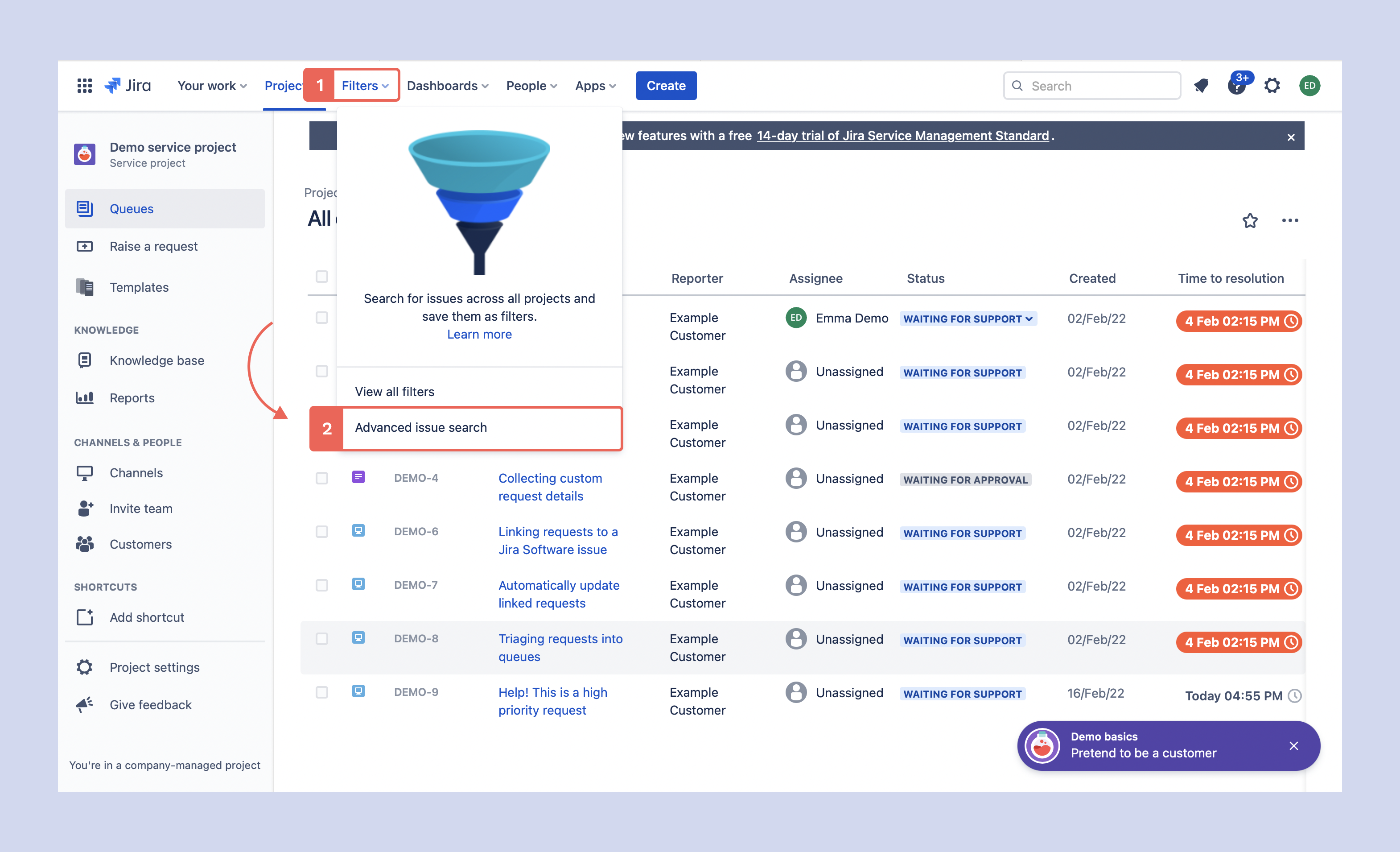
Después de seleccionar búsqueda avanzada de problemas, se abrirá una nueva vista.
Paso 3: Selecciona exportar en la esquina superior derecha del dashboard.
Paso 4: Elige ‘Exportar XML’ del menú de opciones.
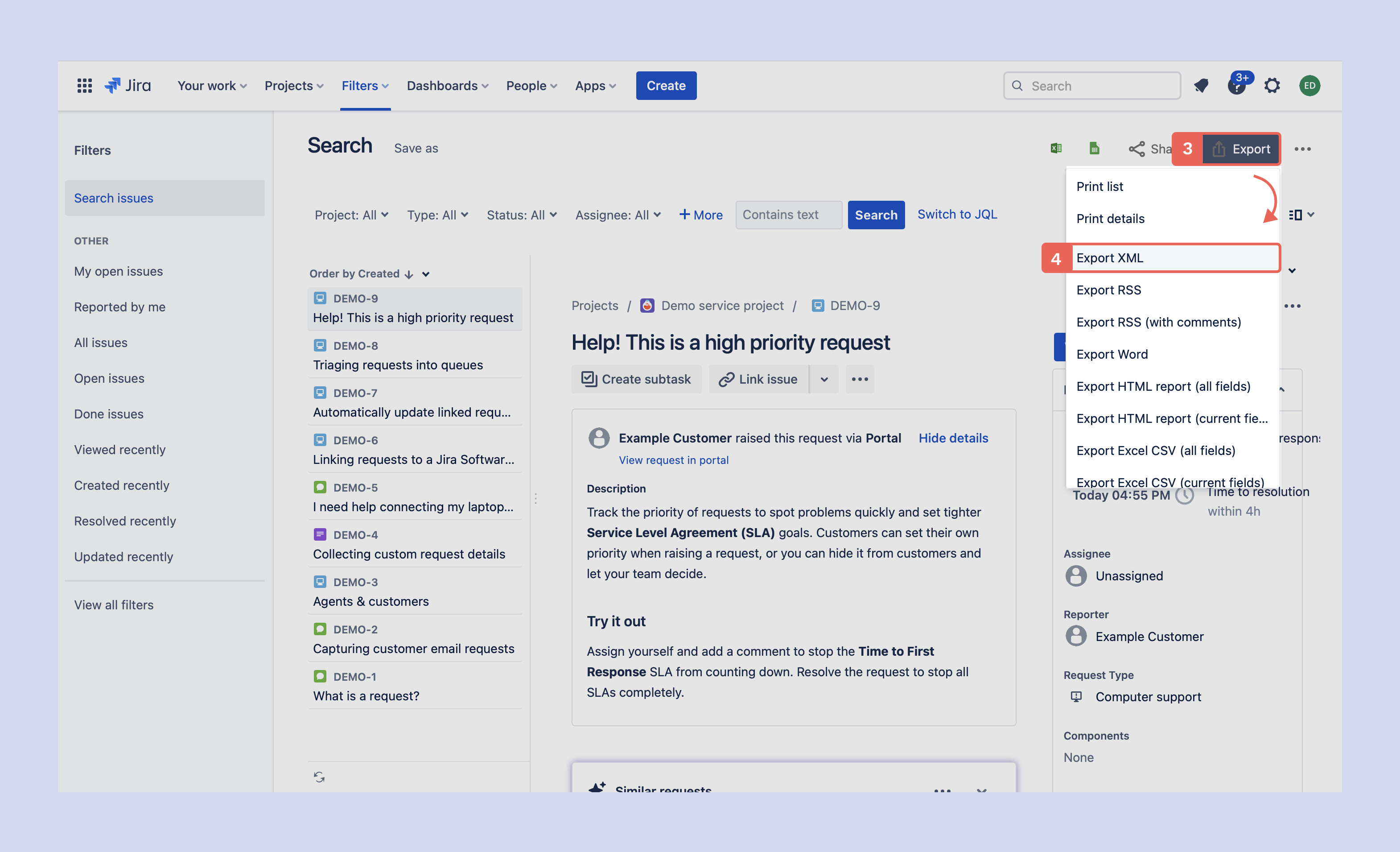
? Nota: Rock actualmente no soporta importaciones desde RSS, Word, HTML o Excel/CSV. Aunque puedes exportar tus tareas en esos formatos, no podrás importarlas a Rock.
Guarda archivos XML en tu dispositivo
Después de seleccionar exportar XML, se abrirá una nueva pestaña con la información del archivo en bruto. Para guardarlo en tu dispositivo, solo tienes que descargar el archivo. Rock formateará las tareas una vez que las importes a un espacio.
Windows: haz clic derecho en la página y guarda el archivo XML, puedes renombrarlo con el nombre de tu proyecto para mayor simplicidad.
Mac: Selecciona ‘Archivo’ en la esquina superior izquierda de la pantalla y selecciona ‘guardar como…’. Puedes darle al archivo cualquier nombre que consideres conveniente. Asegúrate de guardar el archivo como '.XML'.
Importa tareas desde la configuración de usuario
Ahora que tienes tus tareas guardadas en formato .XML, puedes importarlas a cualquier espacio desde el panel de configuración de usuario. Para acceder a la función de importación desde Jira, tienes que seleccionar tu perfil de usuario en la esquina superior izquierda, configuración, importar, y elegir Jira de las opciones disponibles.
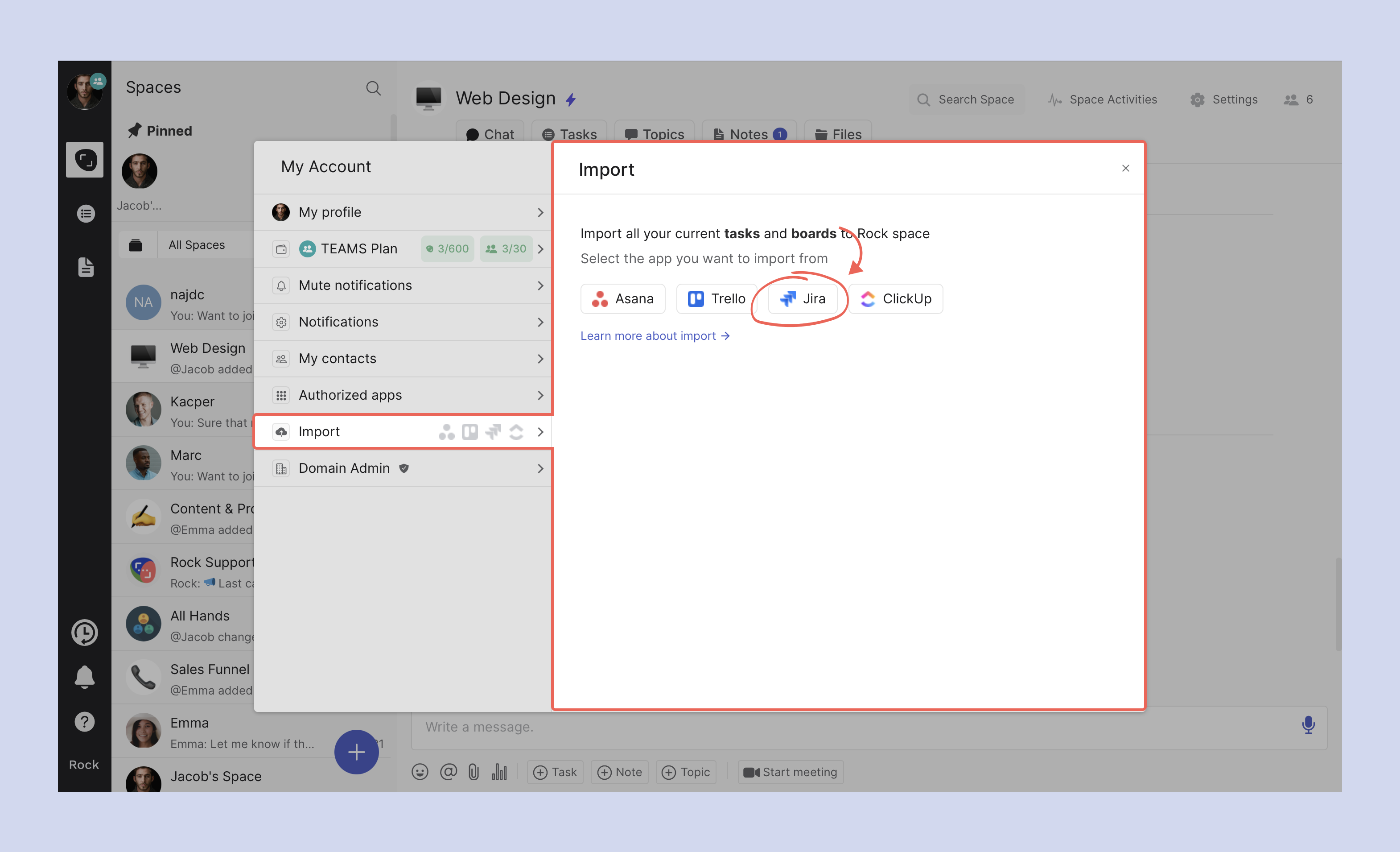
Después de seleccionar Jira, se abrirá un nuevo panel donde podrás definir más tu importación y subir el archivo necesario:
- Selecciona tu espacio: Elige el espacio donde deseas importar tus tareas. Ten en cuenta que si eres un invitado en un espacio, no podrás importar tareas.
- [Opcional] Agregar etiqueta a las tareas importadas: Crea una etiqueta personalizada (como importación de Jira) para llevar un seguimiento de dónde provienen las tareas. También puedes agregar una etiqueta existente a las tareas importadas seleccionando del menú.
- Sube tu archivo: Asegúrate de subir un archivo .XML, otros tipos aún no son soportados. Siempre puedes volver a subir un archivo si agregaste el incorrecto.
- Selecciona qué proyecto importar: Si tienes varios proyectos en Jira, puedes agregar cada uno por separado a un espacio diferente.
- Importar: Después de que todo haya sido configurado correctamente, presiona importar.
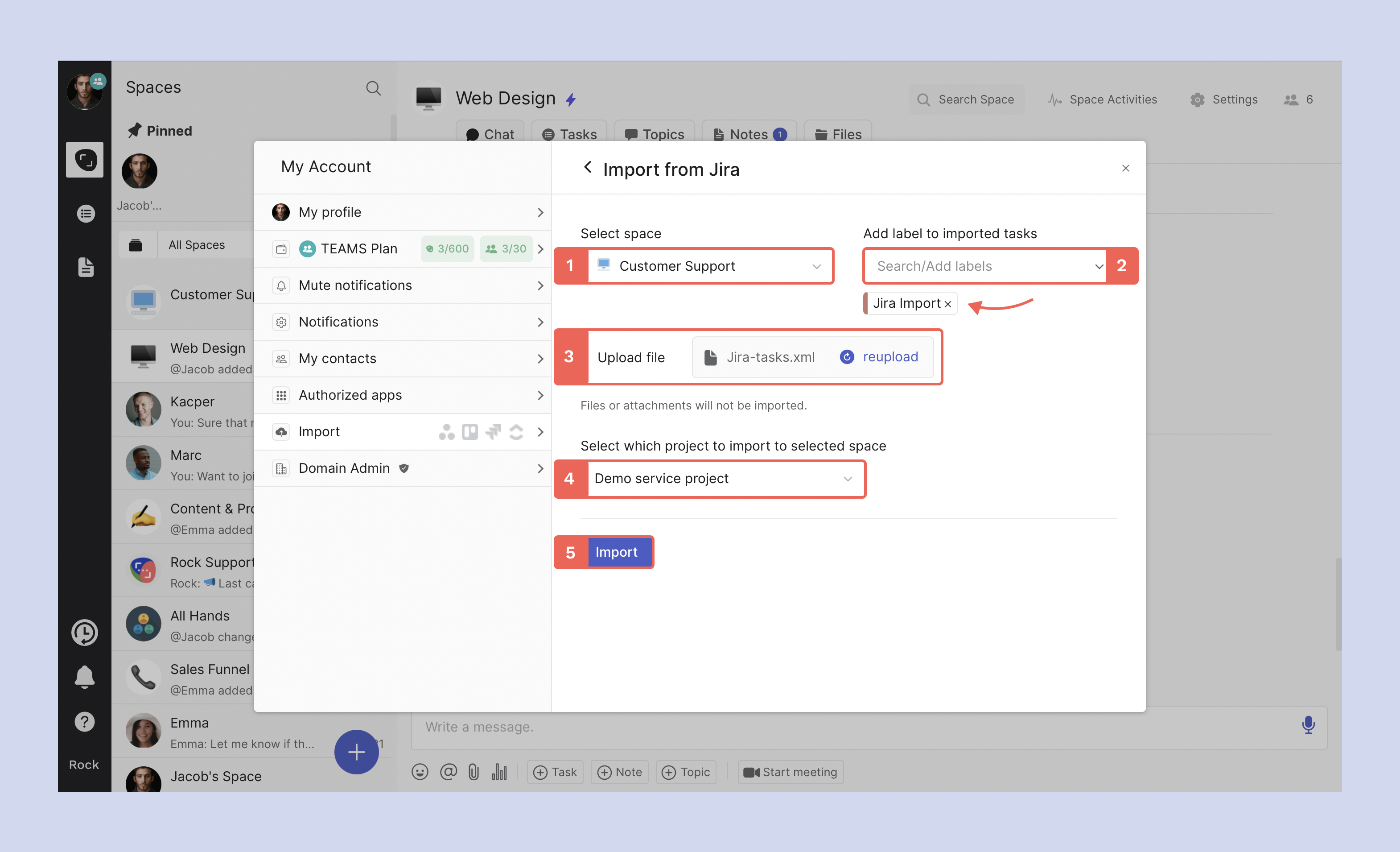
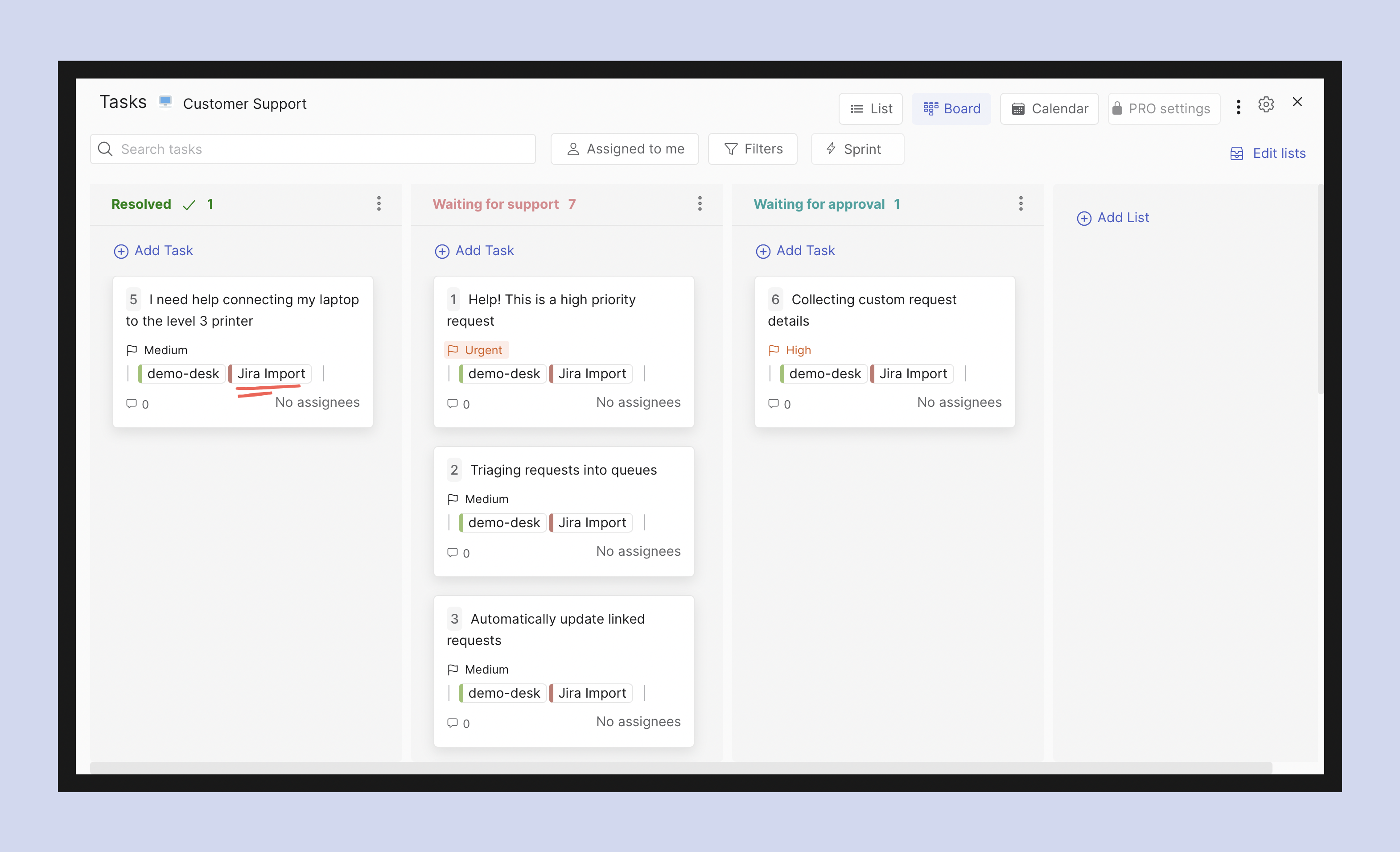
Después de seleccionar importar, las tareas se agregarán automáticamente al espacio. Las tareas importadas pueden llevar la siguiente información al ser añadidas a un espacio de Rock:
- El estado de un problema es cada lista de tareas en Rock (ten en cuenta que si no hay problemas bajo un cierto estado, no se transferirá a Rock)
- El resumen de un problema se convierte en un título de tarea.
- El nombre del proyecto se convierte en una etiqueta personalizada.
- Descripciones y listas de verificación pueden ser accedidas en la vista de tarea.
- Prioridades y fechas de vencimiento se transfieren.
- Campos personalizados (no podrás editarlos si el espacio no es PRO)
Los archivos adjuntos no se importan, así que asegúrate de agregar manualmente documentos importantes a la Files mini-app o a las tareas respectivas donde sea necesario. Consulta un ejemplo de un espacio importado a continuación.
Importa a través de la Tasks mini-app
También es posible importar tareas mientras estás dentro de un espacio. Ten en cuenta que esta funcionalidad solo está disponible para aquellos que tienen estatus de administrador en el espacio.
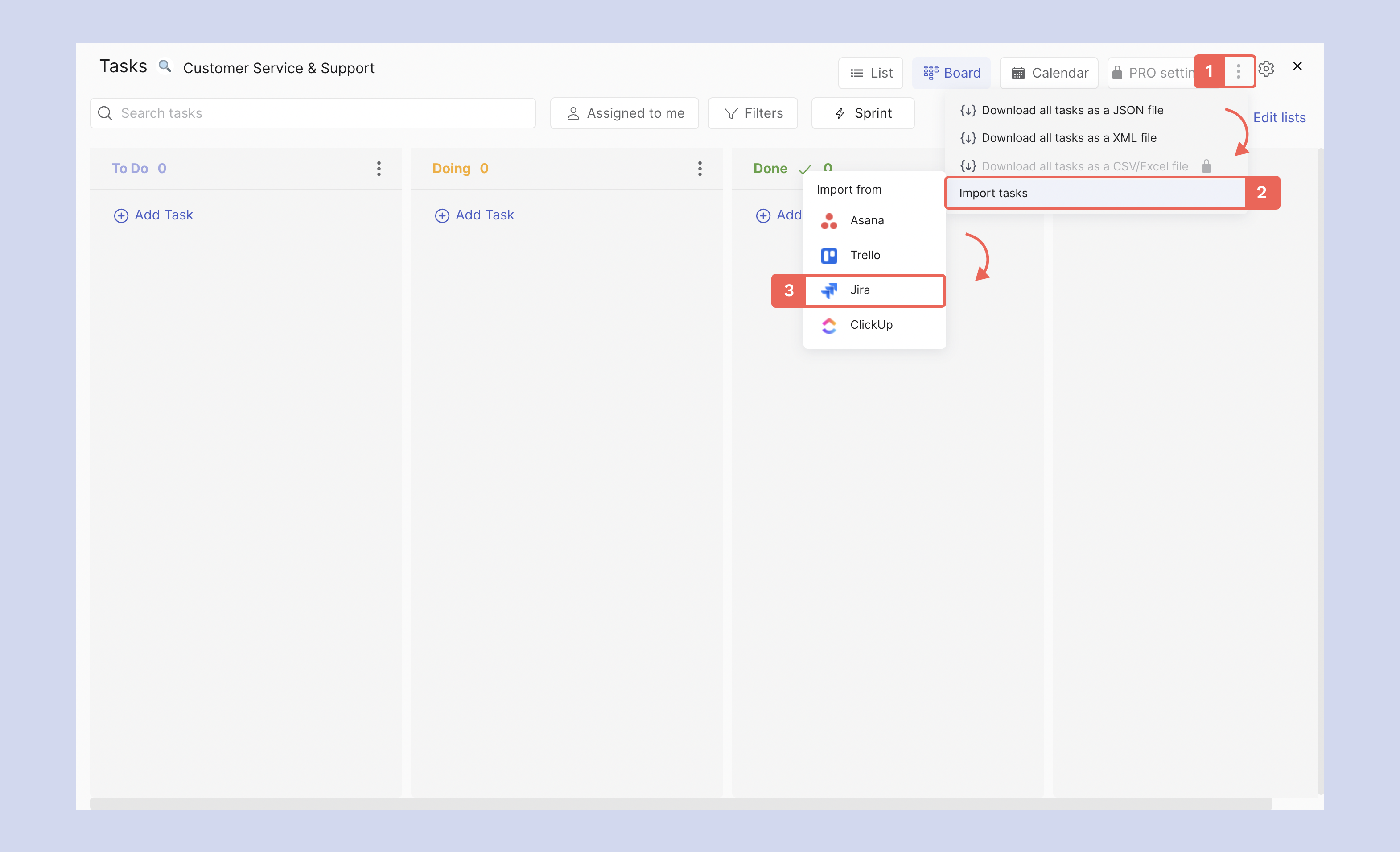
Para acceder a la función, necesitas entrar a la Tasks mini-app (la función está disponible en cada vista):
Paso 1: Selecciona los tres puntos en la esquina superior derecha de tu pantalla
Paso 2: Selecciona importar tareas
Paso 3: Selecciona Jira del menú de opciones. Después de seleccionar Jira, se abre un panel donde puedes subir el archivo .XML y especificar información adicional sobre tu importación.
Paso 4: Sube el archivo .XML de tus tareas de Jira
Paso 5: [Opcional] Agrega una etiqueta existente o personalizada a la importación
Paso 6: Selecciona el proyecto que deseas importar
Paso 7: Presiona importar para agregar tus tareas a un espacio.

Las tareas se agregan a tu espacio después de que seleccionas importar, ¡y estás listo para continuar! Ahora es posible seguir trabajando en cualquier proyecto que acabas de mover y invitar a cualquier persona a ese espacio de forma gratuita. ¿Tienes preguntas sobre la función de importación desde Jira? Siempre puedes contactarnos en el espacio 'Rock Customer Support'.
¿Preguntas y Respuestas?
Mi importación no funcionó, ¿qué pudo haber salido mal?
Verifica si tienes permisos de miembro o administrador en el espacio donde deseas importar tareas. Además, asegúrate de que el archivo que subiste sea .XML y que hayas llenado todos los campos obligatorios de la importación. Adicionalmente, algo que podría ayudar es refrescar la app o cambiar entre vistas para que las nuevas tareas se carguen.
¿Por qué no puedo ver las tareas importadas aunque mi carga fue exitosa?
Si tu importación fue exitosa, es posible que tengas que refrescar la app o cambiar entre las vistas disponibles en la Tasks mini-app. Alternativamente, también puedes cerrar la Tasks mini-app y volver a abrirla para que las tareas se carguen.
¿Puedo importar a un espacio que ya tiene tareas?
Es posible importar tareas a un espacio que ya tiene tareas creadas. Las tareas importadas se mostrarán en listas separadas según la importación.
¿Puedo importar dos veces al mismo espacio?
Sí, puedes importar dos veces al mismo espacio. Ten en cuenta que la nueva importación creará nuevas listas para las tareas, incluso si son idénticas a listas ya existentes en un espacio.
¿Puedo asignar directamente a los responsables de las Tareas?
Aún no es posible asignar automáticamente a los responsables de Jira a las tareas importadas. Después de agregar las tareas, aún puedes agregar manualmente responsables y seguidores.
¿Qué determina la lista en la que cae una tarea?
Las listas de tareas para importaciones desde Jira se determinan por el estado del problema. Ten en cuenta que tendrás que agregar manualmente listas para estados que no tuvieron tareas durante la importación.
¿La importación desde Jira es gratuita?
Sí, puedes importar tareas desde Jira de forma gratuita y tantas veces como desees.
¿Puedo importar en CSV, RSS, Word o HTML?
No, Rock actualmente no soporta importar desde Jira en ninguno de estos formatos de archivo. Solo puedes importar tareas desde .XML por ahora.
¿Puedo exportar desde Rock si decido cambiar nuevamente?
Bajo el plan Free, puedes exportar tareas en JSON o XML. Si el espacio se cambia a PRO, también puedes exportar tareas en CSV o Excel.
¿Puedo importar desde otras herramientas de gestión de proyectos?
Sí, puedes importar desde Asana, Trello, ClickUp, CSV y Slack. Consulta la página de importadores para más información sobre cada uno.





