
Elige cómo quieres ser notificado sobre actividades con alertas por correo electrónico, notificaciones del sistema, o ambas. Puedes acceder a tus configuraciones seleccionando tu imagen de usuario en la esquina superior izquierda de tu pantalla y seleccionando silenciar notificaciones o configuración.
Gestiona notificaciones en Rock
Dentro del panel de notificaciones puedes alternar entre tres vistas diferentes:
- Notificaciones del sistema: Alertas del dispositivo para nuevas actividades en móvil, web y escritorio. ?️
- Notificaciones por correo electrónico: Correos dedicados para informarte sobre nuevas actividades o fechas límite de tareas. ✉️
- Actualizaciones: Comunicaciones del equipo de Rock sobre actualizaciones de productos o comunicaciones de marketing especiales. ?
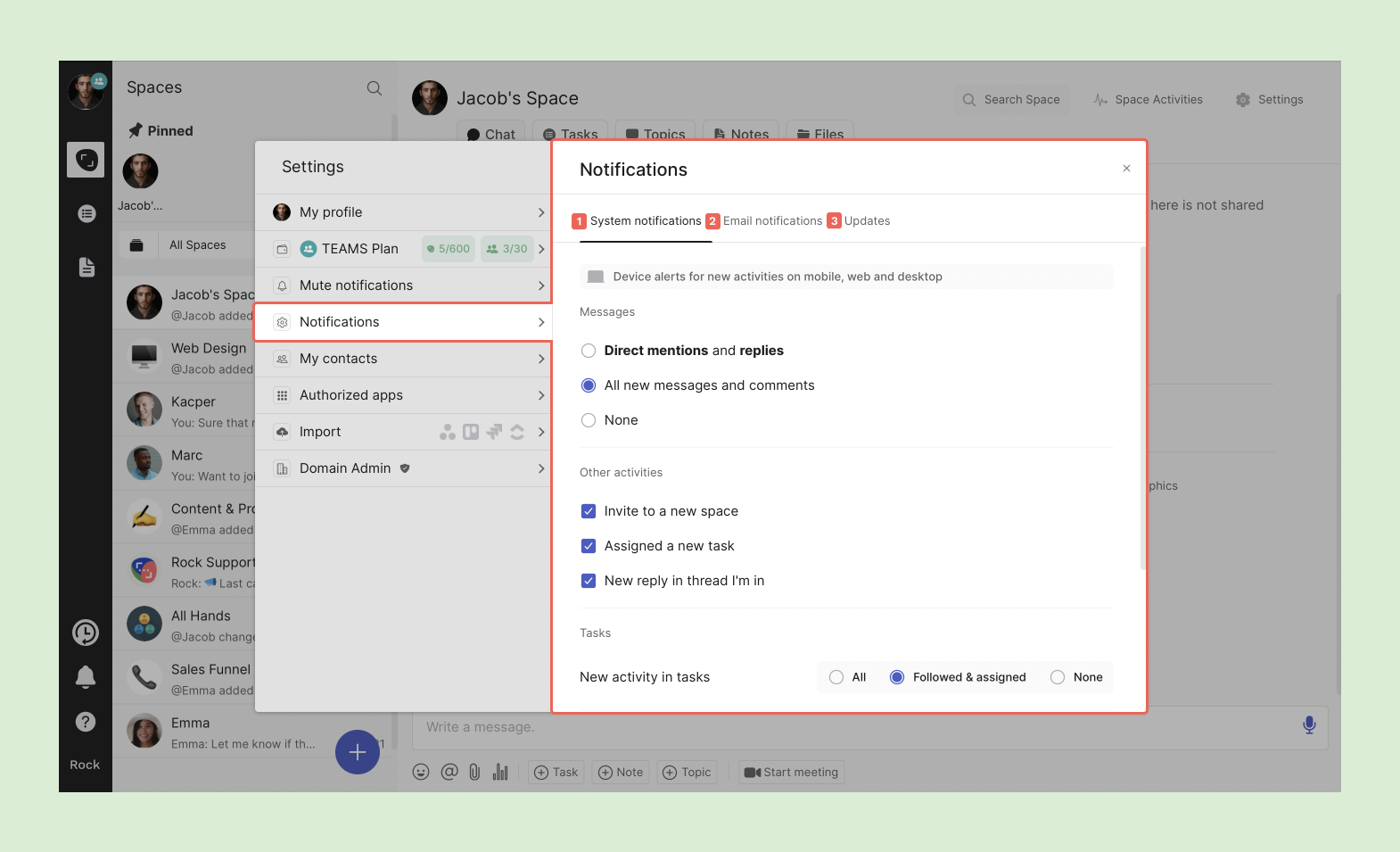
Configuraciones de notificación del sistema
Las notificaciones del sistema se activarán cada vez que ocurra una actividad seleccionada en móvil, web o escritorio. Las notificaciones se envían a tu dispositivo en forma de audio, vibraciones y ventanas emergentes visuales.
- Audio & vibraciones: sonidos en tus diferentes dispositivos o vibraciones en móvil para alertarte sobre nuevas actividades dentro de Rock.
- Ventanas emergentes visuales: banners que muestran información sobre nueva actividad en Rock mientras no estás en la aplicación.
📝 Nota: las notificaciones del sistema dependen de la configuración de tu dispositivo. Asegúrate de que el sonido no esté silenciado o en bajo volumen, y que Rock tenga permisos para enviar notificaciones.
Mensajes ?
Puedes elegir cómo te notifican sobre nuevos mensajes y respuestas en el chat de tus diferentes espacios con tres opciones diferentes.
- Menciones directas & respuestas: Esta casilla incluye todos los mensajes que incluyen tu nombre con una @mención
- Todos los nuevos mensajes: Esta casilla incluye todos los mensajes en la Chat mini-app de los espacios de los que eres miembro.
- Ninguno: No recibir notificaciones por nuevos mensajes en tus diferentes espacios.

Otras actividades
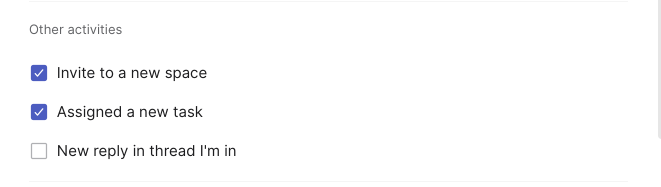
Aquí hay algunas actividades para las que puedes elegir recibir notificaciones del sistema:
- Invitación a un nuevo espacio: Recibe una notificación del sistema cuando alguien te invita a unirte a un espacio 1:1 o grupal.
- Asignado a una nueva tarea: Recibe una notificación del sistema cuando alguien te añade como asignado a una tarea.
- Nueva respuesta en hilo en el que estoy: Notificaciones dedicadas para respuestas en un hilo donde tienes 1 o más mensajes.
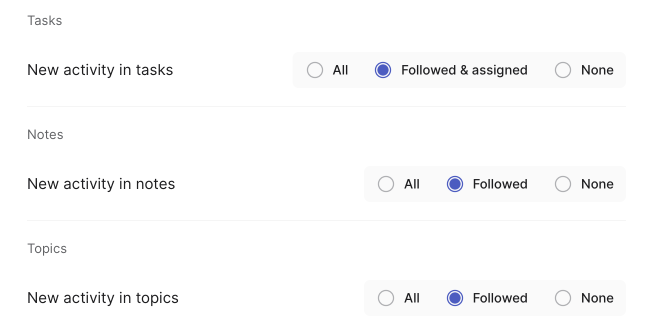
Nueva actividad en una mini-app
Recibe una notificación cuando una tarea, nota o tema se actualiza (por ejemplo: cambios en la descripción, seguidores o cualquiera de los otros campos) o cuando se añade un nuevo comentario.
- Tareas: Decide si quieres recibir notificaciones por cambios en todas las tareas de los espacios en los que estás, tareas donde eres un asignado o seguidor, o sin notificaciones para tareas en absoluto.
- Notas: Recibe alertas del sistema por cambios y actualizaciones en todas las notas, notas que estás siguiendo o recibe sin notificaciones para las notas a las que tienes acceso.
- Temas: Elige si quieres notificaciones por nuevos comentarios bajo todos los temas, solo los temas que estás siguiendo o por ninguno de los temas.
Recibiendo notificaciones del sistema en dispositivos móviles
Hay varias formas de recibir notificaciones móviles dependiendo de las actividades de notificación seleccionadas. Dependiendo de la configuración del sistema, recibirás notificaciones cuando no estés en Rock de la siguiente manera:
- Sonidos de notificación: Tu dispositivo te notificará con sonido cuando esté habilitado (volumen no silenciado y dispositivo móvil con notificaciones de sonido habilitadas en la configuración), vibrando si está habilitado y con una ventana emergente de mensaje.
- Vibrando: Si tienes tu dispositivo configurado para vibrar habilitado, tu dispositivo vibrará y recibirás una ventana emergente de notificación.
- Silencio: Si tu dispositivo está configurado en modo silencio, solo recibirás las ventanas emergentes de mensajes de notificación.
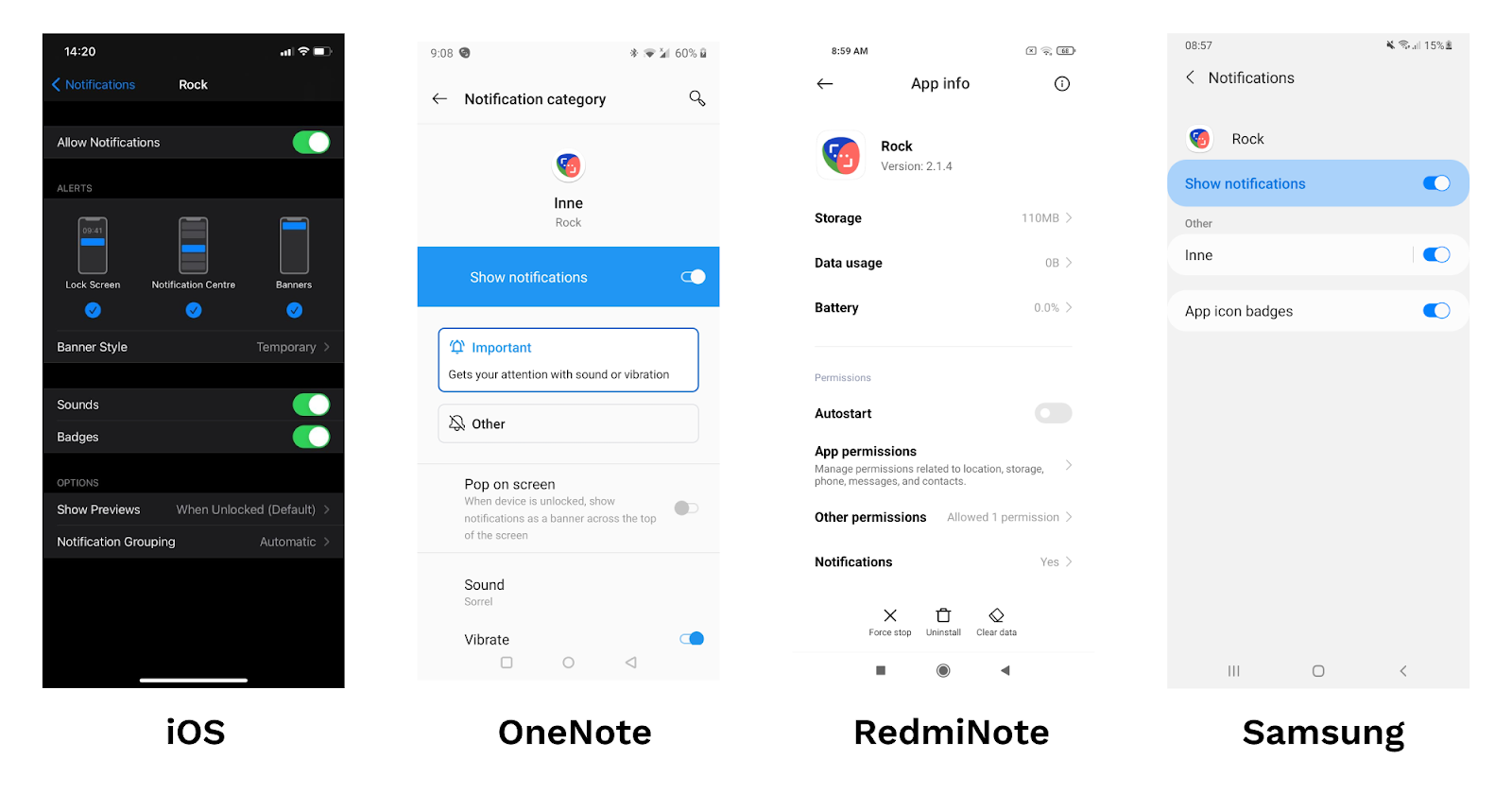
Si no estás recibiendo notificaciones en tu dispositivo móvil, asegúrate de que has activado las notificaciones para la aplicación Rock. Puedes verificarlo yendo a Notificaciones en la Configuración del Sistema de tu móvil. A continuación, se presentan algunos ejemplos de configuraciones del sistema en diferentes dispositivos.
Después de descargar la aplicación móvil, Rock solicitará permisos de notificaciones al abrir la aplicación por primera vez después de la instalación. También puedes establecer tus preferencias en ese momento.
Recibiendo notificaciones del sistema en la web
Cuando tienes el volumen activado y las notificaciones habilitadas, un sonido te notificará, lo cual es independiente de la configuración de notificaciones del navegador. Si silencias tu dispositivo, no habrá sonido de notificación, pero aún podrías recibir ventanas emergentes de notificación si están habilitadas. Ten en cuenta que Rock necesita estar abierto en una de tus pestañas para recibir una notificación del sistema.
❗Importante: debes habilitar el permiso para notificaciones en tu navegador para el sitio web: https://web.rock.so/ Esto permitirá mensajes emergentes para tus notificaciones del sistema seleccionadas mientras no estés en Rock.
Recibiendo notificaciones del sistema en el escritorio
No ocurrirá sonido de notificación cuando tu dispositivo esté silenciado. Sin embargo, la aplicación de escritorio seguirá enviando ventanas emergentes que te informan sobre nuevos mensajes o cambios relevantes. Si Rock está inactivo o minimizado, una ventana emergente te notificará que ha ocurrido una acción en Rock.
En la configuración de tu aplicación de escritorio, tienes la opción de mostrar el número de notificaciones en la insignia de la aplicación. Puedes alternar esta preferencia yendo a: Configuración de escritorio (editar menú en Windows) > Preferencias > Contador de notificaciones en la insignia.
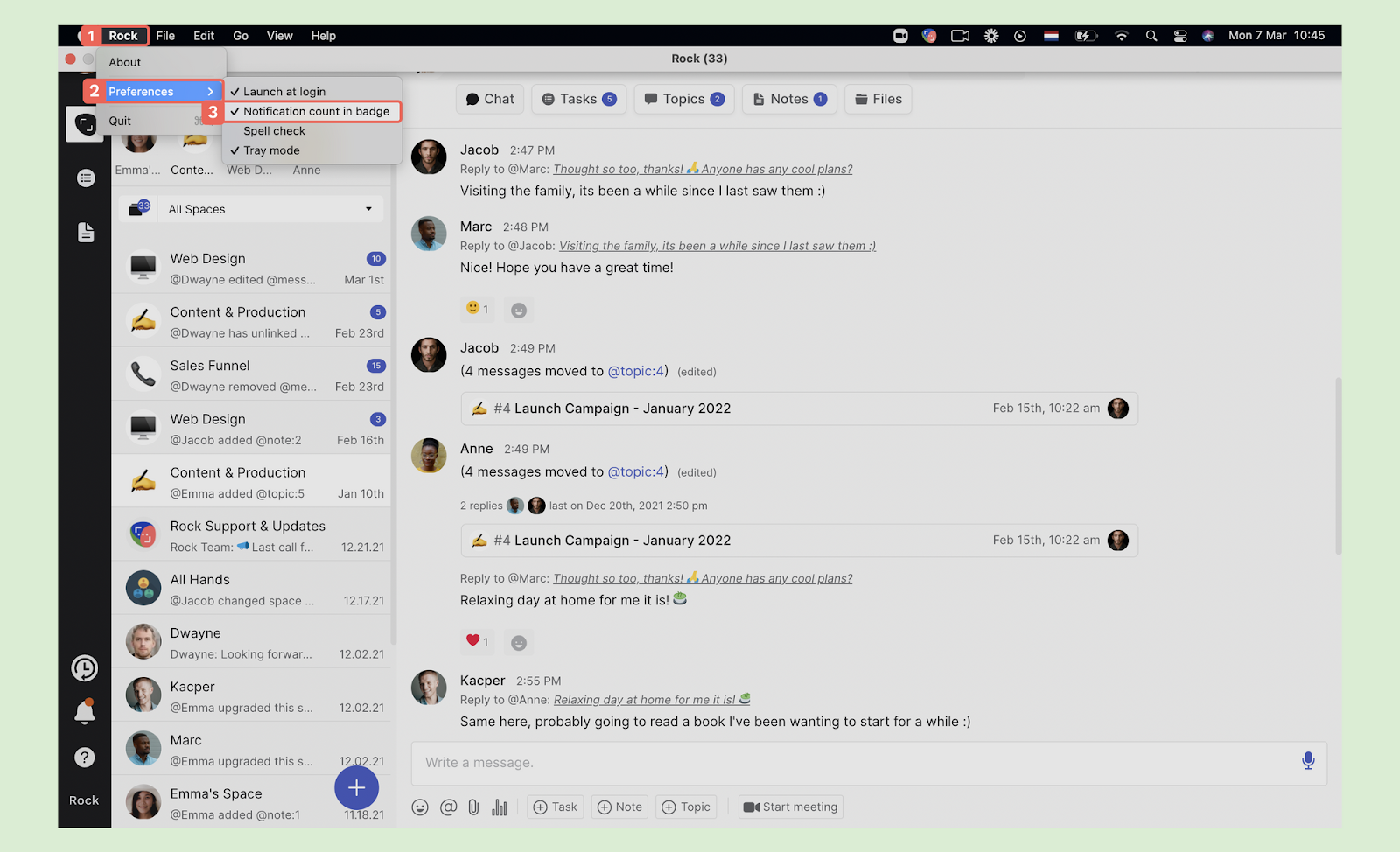
También puedes habilitar el modo de bandeja en tu aplicación de escritorio, de esa manera aún recibirás notificaciones cuando no estés activo en la aplicación. Puedes habilitar el modo de bandeja en el mismo panel que la insignia de la aplicación. Configuración de escritorio > Preferencias > Modo de bandeja.
Notificaciones por correo electrónico
Recibe correos dedicados con información sobre nuevas actividades en Rock. Ten en cuenta que si solo has estado desconectado por un corto período, no se envían notificaciones por correo electrónico por nueva actividad en Rock.
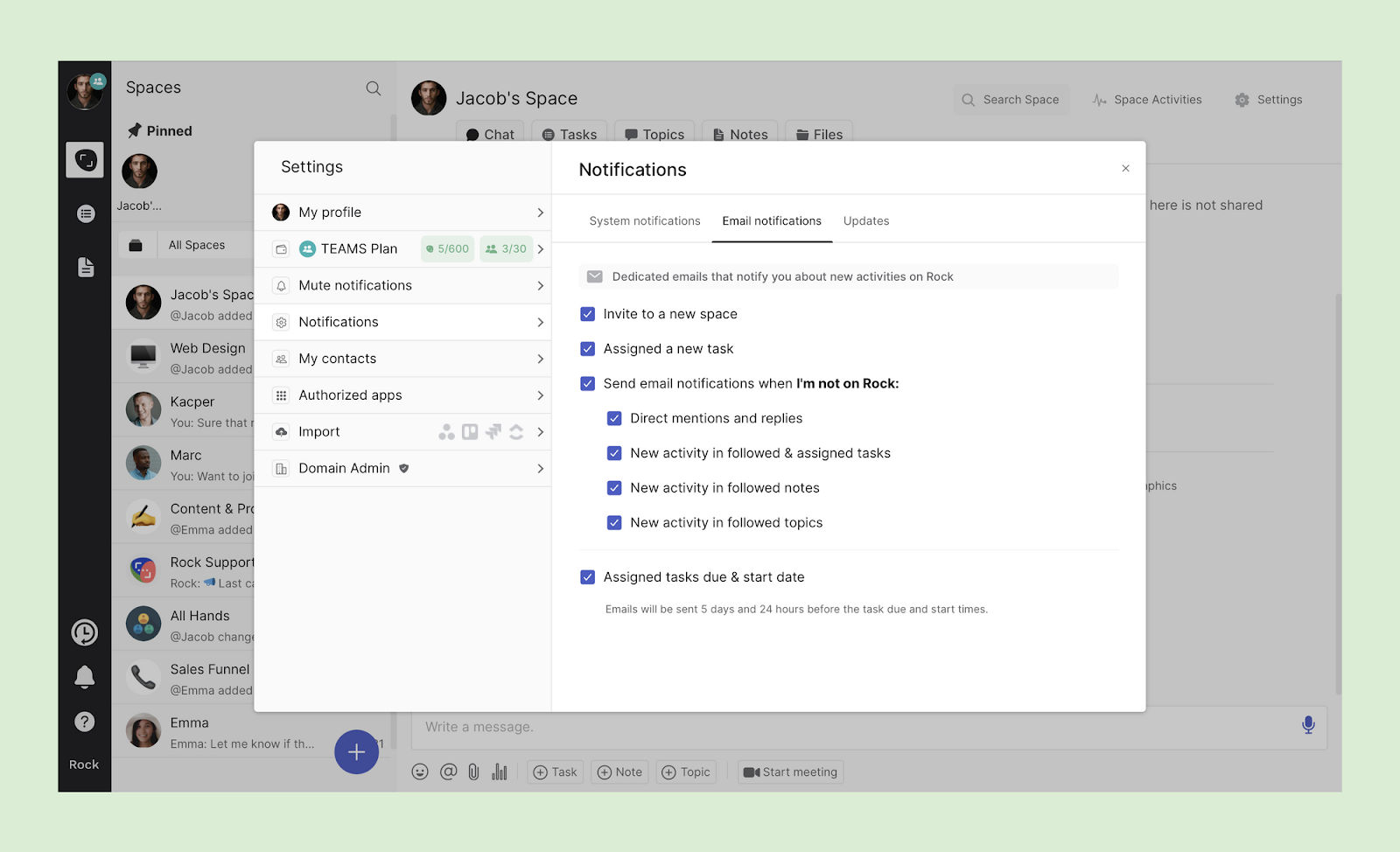
Notificaciones generales por correo electrónico
- Invitación a un nuevo espacio: Cuando otro usuario te invita a unirte a un espacio 1:1 o de equipo recibirás un correo con la invitación.
- Asignado a una nueva tarea: Recibirás un correo cuando se te asignen nuevas tareas.
Notificaciones por correo electrónico cuando no estás en Rock
- Mención directa y respuestas: Recibirás un correo si alguien te mencionó con el (@) en un mensaje, comentario o nota si has estado desconectado por un período más largo. Los comentarios en tareas y notas que estás siguiendo o a las que estás asignado también están incluidos en esta configuración.
- Nueva actividad en tareas seguidas y asignadas: Recibe un correo por cambios (actualizaciones, eliminaciones, archivo) y nuevos comentarios bajo tareas a las que estás asignado o siguiendo.
- Nueva actividad en notas seguidas: Recibe un correo por cambios y nuevos comentarios bajo notas que estás siguiendo en diferentes espacios.
- Nueva actividad en temas seguidos: Correos dedicados para nuevos comentarios bajo temas que sigues.
Fechas de vencimiento y de inicio asignadas
Recibe correos dedicados cuando una tarea a la que estás asignado está a punto de comenzar o alcanzar su fecha de vencimiento. Marcar la casilla te permitirá recibir información diferente de manera recurrente.
- Tarea vence en 24 horas: Un correo diario con todas las tareas que tienen una fecha de inicio o vencimiento establecida para cada día respectivo. Las tareas vencidas también están incluidas para que puedas mantenerte al tanto de lo que aún necesita hacerse.
Las tareas vencidas aparecerán hasta dos días después de la fecha límite. No se enviarán correos para tareas que están vencidas si la tarea está en una lista completada (mostrada por una marca de verificación ✅) o archivada. Se seguirá enviando un recordatorio cuando tu estado esté marcado como “completado” si la tarea no ha sido movida a una lista completada.
- Tareas vencidas y que comienzan dentro de los próximos 5 días: Recibes un correo diario con un resumen de las tareas a las que estás asignado que tienen fechas de vencimiento o inicio en los próximos cinco días. Si no tienes tareas con una fecha límite en los próximos cinco días, no se enviará ningún correo.
Actualizaciones de Rock
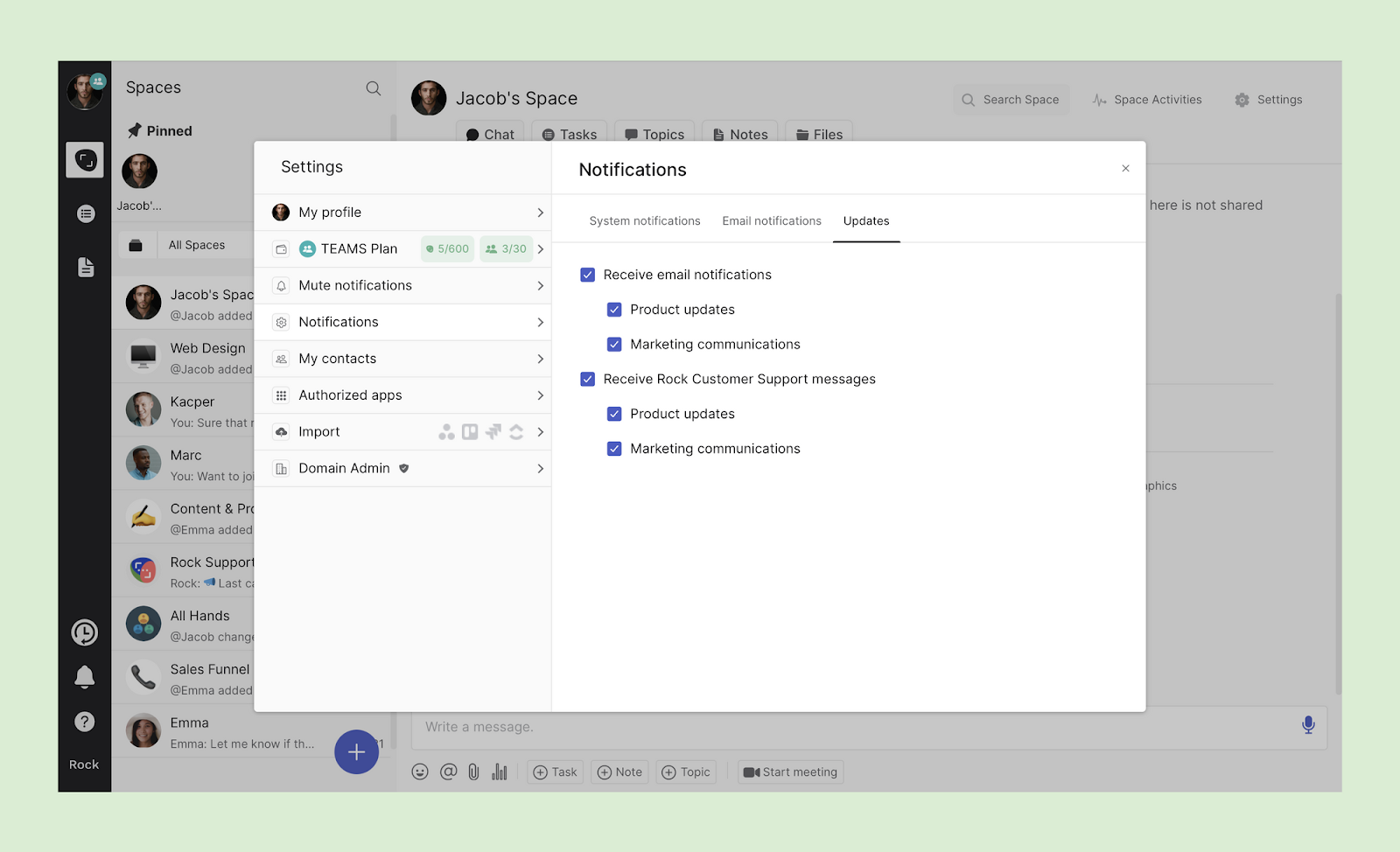
Alterna tus preferencias para recibir comunicaciones dentro de Rock y correos electrónicos del equipo de Rock sobre actualizaciones de productos y comunicaciones de marketing.
- Notificaciones por correo electrónico: Recibe un correo dedicado con más información sobre actualizaciones de productos y comunicaciones de marketing.
- Mensajes de Rock Customer Support: Recibe mensajes en el espacio Rock Customer Support sobre nuevas actualizaciones de productos y comunicaciones de marketing.
El panel de actividad
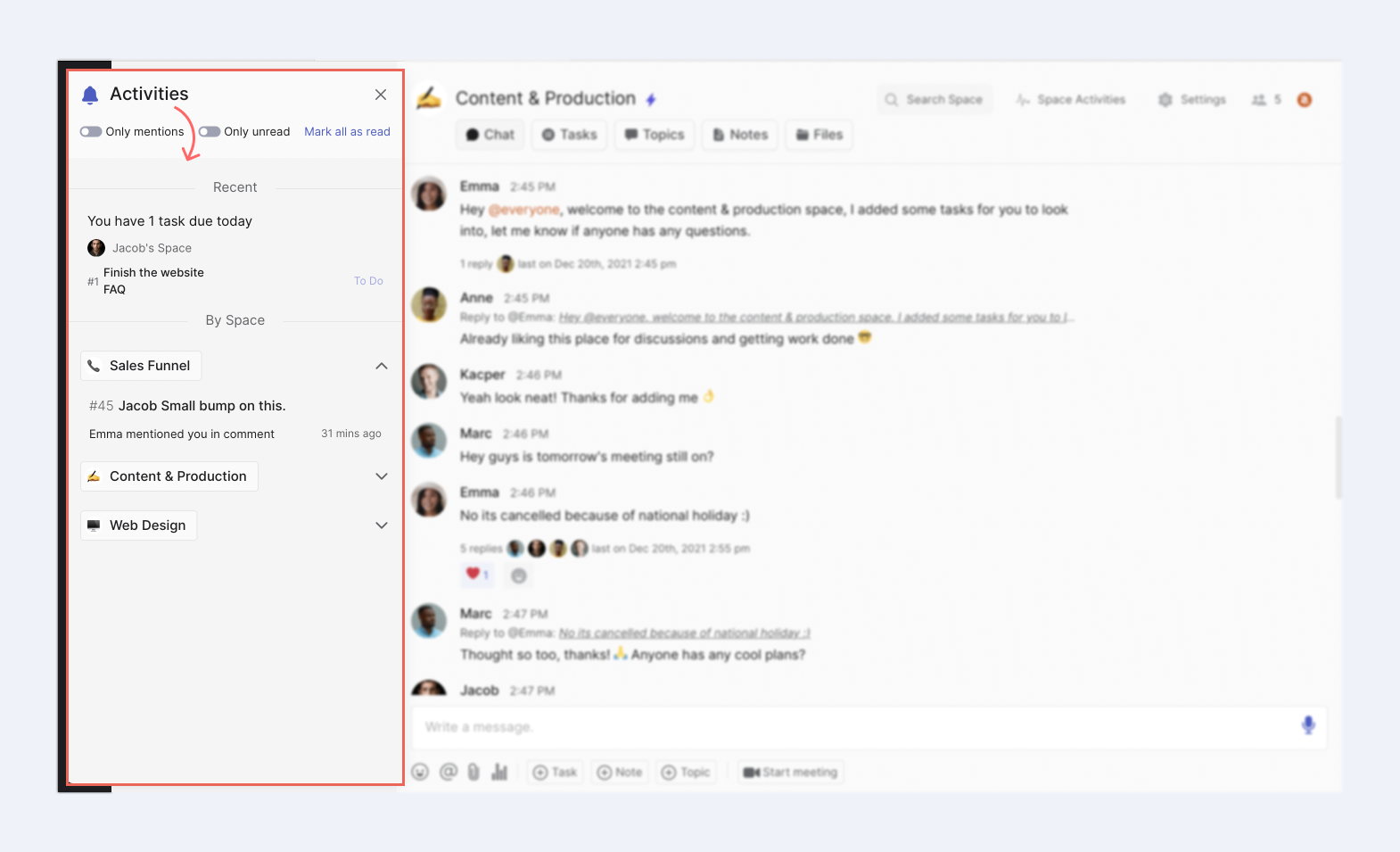
El panel de actividad registra eventos en objetos que estás siguiendo, asignado o directamente involucrado ya sea a través de una @mención o un nuevo mensaje en un hilo donde has enviado uno o más mensajes.
La nueva actividad se destaca con un punto rojo en la campana. Ten en cuenta que para que el punto rojo desaparezca debes abrir cada notificación en el panel o presionar ‘Marcar todo como leído’ en la esquina superior derecha del panel.
Hay dos filtros que puedes aplicar al panel de actividad:
- Solo menciones: Filtrar las notificaciones que te @mencionan directamente.
- Solo no leídas: Filtrar el panel de actividad para mostrar solo las notificaciones que no has visto aún.
📝 Nota:Alternar estas dos opciones no elimina notificaciones pasadas, solo las filtra.
Puntos azules
Los puntos azules muestran nuevas actividades dentro de las diferentes mini-apps y espacios. Las notificaciones de puntos azules son independientes de las configuraciones de notificaciones del sistema y por correo electrónico y se aplican a cambios, mensajes de chat y nuevos comentarios en las diferentes mini-apps.
Los puntos azules aparecerán en los siguientes lugares:
- Todos tus espacios: En el ícono de carpeta un pequeño número mostrará todos los nuevos cambios en todos los espacios de los que eres miembro, incluso aquellos fuera de la carpeta actual en la que podrías estar trabajando.
- Espacios fijados: El punto azul representa nuevos cambios y actualizaciones en el espacio fijado.
- Espacios individuales en la lista: Ver actualizaciones para espacios individuales, ten en cuenta que los espacios silenciados no mostrarán un número por nuevos cambios.
- Diferentes mini-apps: Un punto azul que representa los cambios realizados en las mini-apps de Chat, Tareas, Temas, Notas y Archivos.
Los puntos azules desaparecen una vez que entras al espacio o mini-app específica donde se muestra un punto azul. El número en la Chat mini-app y la lista de espacios se borrará cuando entres a un espacio. Para otras mini-apps, el punto azul permanece hasta que entres a cada mini-app individual.

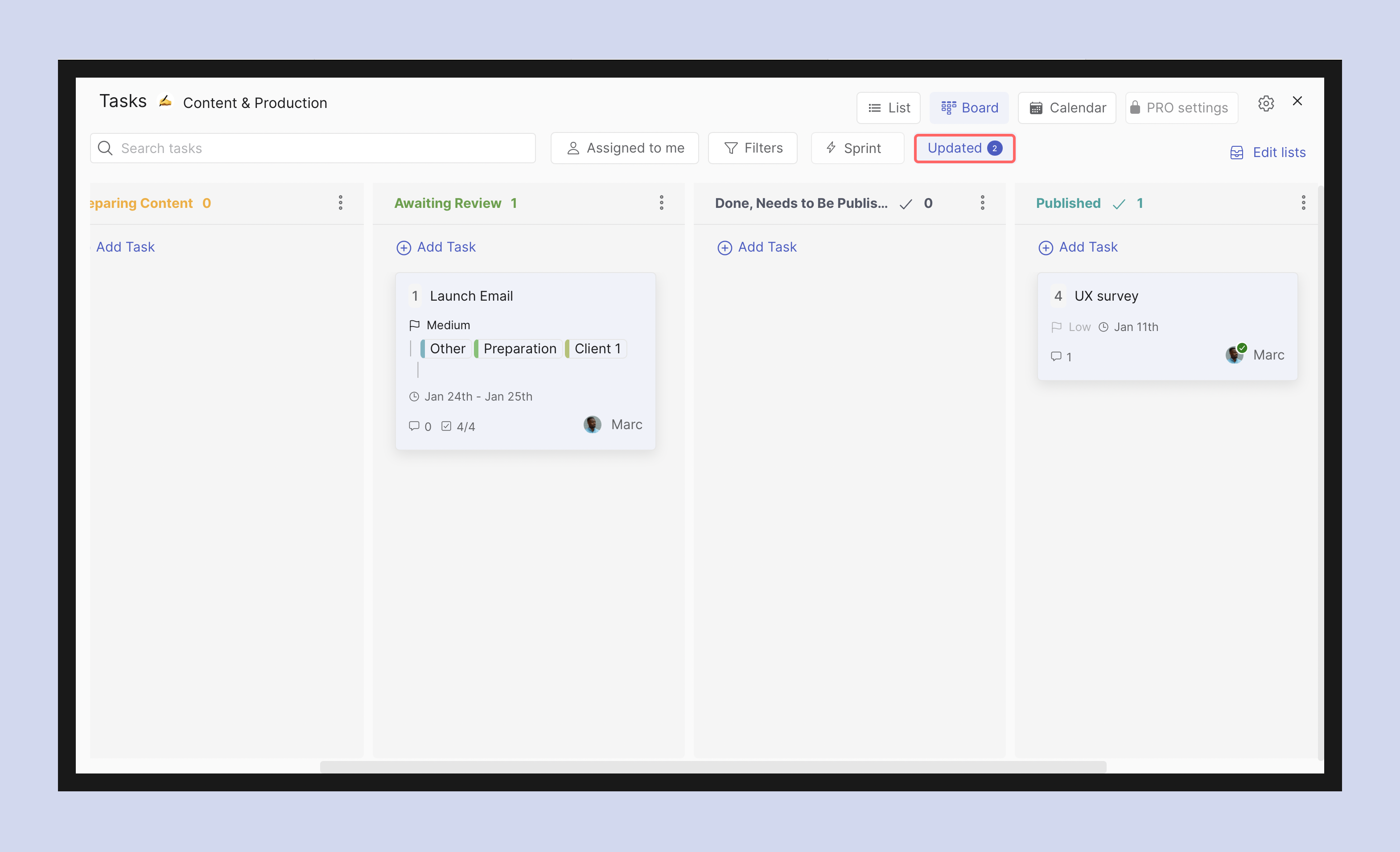
Para la Tasks mini-app, se añade un filtro extra a las diferentes vistas cuando se han realizado cambios en las tareas. Presiona ‘Actualizado’ para filtrar la vista a tareas recientemente cambiadas. Este filtro está disponible en las diferentes vistas de la Tasks mini-app. Las tareas solo se mostrarán en la vista de Calendario si tienen fechas de vencimiento.
Silenciar notificaciones
Silencia notificaciones cuando quieras tener tiempo para concentrarte, estés fuera de la oficina, o desees no recibir notificaciones durante ciertas horas del día. Las configuraciones funcionan simultáneamente para el teléfono, navegador web y aplicación de escritorio.
Las notificaciones silenciadas se aplican a señales visuales, sonoras y sensoriales como la vibración del teléfono. La nueva actividad aún se mostrará en el panel de actividad y en los puntos azules.
Silenciar notificaciones desde la configuración del espacio
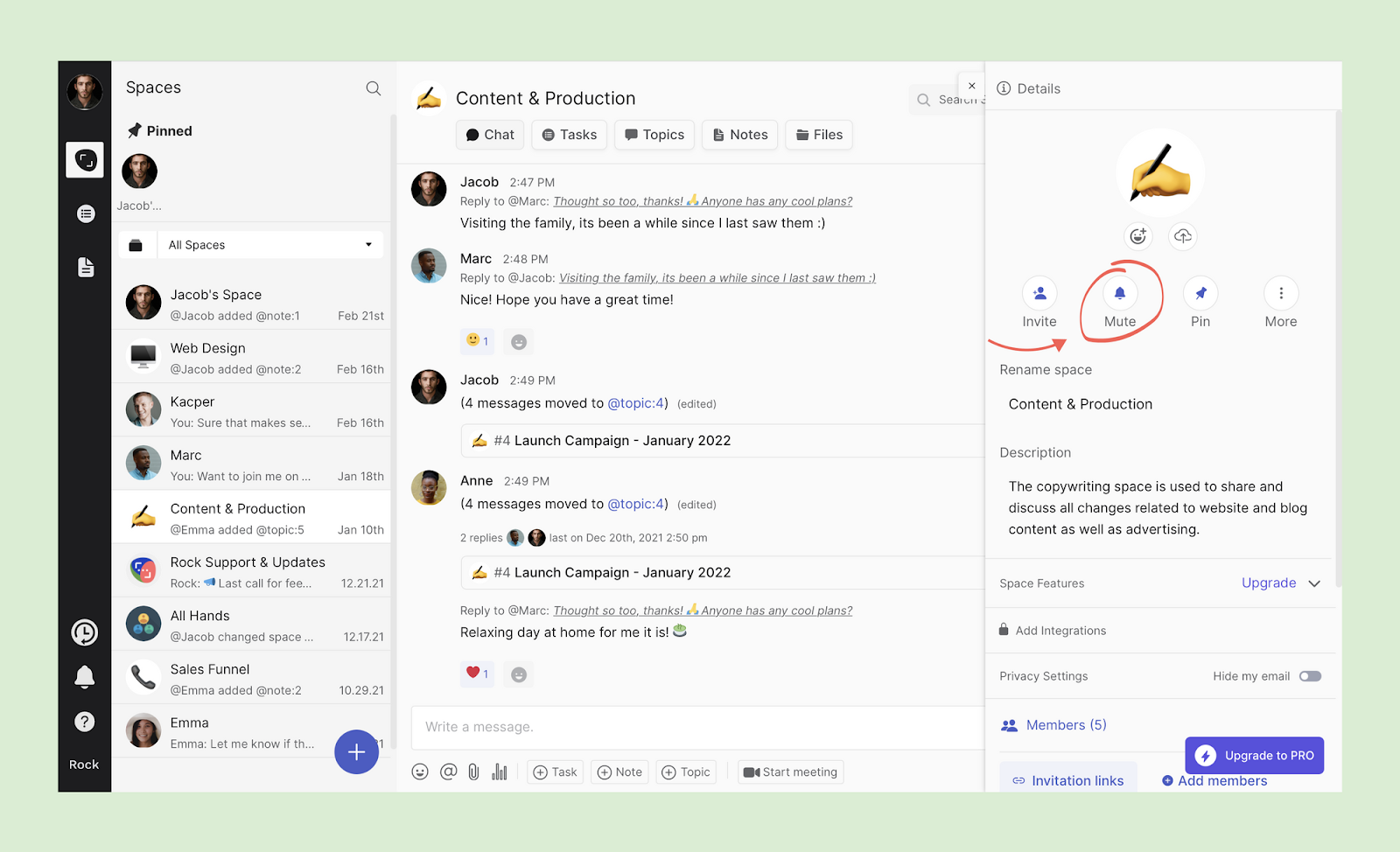
Puedes silenciar notificaciones de un espacio específico presionando la opción Silenciar en Detalles del Espacio. El espacio permanecerá silenciado hasta que el silencio se apague manualmente.
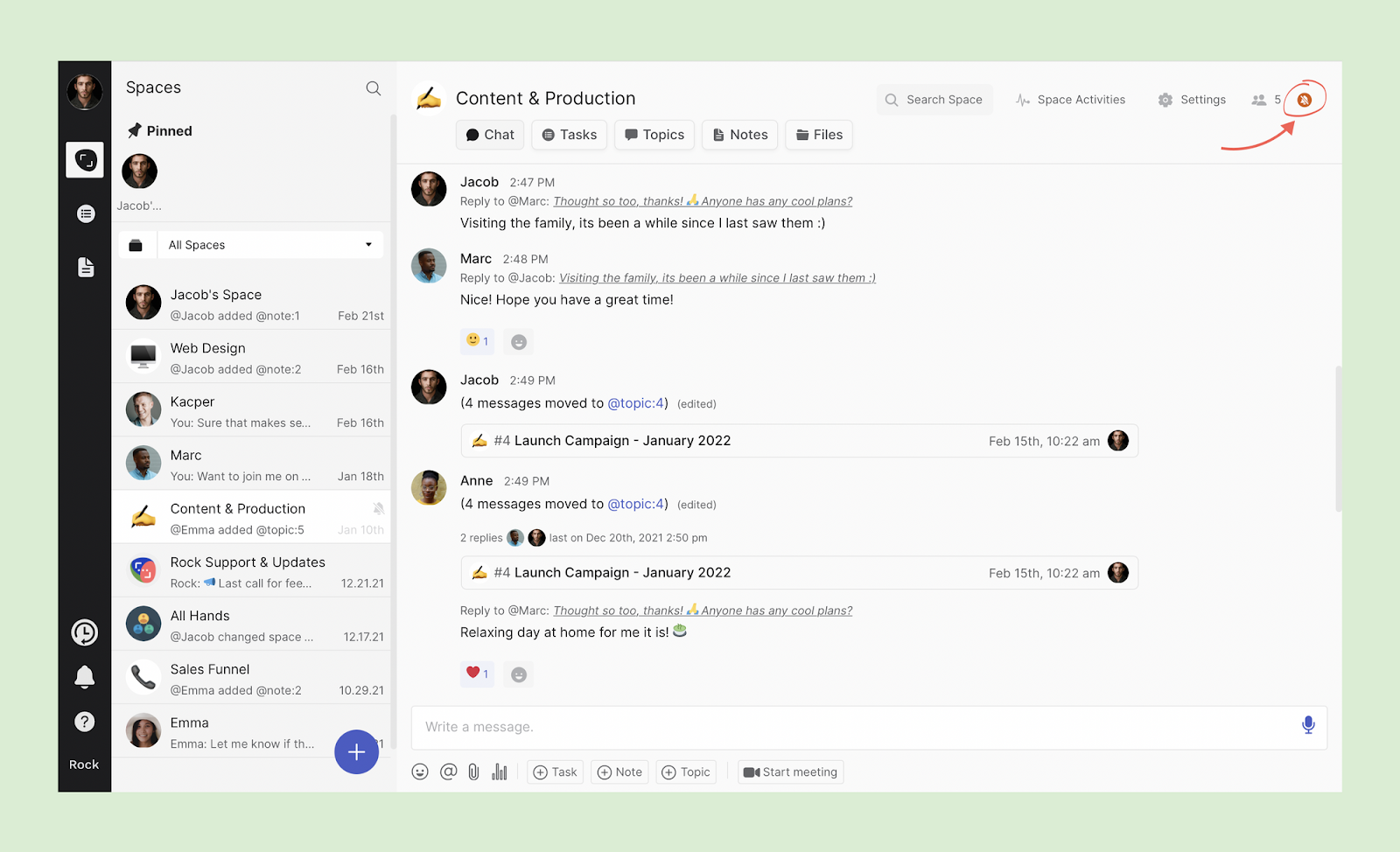
Puedes activar el sonido de un espacio presionando el mismo botón o haciendo clic en la campana en la esquina superior derecha de tu pantalla.
Todas las notificaciones
Además de silenciar las notificaciones para espacios específicos, también tienes la opción de silenciar la aplicación Rock por un tiempo determinado. Silenciar las notificaciones de Rock solo se aplica a las notificaciones del sistema, incluidas las ventanas emergentes web y los sonidos de mensajes móviles, pero aún recibirás tus notificaciones por correo electrónico seleccionadas.
Puedes acceder al panel yendo a configuración de usuario > silenciar notificaciones.
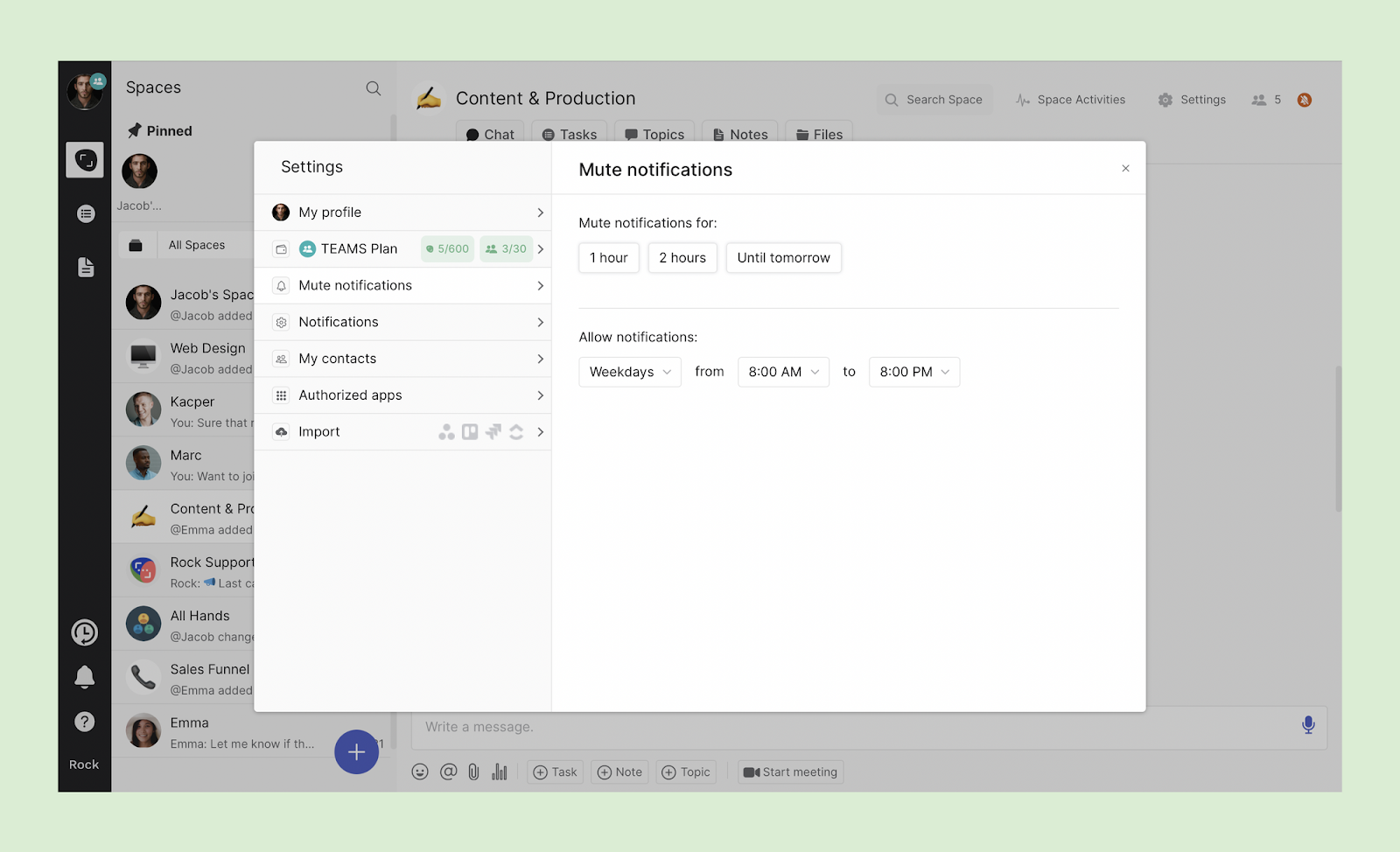
En este panel puedes seleccionar si deseas:
- Silenciar notificaciones por un período corto específico (1 hora, 2 horas, hasta mañana)
- Permitir notificaciones para intervalos de tiempo establecidos en los que te gustaría recibir notificaciones (como siempre, intervalos diarios o intervalos de días de la semana).
Preguntas Frecuentes
¿Tienes problemas específicos con las notificaciones? Verifica si respondemos tu pregunta aquí. Si estás experimentando problemas que no se resuelven con la guía del producto, contáctanos en el espacio Rock Customer Support.
No estoy recibiendo notificaciones en mi dispositivo, ¿qué pudo haber pasado?
Puede ser frustrante cuando las notificaciones no se activan como se supone que deben. A continuación, destacamos algunos de los problemas más comunes con la gestión de notificaciones y sus soluciones:
- El espacio del que no recibiste una notificación podría haber sido silenciado.
- Asegúrate de haber permitido notificaciones en tu dispositivo (ya sea en el navegador web o para la aplicación móvil en tu dispositivo móvil)
- Asegúrate de tener habilitadas las notificaciones correctas para correo o sistema en la configuración de notificaciones. Ve a Configuración de Usuario en Rock y haz clic en Notificaciones.
- La opción Silenciar Notificaciones está habilitada durante el período en el que deseas recibir notificaciones. Ve a Mi Cuenta en Rock y haz clic en Silenciar Notificaciones para cambiar el período en el que puedes recibir notificaciones.
- Solo web y escritorio: Asegúrate de estar conectado a la cuenta correcta para que no recibas notificaciones de otras cuentas. Ve a Mi Perfil en Rock y haz clic en Cambiar Perfil. Cuando estés en móvil, recibirás notificaciones para todas las cuentas en las que has iniciado sesión.
Tengo las notificaciones por correo electrónico activadas pero no estoy recibiendo nada, ¿cómo lo arreglo?
Verifica tu carpeta de spam y asegúrate de que tu proveedor de correo acepte correos de Rock. Si eres parte de una organización más grande, consulta con tu departamento de TI para asegurarte de que los correos de Rock estén correctamente filtrados y en la lista blanca.
¿La actividad en un espacio que he archivado genera notificaciones del sistema?
Sí, la actividad en espacios archivados aún puede generar notificaciones. Asegúrate también de silenciar el espacio si deseas dejar de recibir notificaciones por nueva actividad. Las notificaciones aún se mostrarán en tu panel de actividad. Si deseas eliminar completamente las actualizaciones a nivel de espacio, debes abandonar el espacio.
Los puntos azules en mi espacio no desaparecen, ¿qué hago?
Los puntos azules del espacio desaparecen cuando se abre un espacio. Para las mini-apps, tendrás que ingresar individualmente a cada mini-app para que la burbuja de notificación desaparezca.
Tengo las notificaciones activadas para móvil en la configuración del sistema, pero aún no estoy recibiendo nada, ¿qué hago?
Si tienes todas las configuraciones activadas para móvil y aún no recibes notificaciones, elimina la aplicación y descárgala nuevamente y asegúrate de haber aceptado los permisos para notificaciones durante la primera ejecución. Si después de eso aún no recibes nada, contáctanos en el espacio Rock Customer Support y alguien del equipo lo revisará.
¿Por qué no estoy recibiendo notificaciones en la aplicación de escritorio aunque todas las configuraciones están activadas?
Si tienes todas las configuraciones necesarias activadas y aún no recibes notificaciones en la aplicación de escritorio, intenta asegurarte de que tienes la última versión o vuelve a descargar la aplicación. Si después de eso aún no recibes notificaciones, contáctanos en el espacio Rock Customer Support.
¿Los cambios en la configuración de notificaciones son inmediatos?
Los cambios en el panel de notificaciones pueden tardar hasta 60 segundos en procesarse. Además, asegúrate de que los cambios se realicen con una conexión a internet activa para que se guarden correctamente.
¿Puedo tener diferentes configuraciones de notificaciones en diferentes dispositivos?
Actualmente no es posible tener diferentes configuraciones de notificaciones en diferentes dispositivos. Siempre puedes silenciar tu dispositivo o revocar los permisos de Rock en uno de los dispositivos si deseas dejar de recibir notificaciones solo en un dispositivo específico.
¿Puedo cambiar el sonido de notificación predeterminado?
Actualmente esto solo es posible para Android. Puedes cambiar el sonido buscando notificaciones > categorías de notificación > misceláneo > sonido y seleccionar una de las opciones disponibles.





