
Rock ofrece una integración de Google Drive en la Files mini-app para mejorar los flujos de trabajo asincrónicos. Tener una mezcla de herramientas de compartición de archivos y reuniones es esencial para maximizar la productividad.
La integración de Google Drive en la Files mini-app ayuda a promover una mejor colaboración a través de documentación robusta a la que los miembros del equipo o del espacio pueden acceder fácilmente.
¿Cómo agregar Google Drive a Rock?
Google Drive es una integración basada en cuentas. Cuando conectes tu Drive, podrás conectar carpetas y archivos a diferentes espacios sin repetir estos pasos. Recuerda que debes tener permisos de miembro o administrador en un espacio si deseas agregar carpetas o crear documentos en Google Drive.
Para agregar Google Drive a Rock, sigue estos pasos:
Paso 1: ingresa a la Files mini-app y selecciona Google Drive
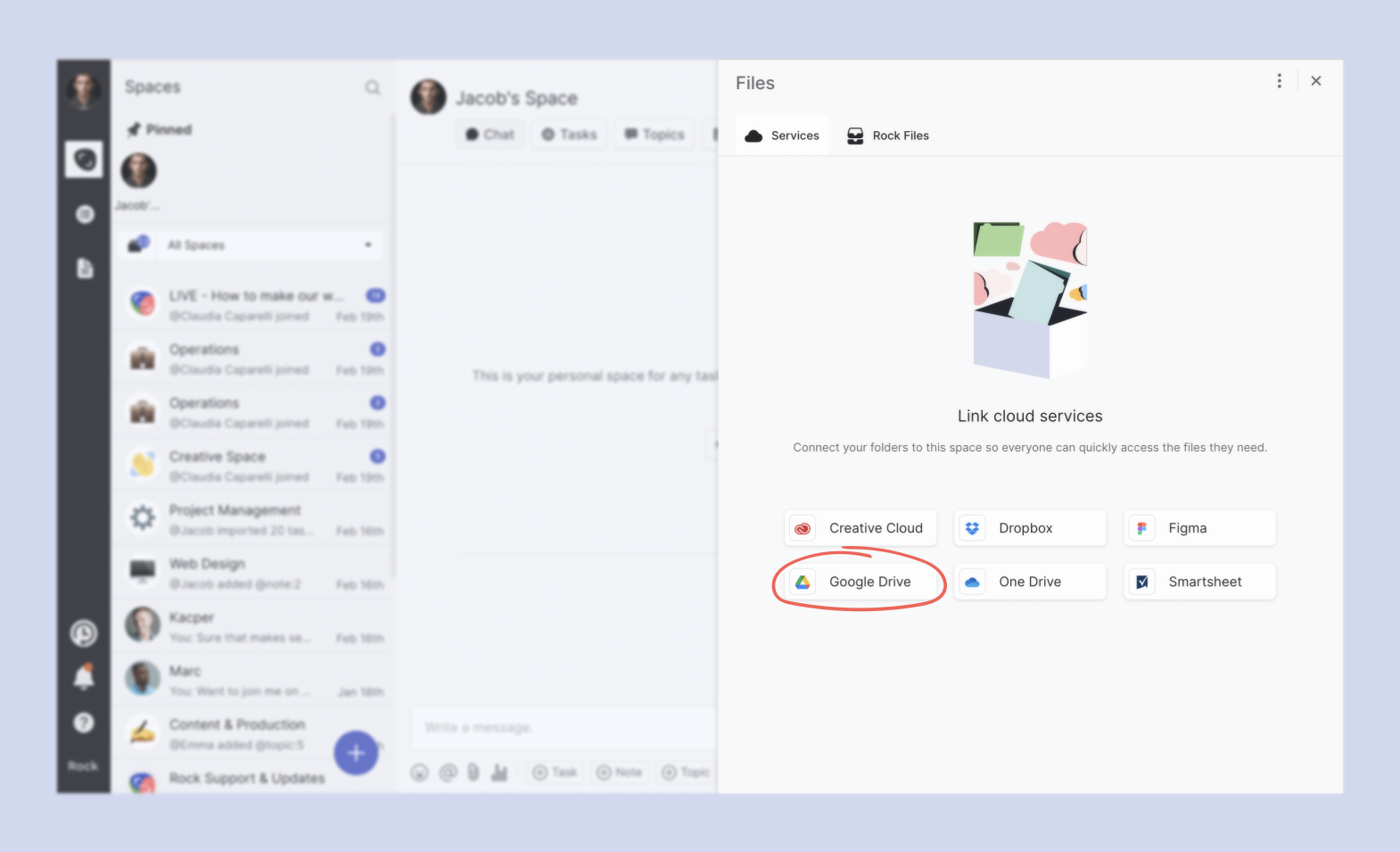
Paso 2: Haz clic en el botón de Google Drive y serás redirigido a una pantalla de inicio de sesión de Google
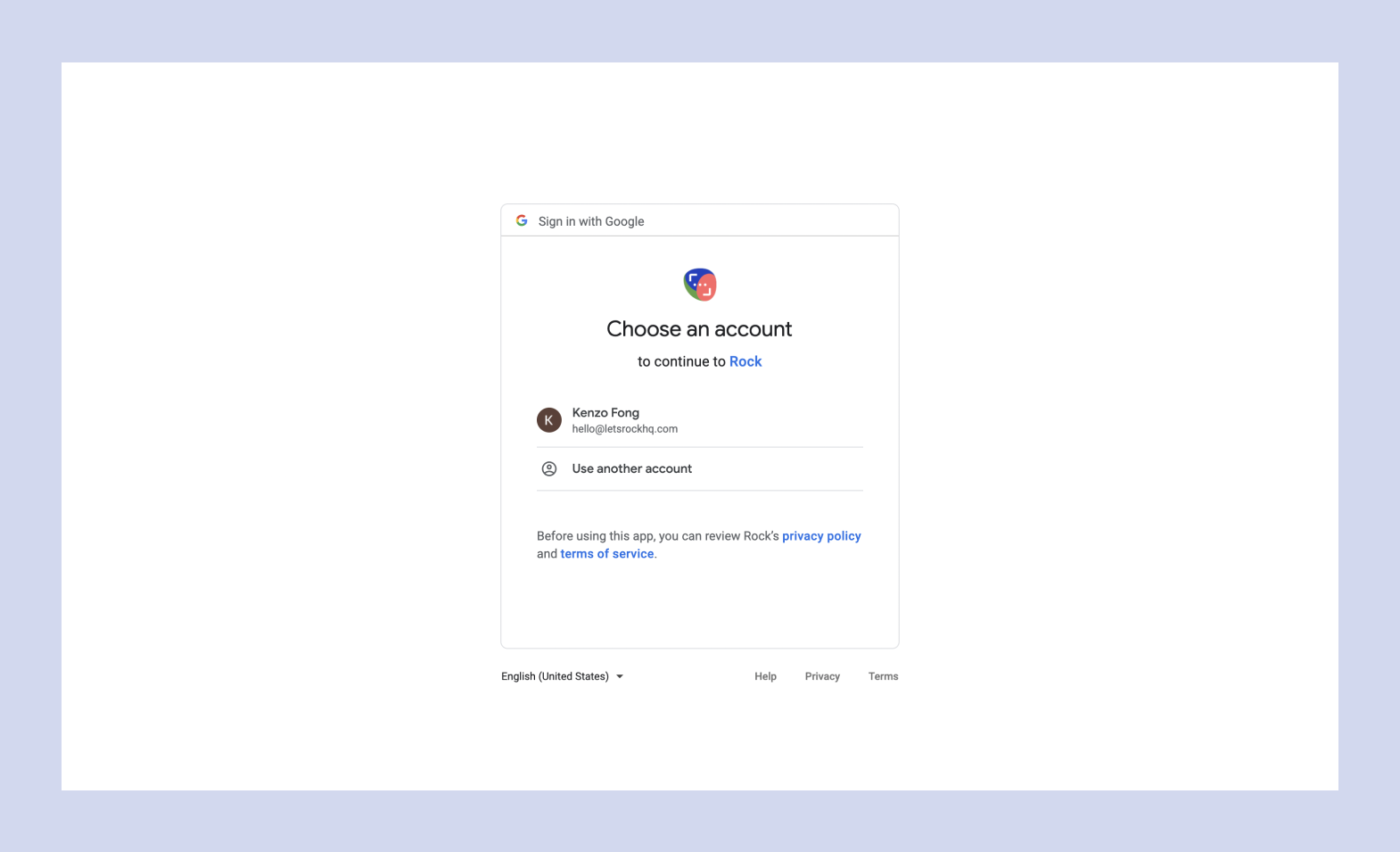
Paso 3: Se te pedirá que otorgues a Rock permiso para conectarse con tu Drive
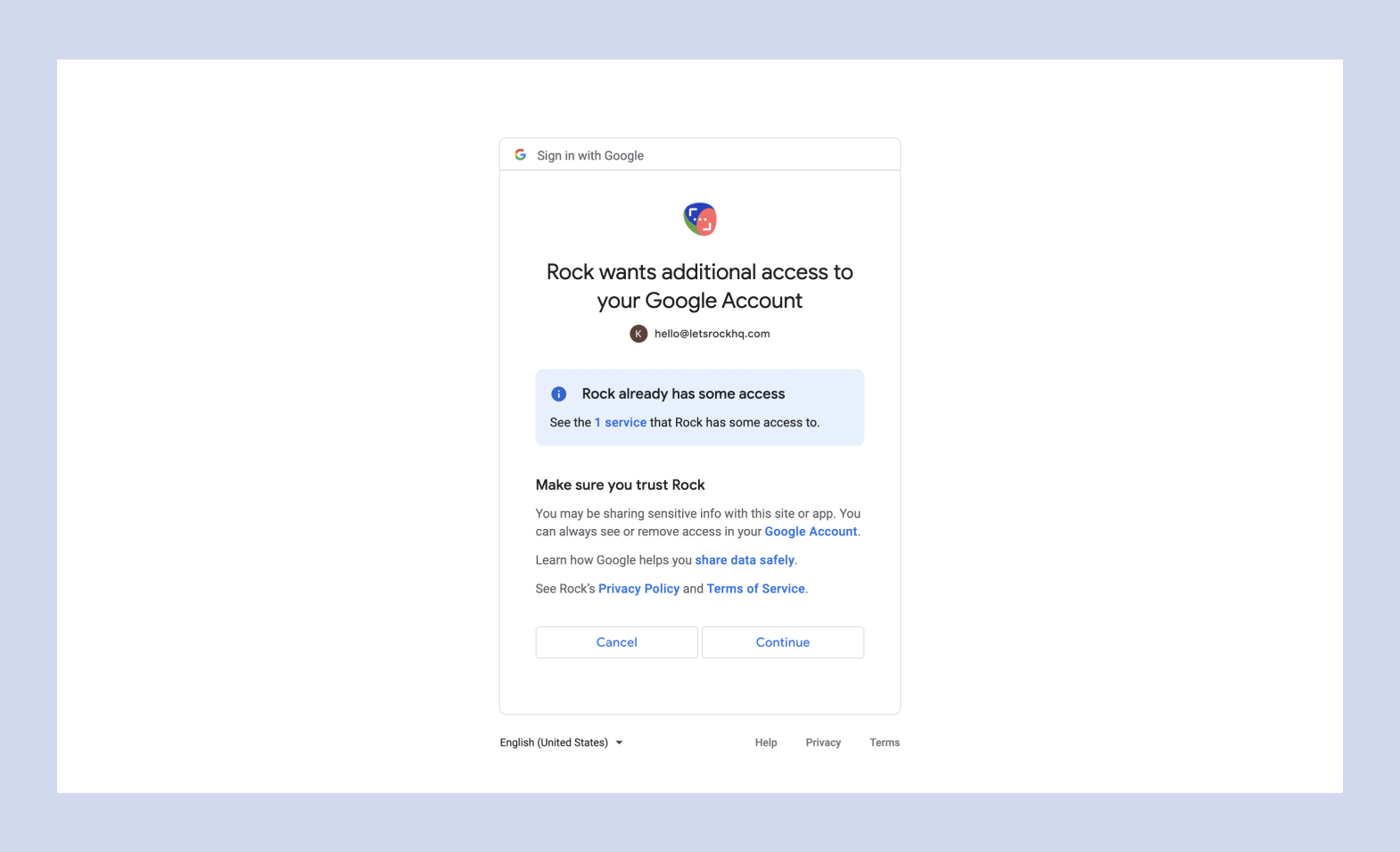
Serás redirigido automáticamente al espacio de Rock donde configuraste la integración una vez completado. Además, ahora es posible agregar carpetas de tu Drive conectado a tus diferentes espacios de Rock.
¿Agregar archivos y carpetas de Google Drive a los espacios?️
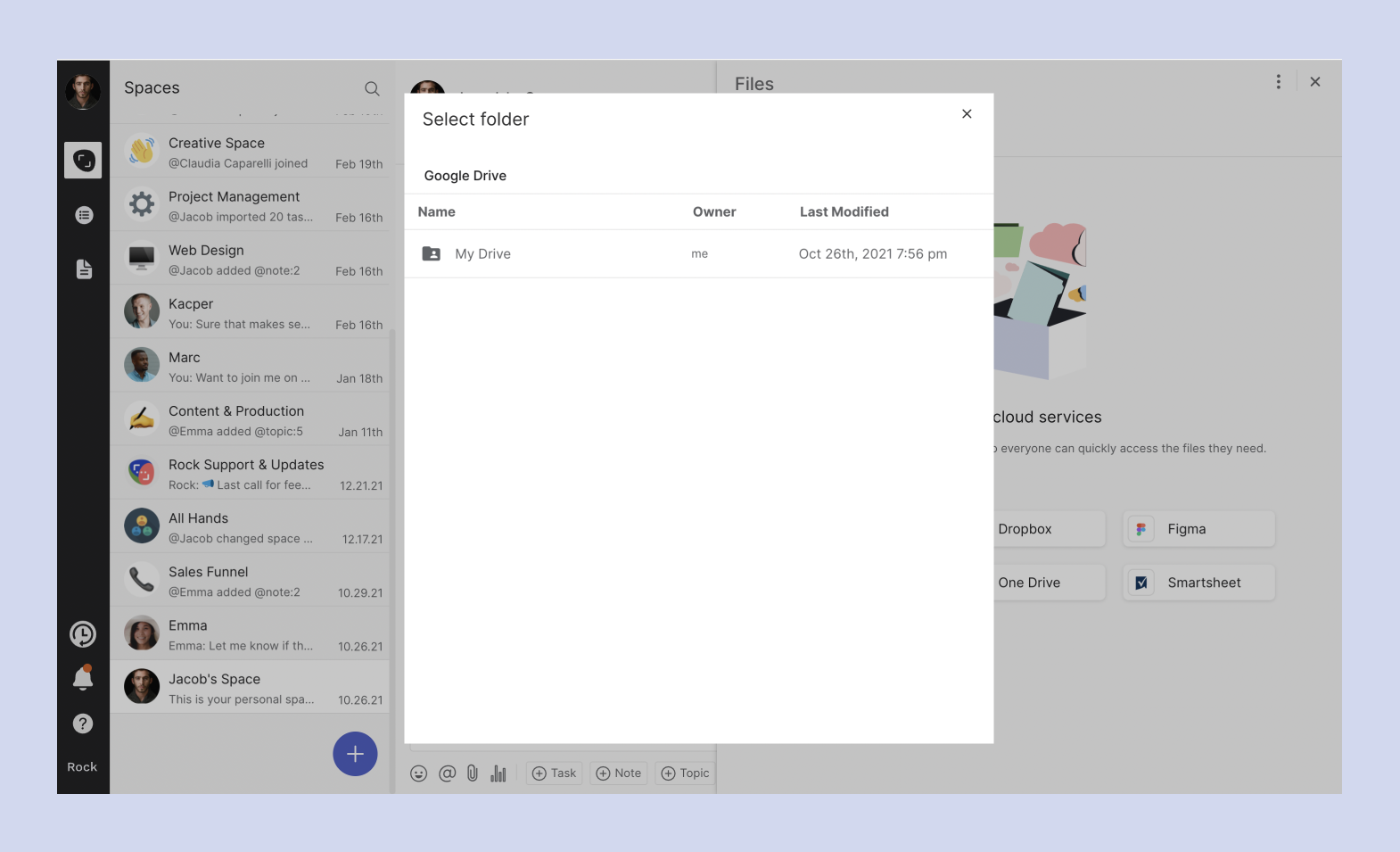
Puedes agregar carpetas y archivos que sean tuyos o compartidos contigo a la Files mini-app de un espacio. Sin embargo, un archivo necesita existir en una carpeta para ser subido a Rock.
Todas las carpetas y archivos subsiguientes en esa carpeta principal serán accesibles desde la Files mini-app en tu espacio cuando agregues una carpeta. Todo lo que tienes que hacer es hacer clic en la carpeta para acceder a ella.
📝 Nota:Los usuarios no podrán acceder a las carpetas en los espacios a menos que les hayas dado permiso en Google Drive. Asegúrate de actualizar los permisos de usuario en Drive si deseas que accedan a archivos y carpetas dentro de Rock.
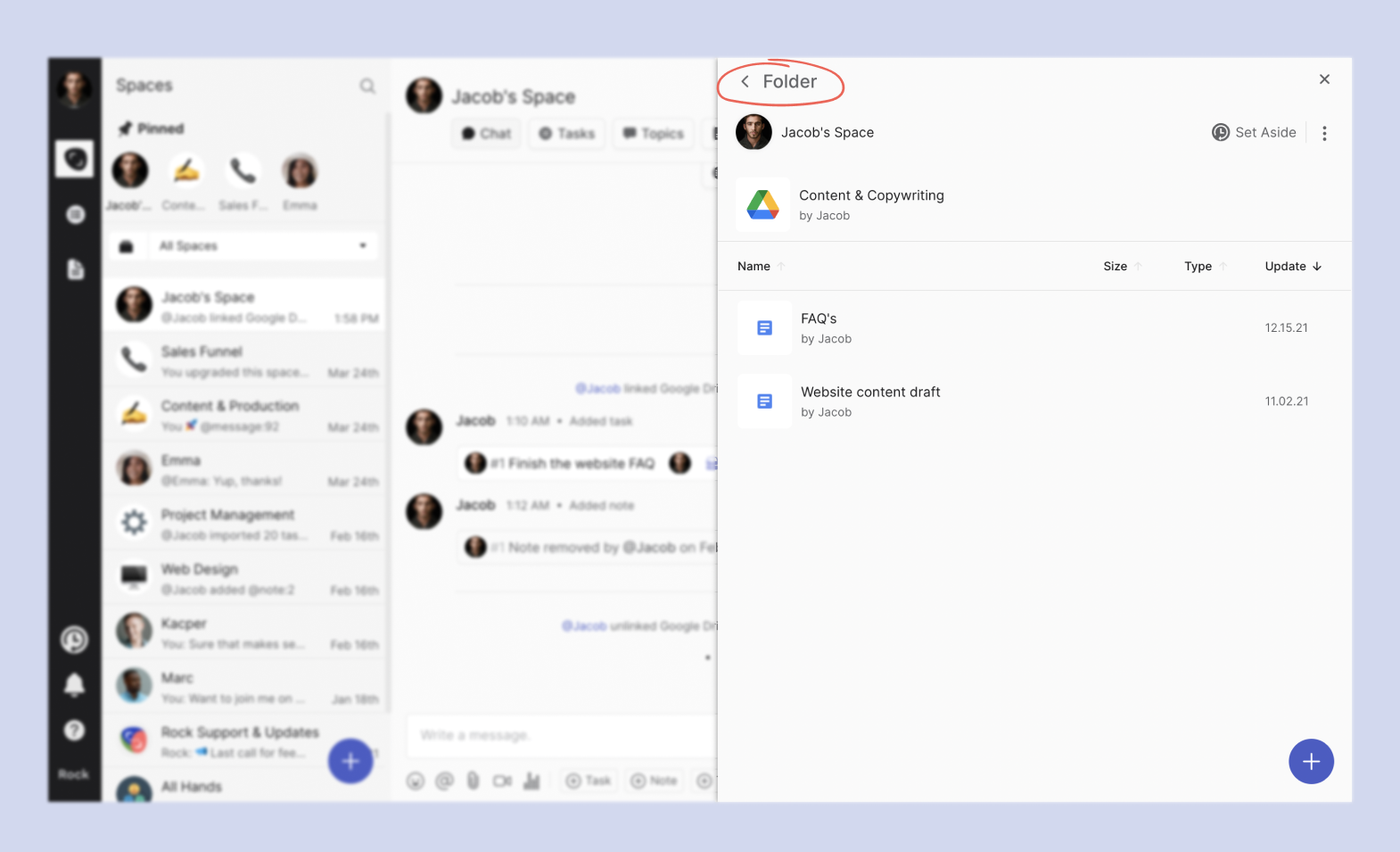
Si deseas volver mientras estás en una subcarpeta, presiona el < Carpeta en la esquina superior izquierda de la vista de archivos.
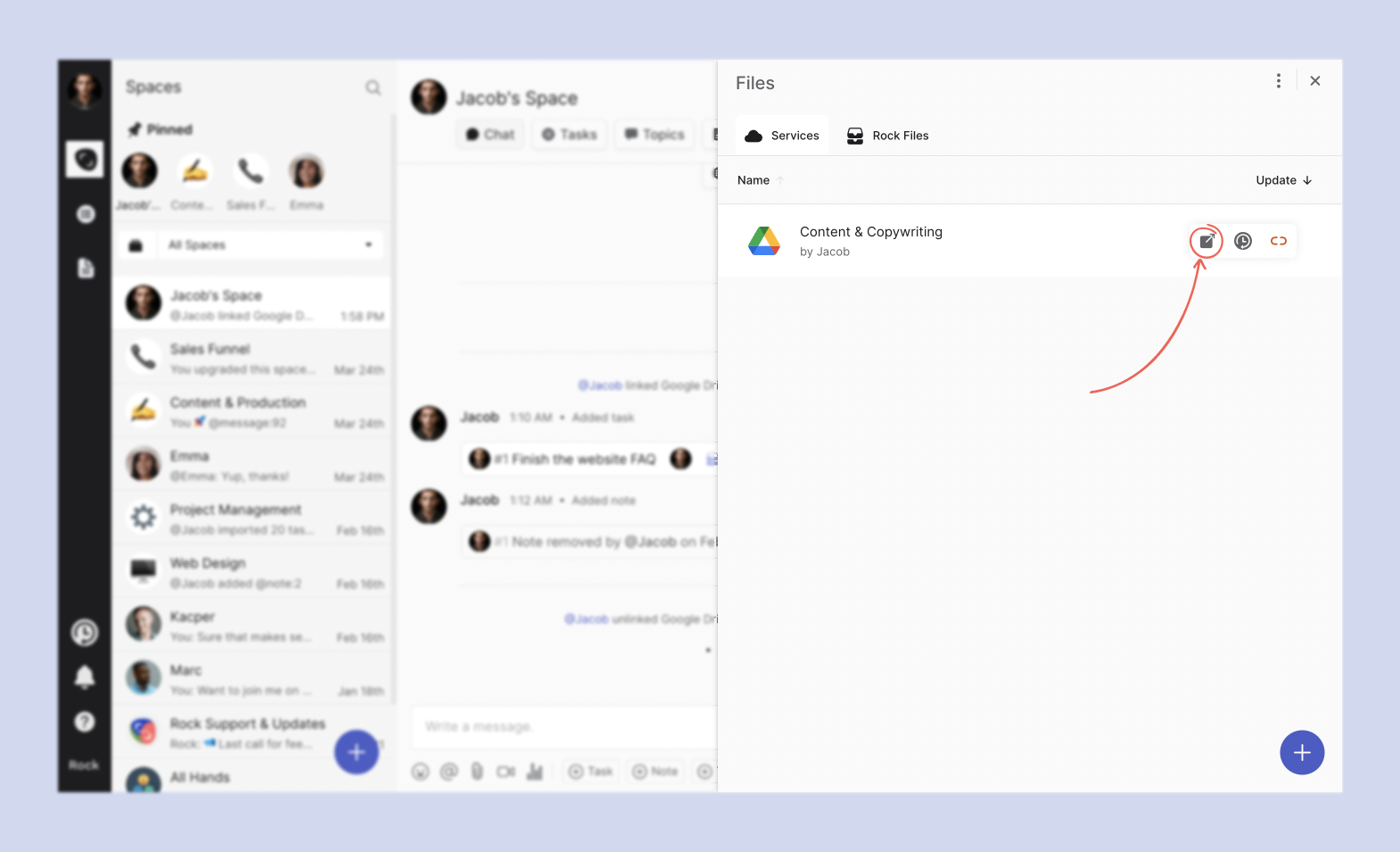
Puedes presionar este botón para abrir una carpeta o archivo de Google Drive conectado en una nueva pestaña.
Una vez que hayas vinculado con éxito carpetas a una Files mini-app en un espacio, puedes agregar servicios adicionales a través del botón azul + en la esquina inferior derecha de la vista de archivos.

¿Crear archivos de Google Drive en Rock?
Una vez que hayas integrado una cuenta de Google Drive y vinculado con éxito carpetas a un espacio, podrás crear archivos de Google Drive desde tu espacio.
Primero, necesitarás agregar los nuevos archivos a una carpeta existente. Para crear nuevos archivos o subir archivos desde tu dispositivo a tus carpetas de Google Drive, haz clic en el botón azul + en la esquina inferior derecha de la vista de archivos. Asegúrate de estar dentro de una carpeta de Google Drive antes de hacerlo.
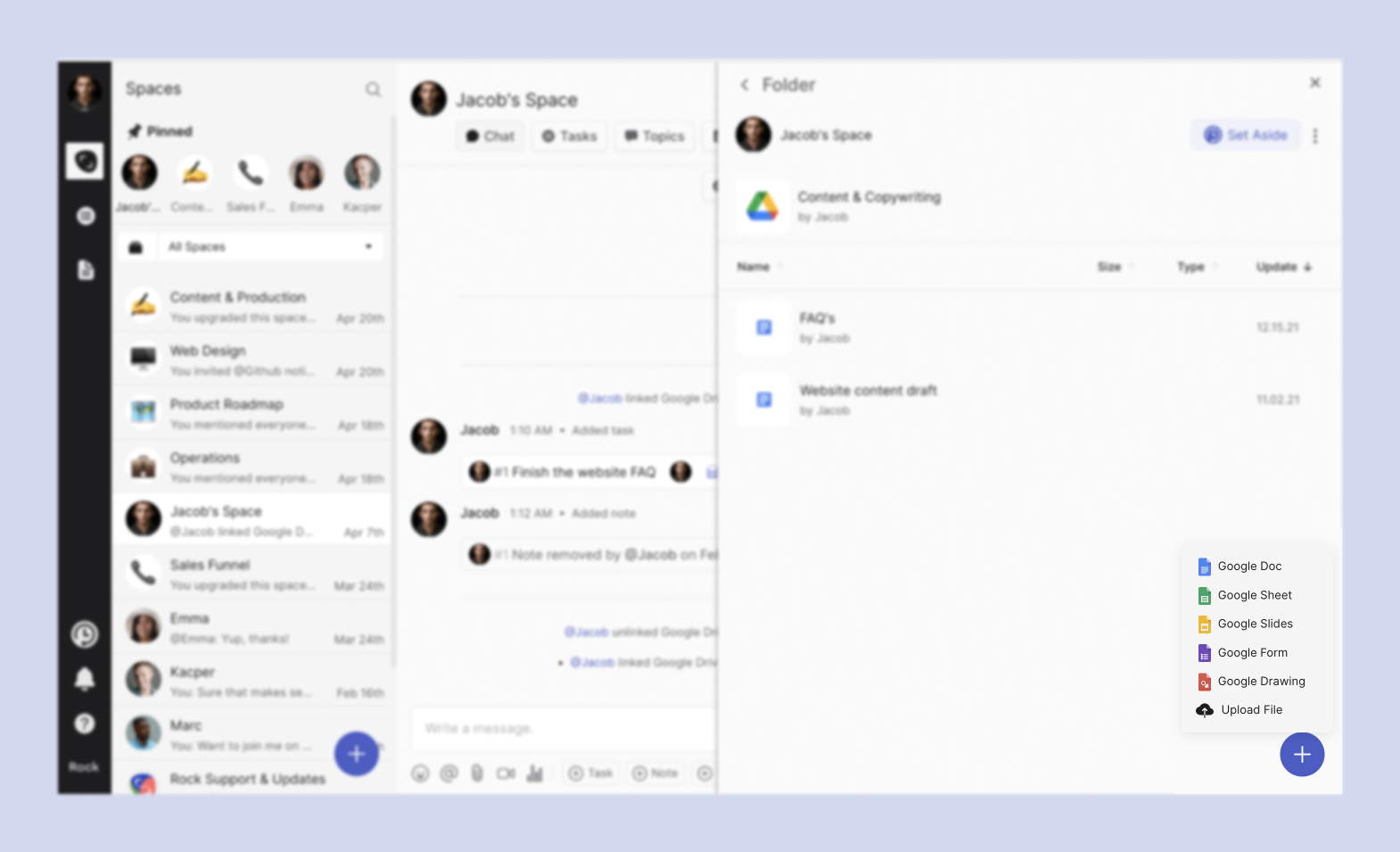
📝 Nota: Esto es casi similar a cómo agregar otros servicios de Drive a tu Files mini-app. Así que asegúrate de haber hecho clic primero en una carpeta de Google Drive para obtener la opción de agregar archivos.
Asegúrate de tener permisos en la carpeta antes de subir un archivo. De lo contrario, estarás restringido para hacerlo. Los permisos de Google Drive deciden qué acciones se pueden realizar en la carpeta. Así que si un invitado en Rock tiene derechos de edición en una carpeta de Google Drive, puede crear nuevos archivos en esa carpeta, pero no puede eliminar la carpeta donde agregó nuevos archivos.
¿Usar la integración de Google Drive en todo tu workspace de Rock?
La integración es compatible con otras funciones dentro de Rock, por lo que puedes acceder fácilmente a información importante a través de espacios, tareas y notas.
Establecer archivos y carpetas de Google Drive a un lado
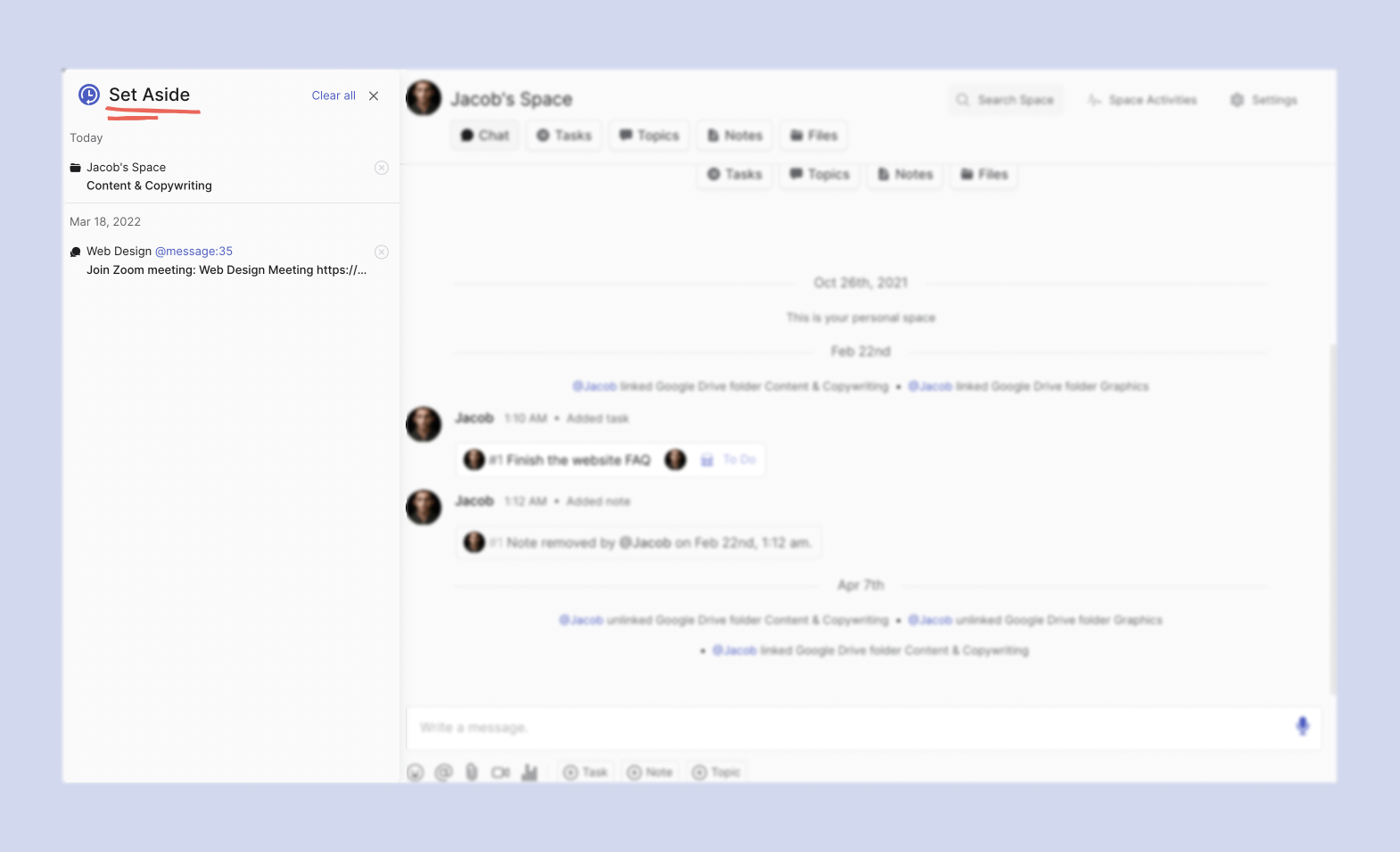
Puedes Set Aside archivos y carpetas si deseas revisarlos más tarde. Ve a un archivo que deseas hacer Set Aside, pasa el cursor sobre él y haz clic en el ícono del temporizador.

Una vez que hayas establecido a un lado un archivo, puedes acceder a ellos en el panel de Set Aside en la parte izquierda de la pantalla de Rock. Puedes eliminar archivos del panel de Set Aside presionando la X o en la Files mini-app presionando nuevamente el ícono de hacer Set Aside.
Enlazar a tareas y notas
Puedes agregar carpetas y archivos de Google Drive a tareas y notas en la sección de adjuntos del objeto. Haz clic en la opción "Link Cloud Storage" para vincular un archivo a una tarea o nota específica.
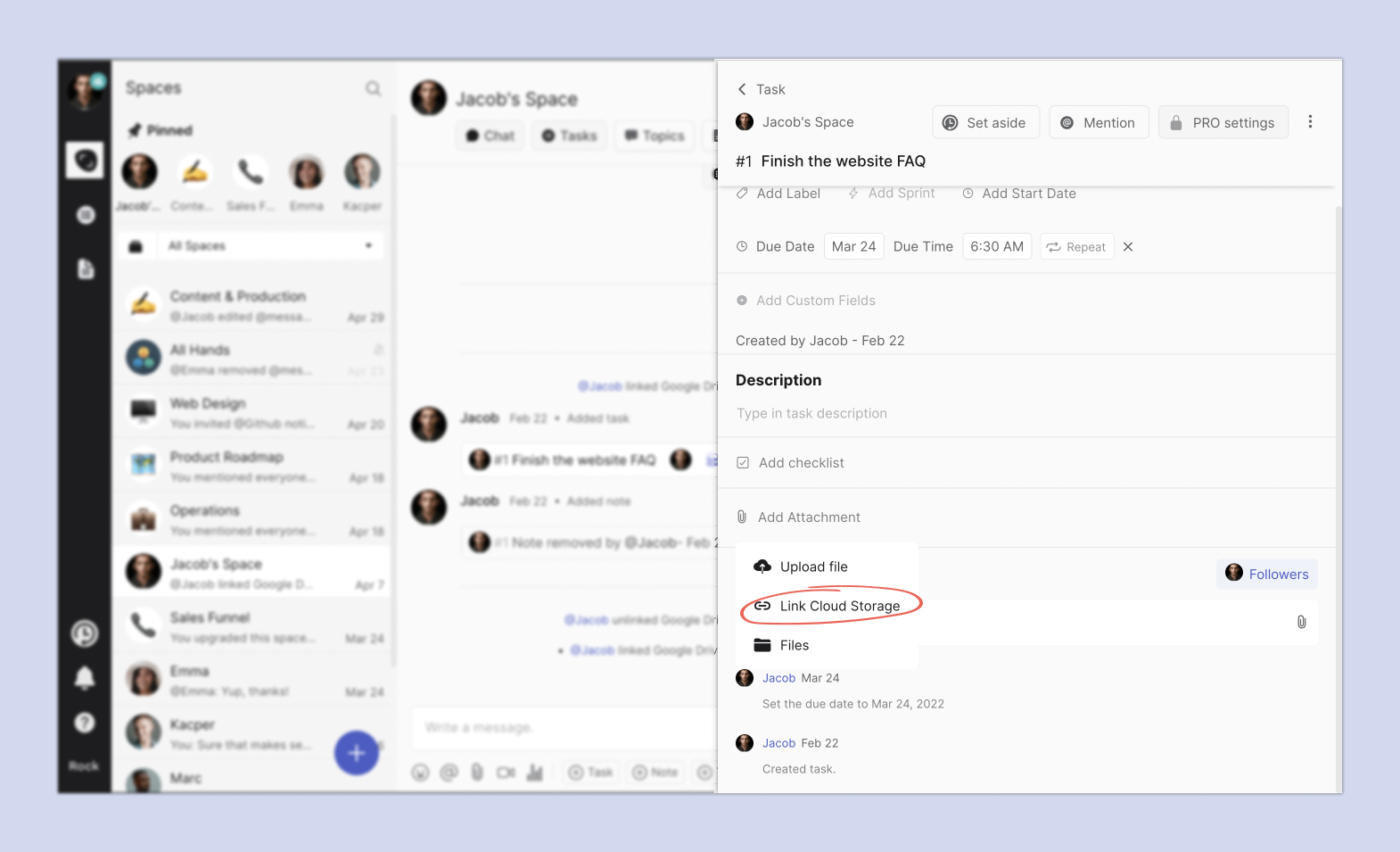
📝 Nota: Enlazar archivos o carpetas a tareas no funciona al ingresar tareas en vista de tablero.
Eliminar documentos o la integración de un espacio ✂️
Eliminar carpetas
Puedes eliminar carpetas de una integración de Google Drive presionando el botón rojo de desvincular. Todo lo conectado a esa carpeta no será accesible en el espacio, pero seguirá existiendo en el Google Drive de sus propietarios. Por supuesto, siempre puedes volver a agregar una carpeta al espacio si es necesario.
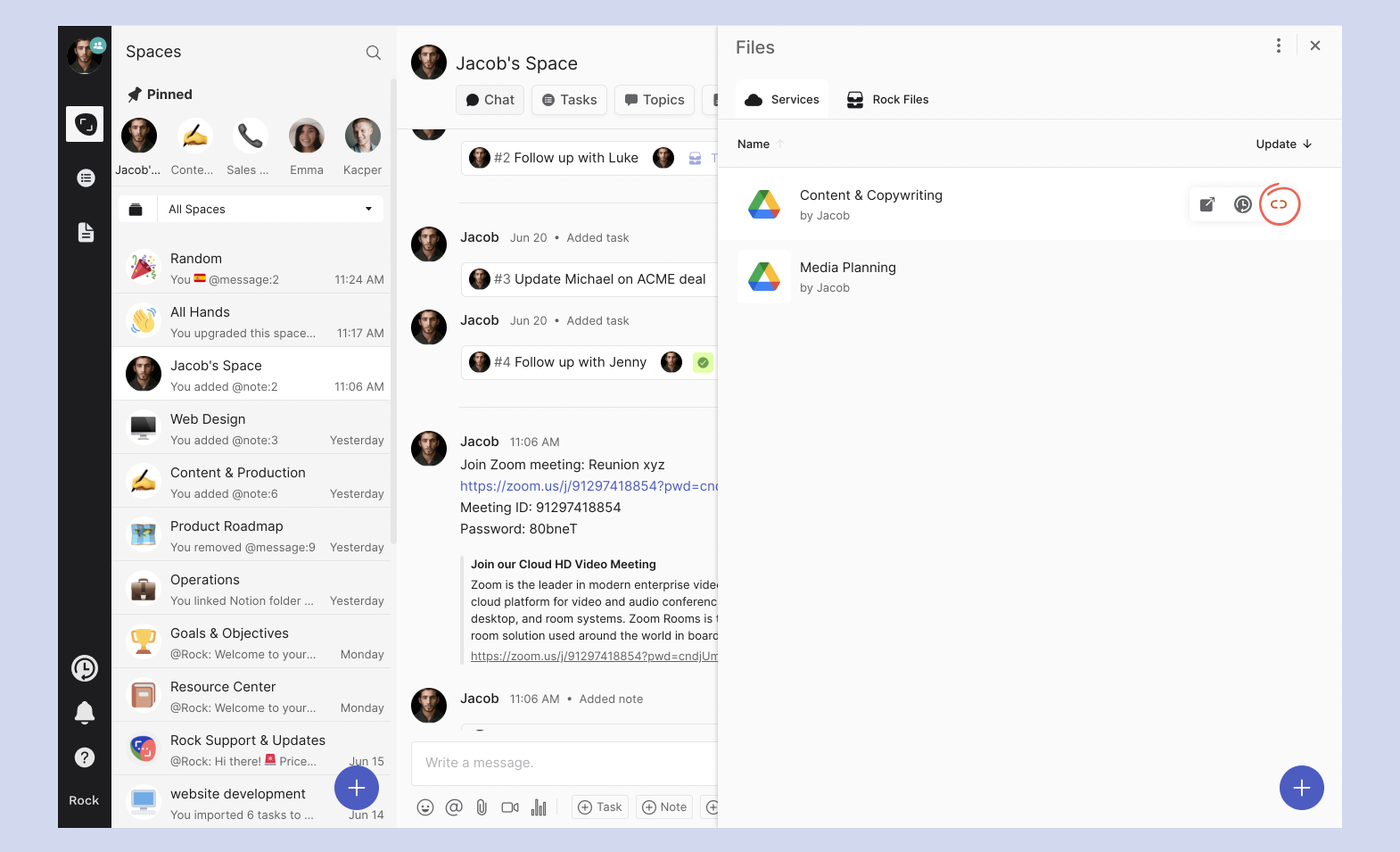
Necesitarás tener permiso de miembro o administrador en el espacio para eliminar carpetas. Si agregaste una carpeta cuando tenías estatus de administrador o miembro y has bajado a invitado, aún podrás eliminar tus propias carpetas agregadas.
Solo puedes eliminar la carpeta vinculada, no una subcarpeta o documento. Si deseas eliminar el acceso a una subcarpeta o documento particular dentro de una carpeta, puedes:
- Eliminar la información de la carpeta maestra en Google Drive.
- O desvincular la carpeta maestra y agregar manualmente subcarpetas excepto la que no deseas que sea visible en el espacio.
Eliminar la integración
Puedes eliminar la integración de Google Drive yendo a la configuración de usuario > Aplicaciones autorizadas > presiona Desconectar. Cuando elimines la integración de tu cuenta, las carpetas y archivos conectados no serán accesibles en los espacios a los que están vinculados, pero seguirán existiendo en la Files mini-app.
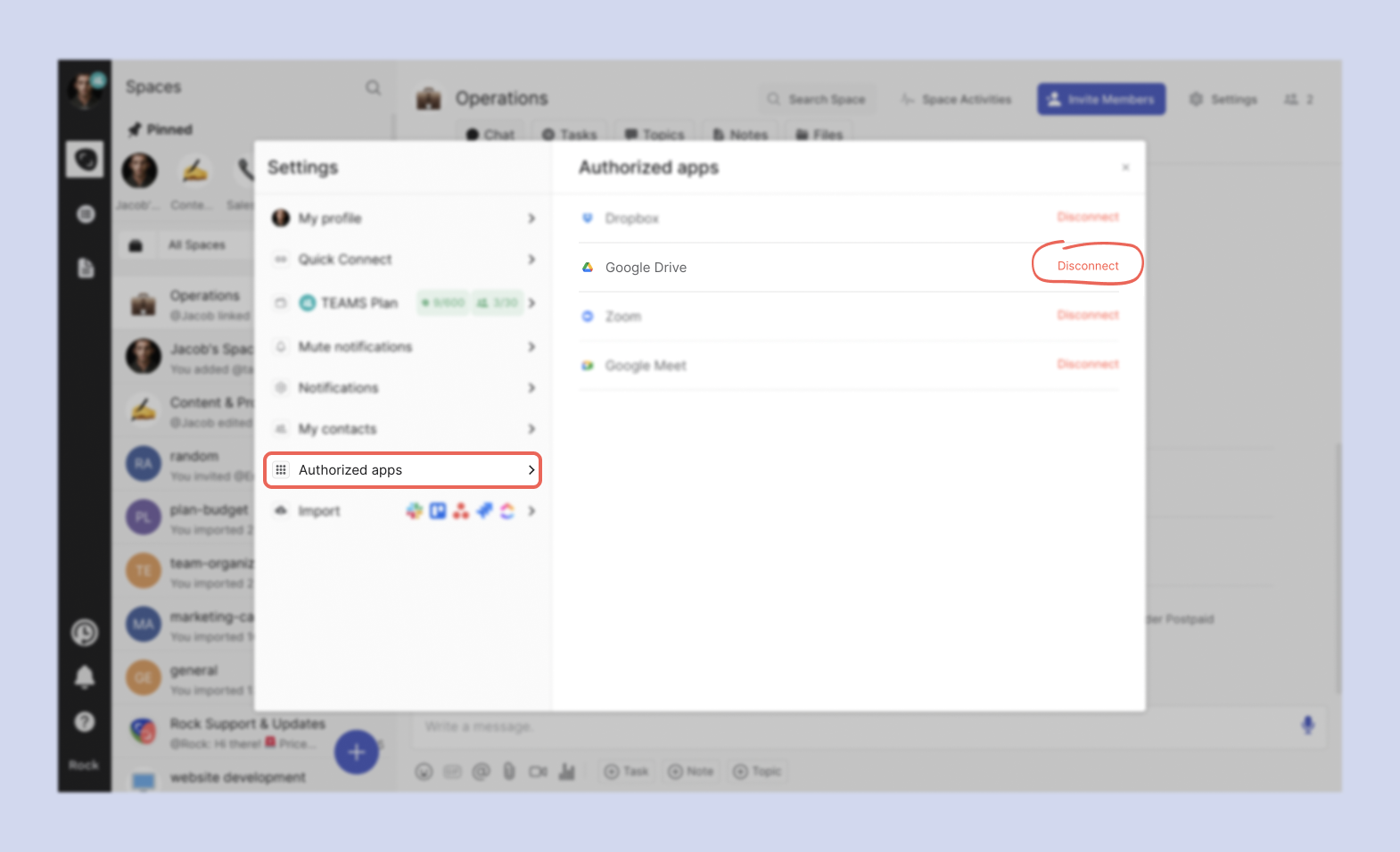
Puedes reautorizar el acceso después de desconectar Google Drive en una carpeta previamente conectada. Cuando reintegres Google Drive, todas las carpetas en tus diferentes espacios estarán disponibles nuevamente.
Si deseas que tus carpetas no sean accesibles una vez que elimines la integración, deberás desvincular las carpetas de tus espacios.
Preguntas frecuentes ?
¿Qué pasa con las carpetas en la Files mini-app cuando alguien se va/es eliminado de un espacio?
Cuando te vas o eres eliminado de un espacio, tus carpetas se desconectarán automáticamente de la Files mini-app. Si vuelves a ingresar al espacio, tendrás que agregar las carpetas manualmente nuevamente.
¿Qué pasaría con mis carpetas y archivos si eliminara mi cuenta?
Cuando te vas de un espacio, todas las carpetas que vinculaste en ese espacio serán desvinculadas. Todos los archivos (adjuntos) subidos a ese espacio seguirán siendo accesibles para otros miembros del espacio. Si todos los miembros abandonan el espacio, entonces los archivos y carpetas se borran completamente.
¿Qué pasa con las carpetas y archivos de cuentas suspendidas?
Las carpetas de cuentas suspendidas seguirán estando disponibles para acceso en el espacio a menos que sean eliminadas o retiradas de los espacios donde existen los archivos.
¿Qué pasa si muevo mi carpeta a una ubicación diferente en Google Drive? ¿tendré que agregarla nuevamente?
La carpeta seguirá siendo accesible en un espacio, pero los permisos de usuario pueden cambiar. Algunos usuarios pueden ganar o perder acceso dependiendo de los cambios que realices en la carpeta o los permisos disponibles en el nuevo destino.
¿Qué pasa con las carpetas en un espacio si se eliminan de Google Drive?
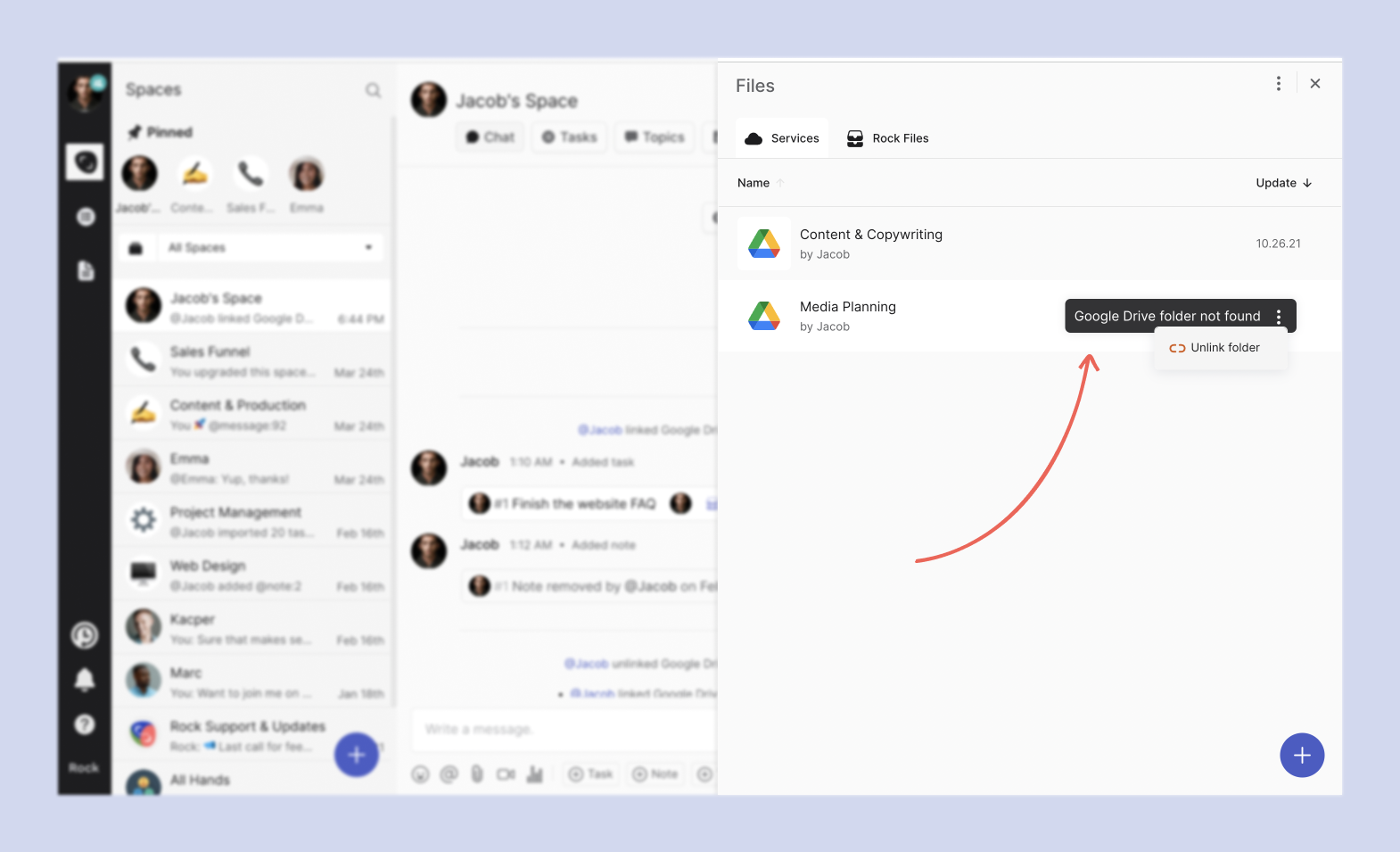
Parecerá que no podemos encontrar la carpeta, y nadie podrá acceder a la información. Las carpetas y archivos que son contenidos desaparecerán al reabrirse. Puedes desvincular la carpeta eliminada para quitarla de tu Files mini-app.

¿Puedo darle a un usuario permiso para acceder a una carpeta desde Rock?
No, necesitarás otorgar permisos de acceso al usuario a través de Google Drive.
¿Puede el equipo de Rock ver lo que hay dentro de las carpetas que conecto a mis espacios?
No, la integración agrega la información a tu espacio. No podemos ver qué documentos tienes en tu carpeta. Además, si los usuarios en el espacio no tienen permisos, tampoco podrán acceder a la información.
¿Hay un límite de subida para mis carpetas en Google Drive?
Los límites de subida son independientes de Rock. Asegúrate de verificar tus límites de almacenamiento en Google Drive.
¿Qué pasa con las carpetas y archivos si todos abandonan un espacio grupal?
Tan pronto como todos los miembros abandonen el espacio, toda la información de almacenamiento de archivos y las integraciones se eliminarán.





