
Usar sprints puede ser beneficioso cuando el trabajo se completa en ciclos. Ya seas un equipo de producto e ingeniería o de marketing y diseño buscando un cronograma de producción eficiente, los sprints en Rock pueden ser tu solución.
Los sprints están integrados en la Tasks mini-app. Esta función te permite alejarte de hojas de Excel ocupadas o discusiones que no se conectan fácilmente con tu flujo de colaboración y te permite enfocarte en tareas más pequeñas y alcanzables para hacer más trabajo rápidamente.
En esta breve guía, te daremos un recorrido rápido sobre la función de sprints para que puedas crear los tuyos en Rock y gestionar el trabajo de manera más efectiva.
Esta función está disponible para todos los usuarios del plan Unlimited. Si quieres empezar a usar Sprints para mejorar tu flujo de trabajo y gestión de proyectos, consulta nuestra página de precios!
Crea tu propio Sprint
Paso 1: Elige un espacio de equipo existente o crea uno nuevo donde quieras usar sprints. Antes de crear sprints en los espacios, necesitarás asegurarte de que el espacio haya sido actualizado a PRO. Tanto los espacios 1:1 como los espacios grupales pueden ser actualizados a PRO.Rock
Tip💡: Al crear un nuevo espacio, puedes elegir entre varias plantillas para espacios grupales, ¡lo que te permite comenzar a crear tareas y gestionar proyectos más rápido que nunca!
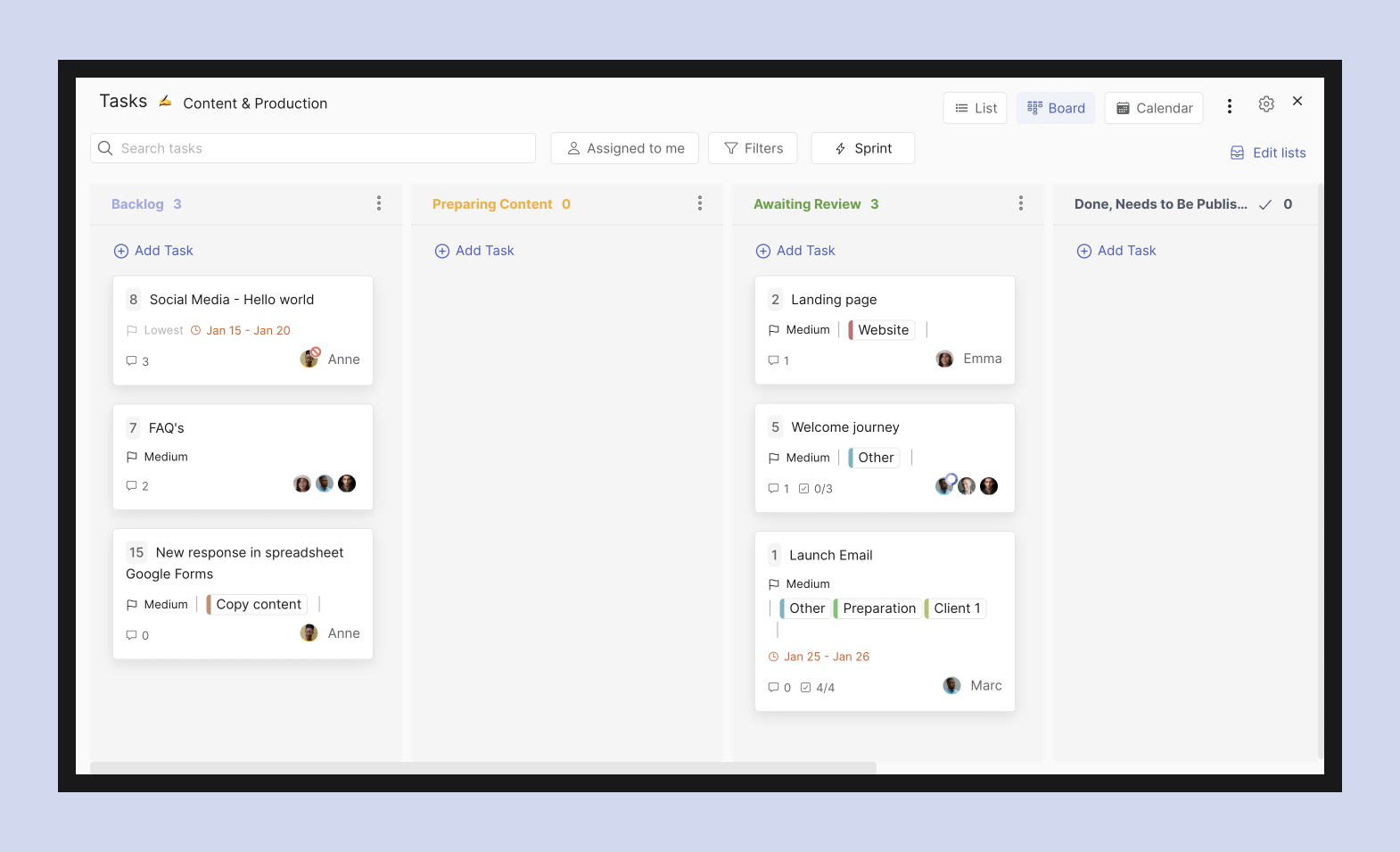
Paso 2: Ingresa a la Tasks mini-app y actualiza los nombres de las listas para asegurarte de que se ajusten a tu flujo de trabajo y necesidades de proyecto.
Paso 3: Crea una tarea y selecciona "Agregar sprint"
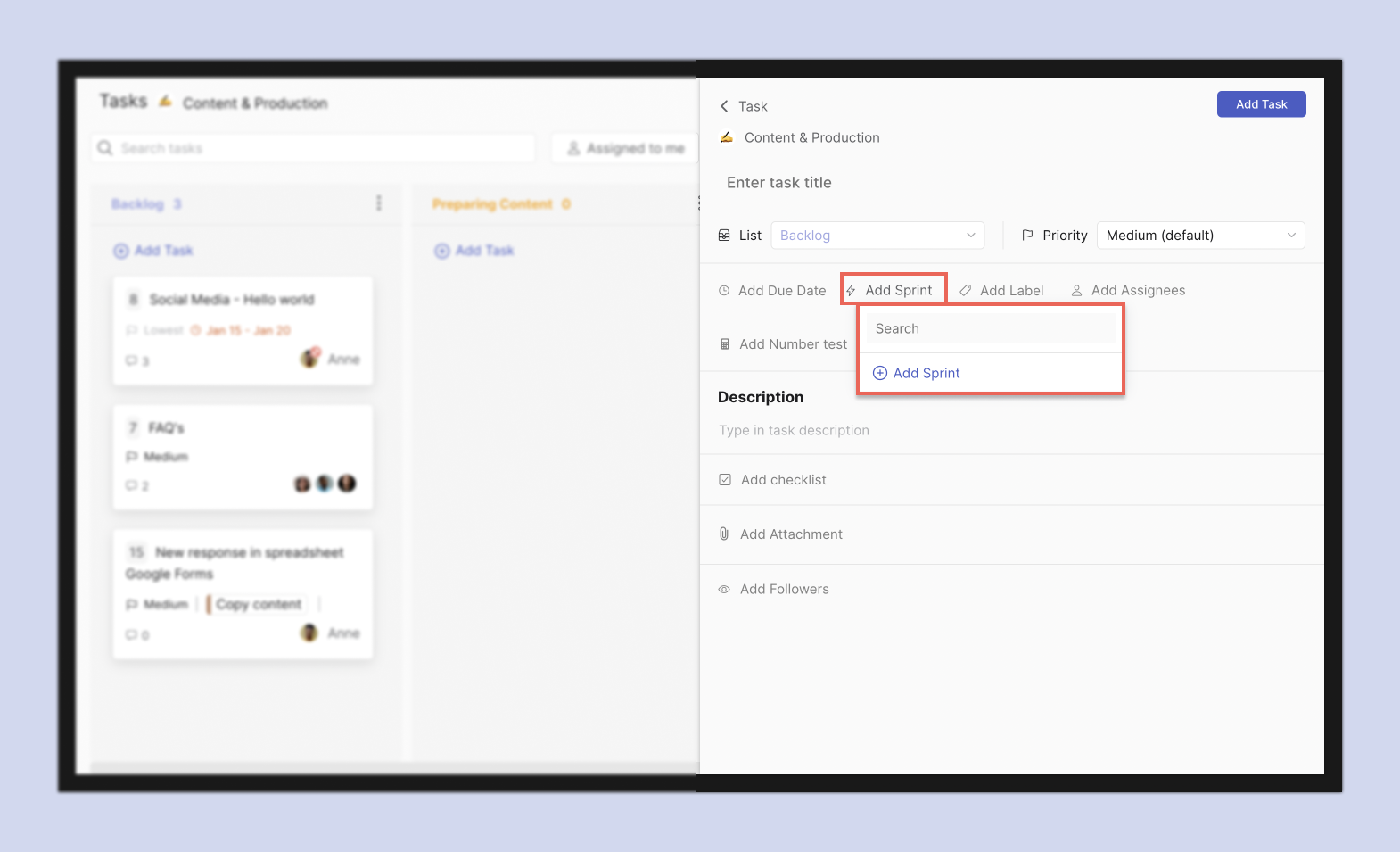
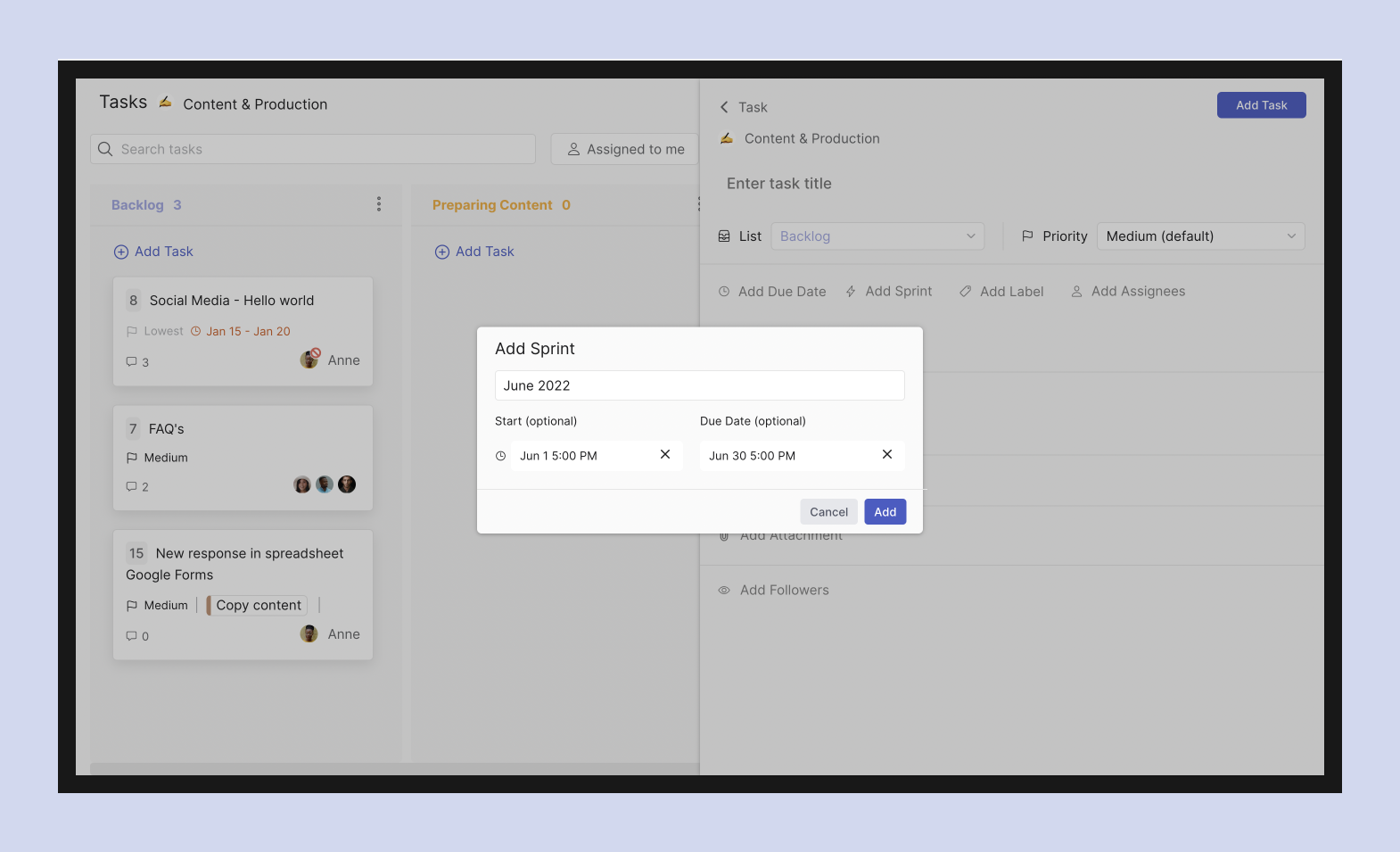
Paso 4: Nombra tu sprint para crear un nuevo sprint o agrega la tarea a un sprint ya existente
Paso 5: Si estás creando un nuevo sprint, puedes opcionalmente establecer la fecha de inicio y la fecha de vencimiento para la duración del sprint.
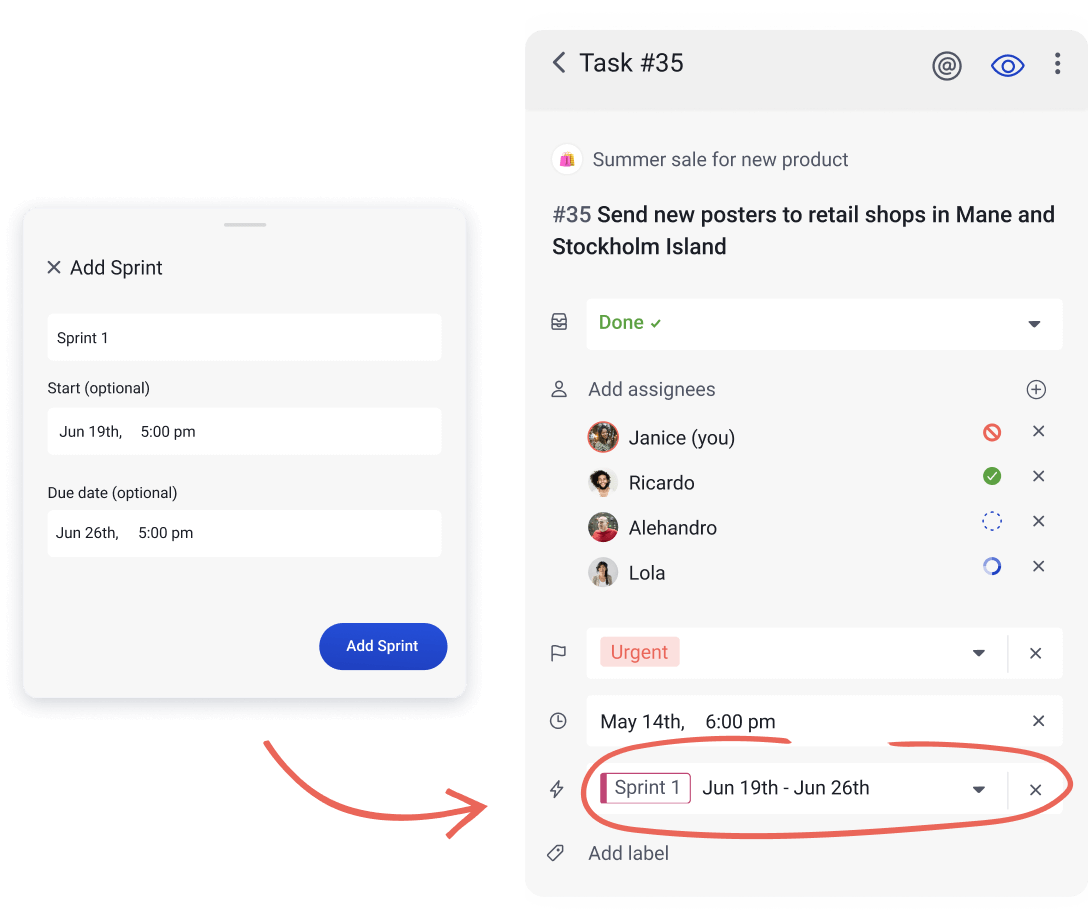
Paso 6: Continúa agregando tareas a un sprint o crea más sprints si tu proyecto lo requiere. Puedes agregar tareas ya existentes a los sprints abriendo el panel de edición de la tarea.
Haz seguimiento de tus sprints
Además de crear sprints, también debería ser fácil para ti hacer un seguimiento de las actividades realizadas dentro de ellos. Rock tiene cuatro opciones de filtrado convenientes en la Tasks mini-app para ayudarte a hacer seguimiento y gestionar tus diferentes sprints:
- Todas las tareas: Esta vista no proporciona filtrado en sprints y mostrará todas las tareas creadas en un espacio y no archivadas.
- Todas las tareas con sprint: Filtra para ver solo aquellas tareas que han sido asignadas a un sprint. Esto puede ayudarte a enfocarte en lo que necesita hacerse dentro de tus plazos establecidos.
- Todas las tareas sin sprint: ¿Tienes algunas tareas que no pasaron la última programación de sprint? Puedes encontrarlas fácilmente filtrando tu espacio por todas las tareas sin un sprint.
- Sprints individuales: Los sprints individuales se mostrarán en la parte inferior de la vista. Al seleccionar uno, tu tablero de tareas se actualizará solo para mostrar las tareas dentro de ese sprint específico. Puedes usar la barra de búsqueda en la parte superior para encontrar un sprint en particular si tienes muchos sprints diferentes.
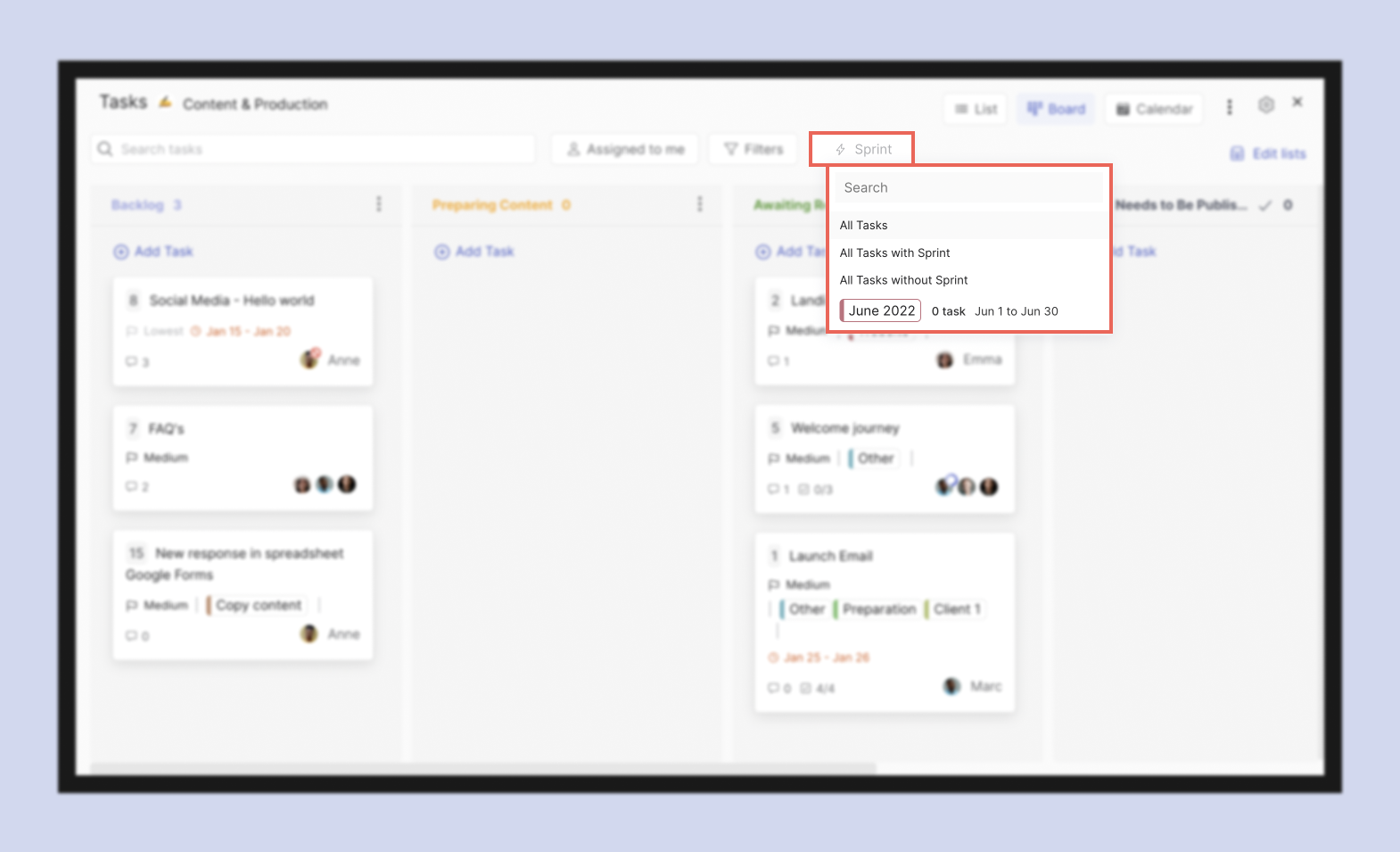
Ten en cuenta que cualquier tarea archivada no aparecerá en la vista del tablero incluso cuando se filtre en un sprint específico A MENOS que el interruptor para tareas archivadas haya sido activado.
Si creas una tarea y la agregas a un sprint con un marco de tiempo, entonces la fecha de inicio y la fecha de vencimiento de la tarea se adaptarán a la fecha de inicio y la fecha de vencimiento del sprint al que se agrega. Sin embargo, estas fechas de tarea pueden ser cambiadas manualmente a otras fechas desde el panel de edición de la tarea.
Si aún tienes preguntas sobre cómo crear y gestionar tus sprints, puedes contactarnos a través del espacio Rock Team.
Preguntas Frecuentes sobre Sprints
¿Puedo poner una tarea en más de un sprint?
No. Una tarea solo puede pertenecer a un sprint.
¿Qué pasa con mis sprints si bajo un espacio de PRO a FREE?
Los sprints que ya han sido creados y añadidos a tareas permanecen pero no pueden ser editados. No puedes adjuntar o eliminar sprints existentes a tareas en un espacio FREE.
¿Puedo crear una tarea con diferentes fechas de inicio y fechas de vencimiento de los sprints en los que están?
Sí, pero la fecha de vencimiento/inicio debe ajustarse desde el panel de la tarea después de que se añade el sprint. Agregar un sprint cambia las fechas de las tareas a las del sprint.
¿Puedo eliminar sprints? ¿Si es así, cómo?
Sí, los sprints pueden ser eliminados solo cuando no hay más tareas asignadas. Cuando el sprint esté vacío, puedes usar la opción "editar" que se muestra junto al nombre del sprint en el menú desplegable "agregar sprint" y luego eliminarlo usando el botón "Eliminar Sprint".
¿Qué pasa con una tarea si se elimina el sprint del que forma parte?
No puedes eliminar un sprint si alguna tarea forma parte de él. Pero puedes renombrarlo y cambiar las fechas si es necesario.
¿Puedo extender la fecha de vencimiento de un sprint?
Sí, tanto las fechas de inicio como de vencimiento de un sprint pueden ser editadas. Sin embargo, editar las fechas del sprint no cambiará automáticamente las fechas de inicio y vencimiento de las tareas ya asignadas al sprint. Solo las tareas recién asignadas tomarán las nuevas fechas de inicio y vencimiento del sprint.
¿Qué pasa con una tarea no finalizada si el sprint en el que está ya ha vencido? ¿Se considerará una tarea atrasada?
No, las tareas atrasadas solo se marcan según su fecha de vencimiento, pero dado que establecer un sprint añade automáticamente una fecha de vencimiento, entonces la tarea puede ser marcada como atrasada si no cambias o eliminas manualmente la fecha de vencimiento de la tarea. Esta función hace que los sprints sean muy útiles para poner múltiples tareas en los mismos plazos.
¿En qué zona horaria están las fechas de inicio y vencimiento del sprint?
Las fechas de inicio y vencimiento del sprint se basan en la zona horaria del creador. No te preocupes; Rock localiza la hora según la hora local del usuario en la computadora para que todos vean una fecha de vencimiento diferente!





