
Entendemos lo importante que es visualizar reuniones, fechas límite de tareas y otros eventos laborales esenciales en un solo lugar. Con Calendar Sync, puedes agregar las tareas de un espacio con sus fechas de vencimiento a tu servicio de calendario preferido. Las tareas de Rock se pueden agregar a cualquier servicio de calendario que soporte el iCalendar.
📝 Nota: Esta función solo está disponible para espacios PRO.
Esta guía te mostrará cómo configurar Calendar Sync en Rock e integrarlo con dos calendarios comúnmente usados: Google Calendar y Apple Calendar.
Cómo Sincronizar Tareas de Rock con Tu Calendario
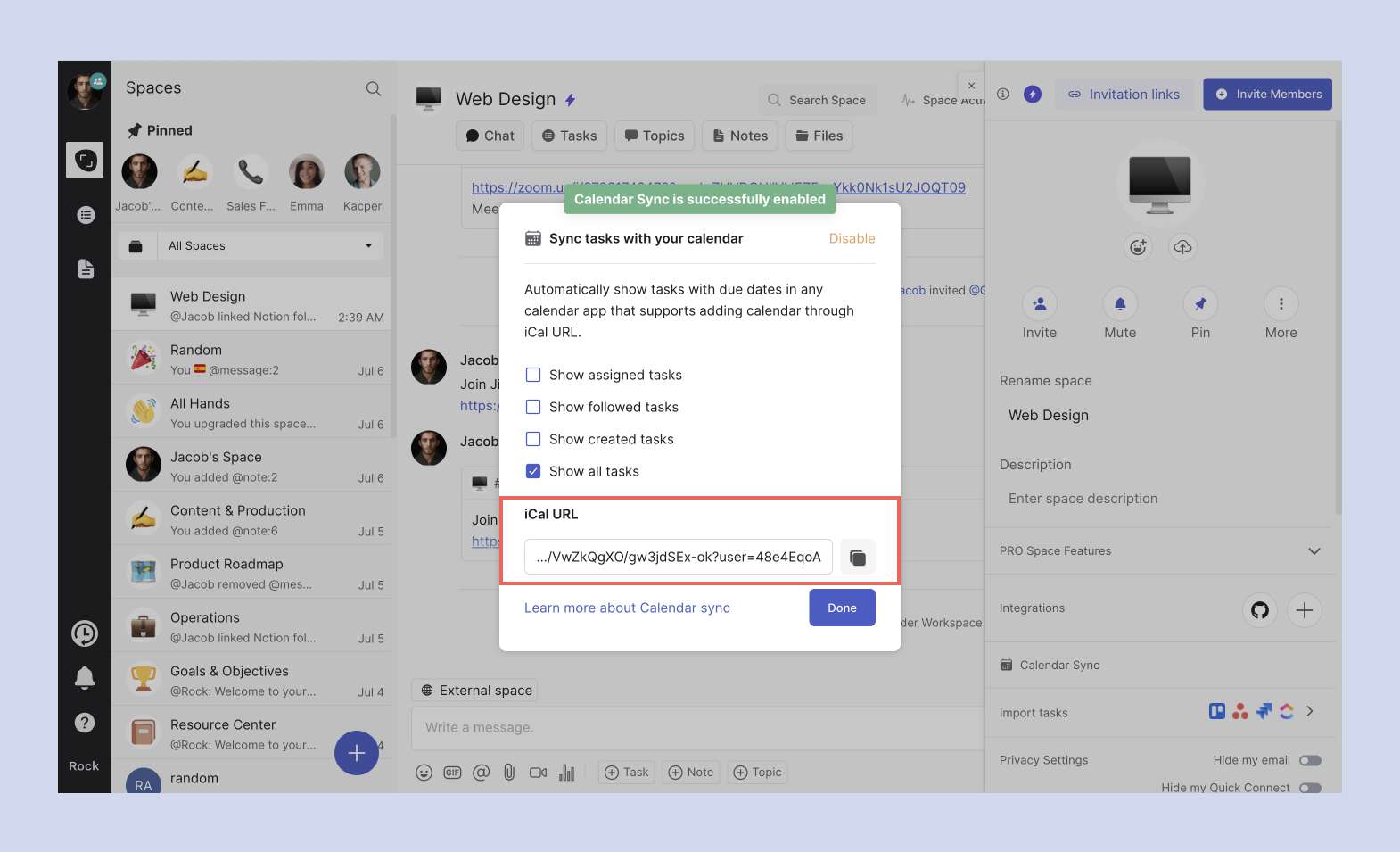
Hacer esto primero es esencial, ya que necesitarás la URL que generará este paso para que las tareas del espacio aparezcan en otros calendarios. Además, todos en el espacio pueden usar la URL para vincular las fechas de vencimiento del espacio con sus servicios de calendario.
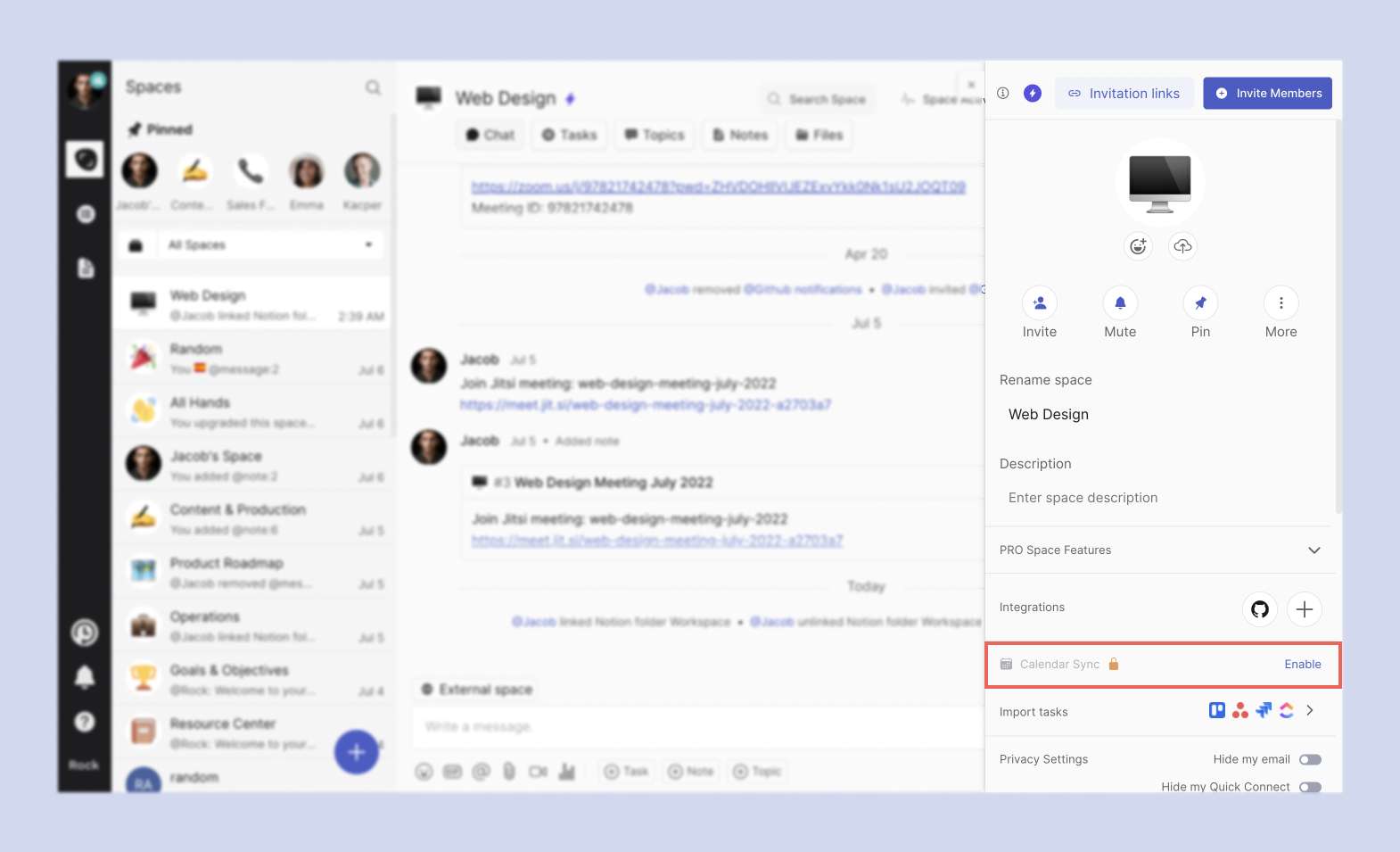
Sigue los pasos a continuación para habilitar Calendar Sync en un espacio PRO de Rock:Ve a Configuración del Espacio

Haz clic en Calendar Sync
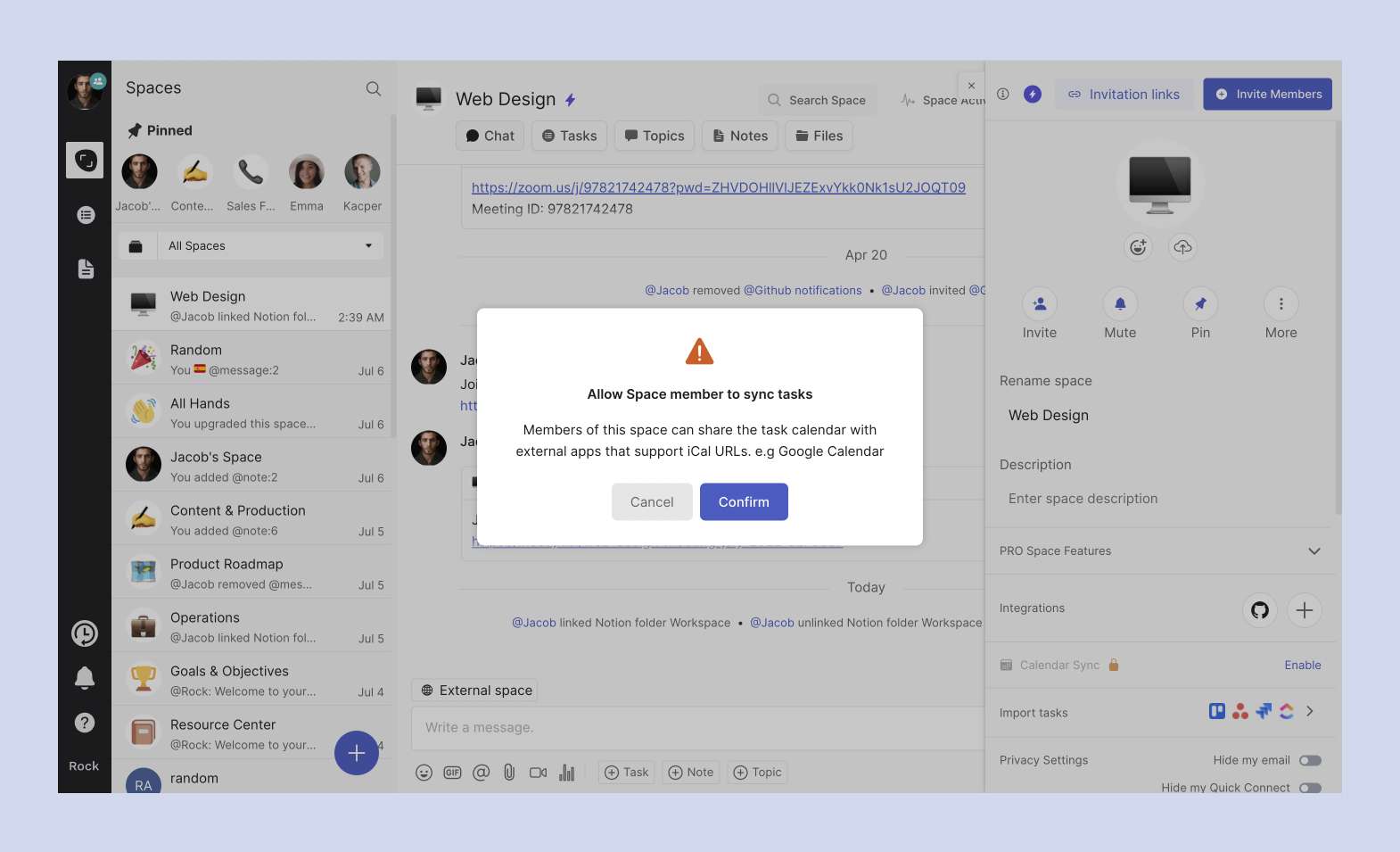
Aparecerá un aviso preguntando si deseas permitir que los miembros del espacio sincronicen las tareas del espacio con sus calendarios. Haz clic en confirmar para continuar.
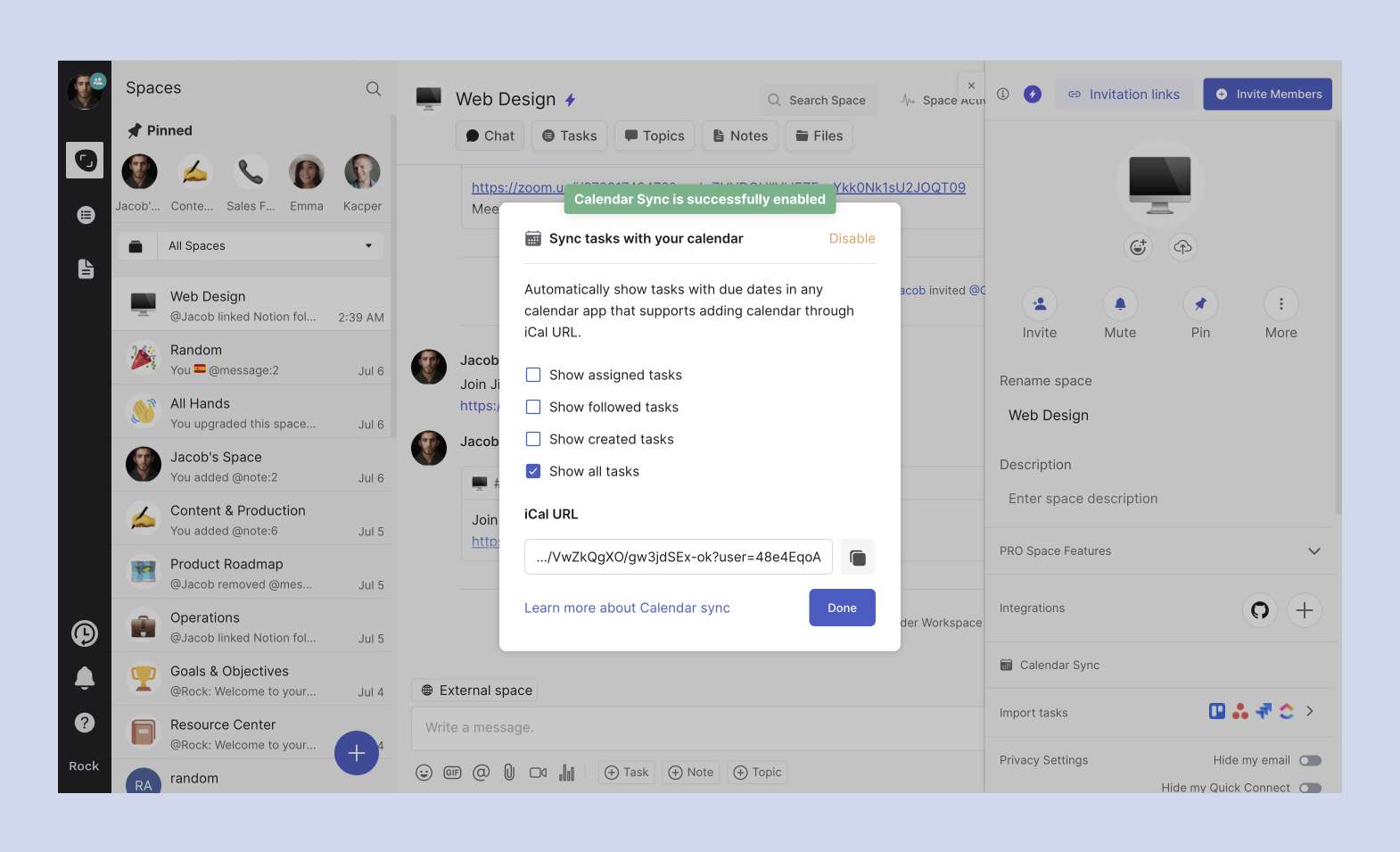
Selecciona los parámetros que deseas que las tareas se muestren en el calendario. Puedes mostrar tus tareas asignadas, tareas seguidas, tareas creadas o todas las anteriores.
Copia la URL
Haz clic en Listo.
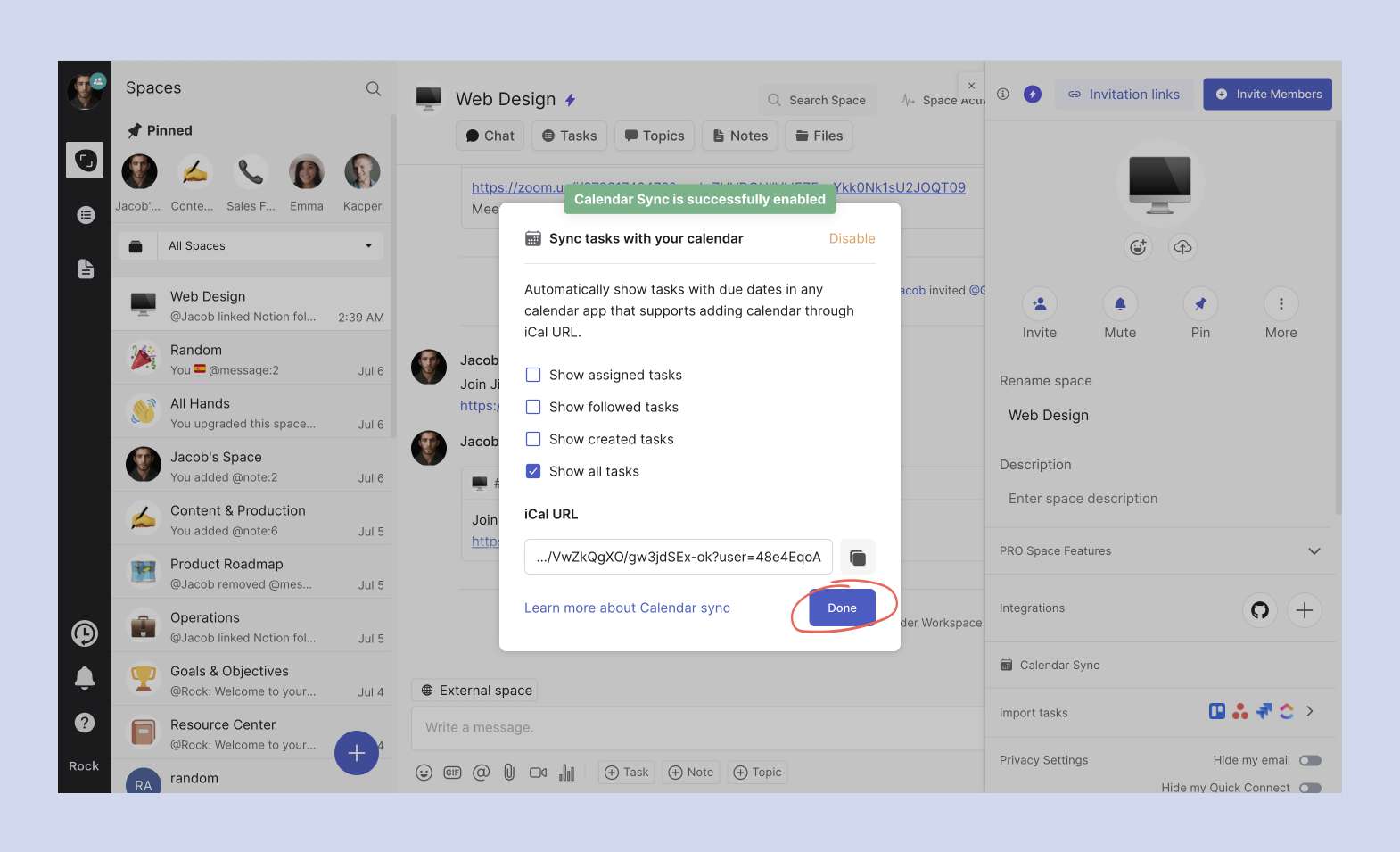
Una vez hecho, puedes ir a tu servicio de iCalendar elegido para subir la URL de las tareas del espacio de Rock al calendario. Te mostraremos cómo hacerlo en Google Calendar y Apple Calendar.Puedes consultar este artículo para ver qué otras aplicaciones de calendario pueden soportar las tareas de Rock.
Sincronizando Tareas de Rock con Google Calendar
Dado que Google Calendar es una de las aplicaciones de calendario más utilizadas, gracias a su integración fluida con Gmail y el resto de Google Suite, decidimos usarlo como ejemplo con Calendar Sync de Rock. Aquí están los pasos para integrarlo con Google Calendar:Ve a calendar.google.com en la web (¡Si no has iniciado sesión en la cuenta a la que deseas agregar tus tareas de Rock, hazlo primero!)Selecciona Configuración
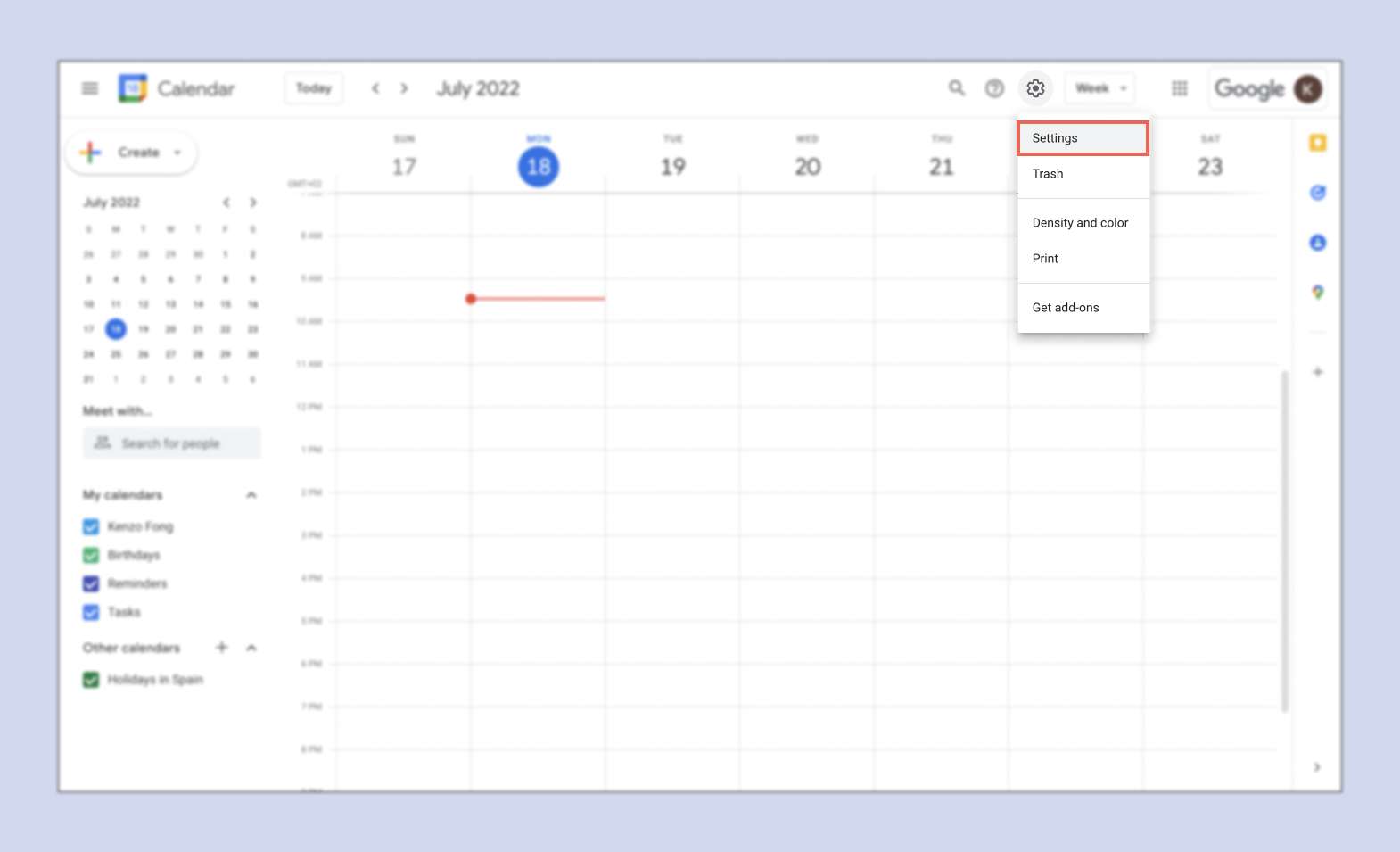
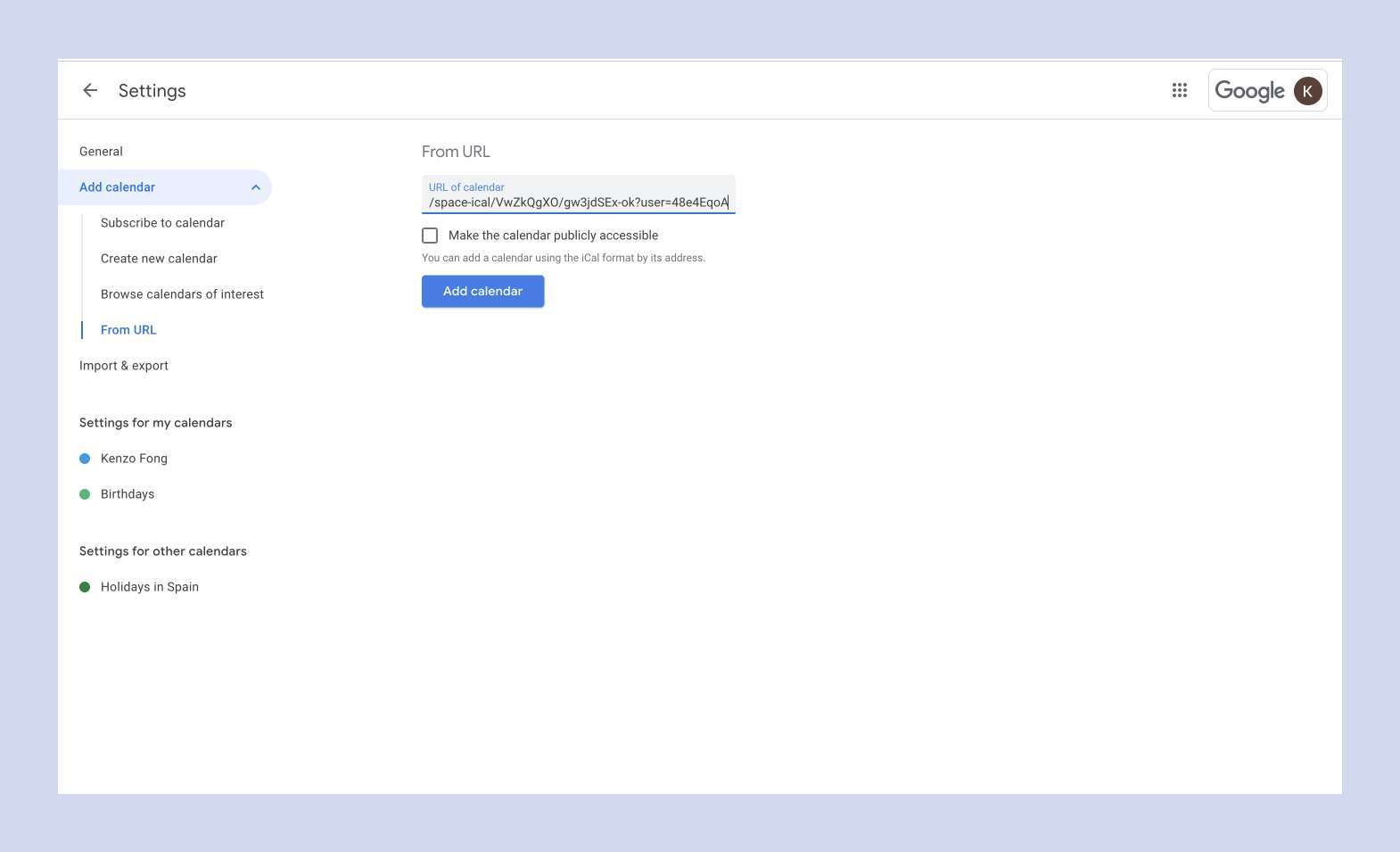
En la página de configuración, haz clic en Agregar Calendario > Desde URL, pega la URL que copiaste inicialmente de la ventana de Calendar Sync y haz clic en Agregar Calendario.
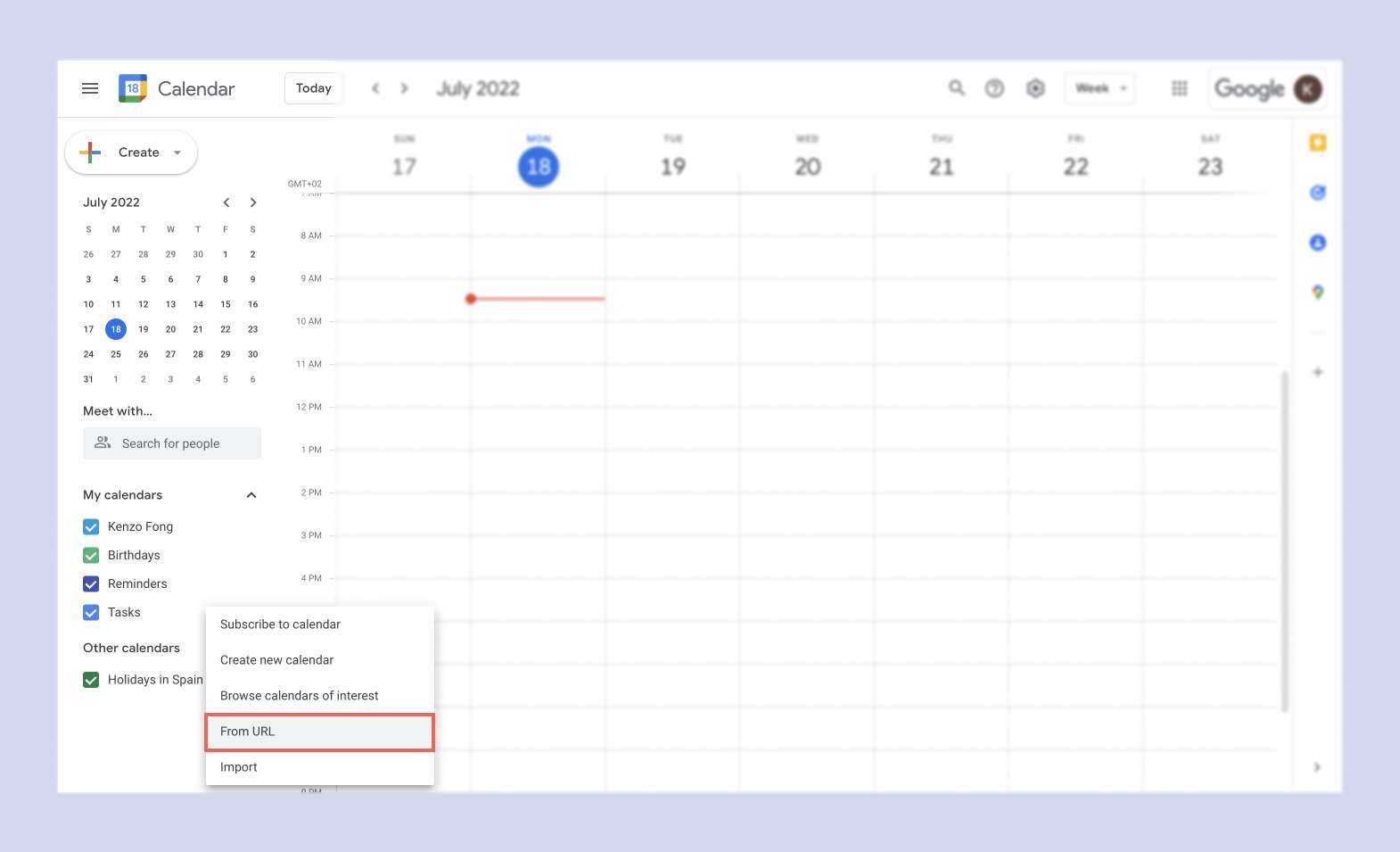
Alternativamente, para abrir la página de Configuración e ir directamente a la página de URL, puedes hacer clic en el botón + en la configuración de “Otros Calendarios” y hacer clic en la opción “Desde URL”. Desde allí, puedes seguir el paso anterior, donde pegas la URL.
Una vez que agregues el calendario con éxito, deberías poder ver el calendario del espacio en tus listas de calendarios.
Eliminando Tareas de Rock de Google Calendar
Eliminar tu calendario de tareas de Rock de tu Google Calendar es fácil. Pasa el cursor sobre el nombre del espacio en tu lista de calendarios y haz clic en ‘x’.
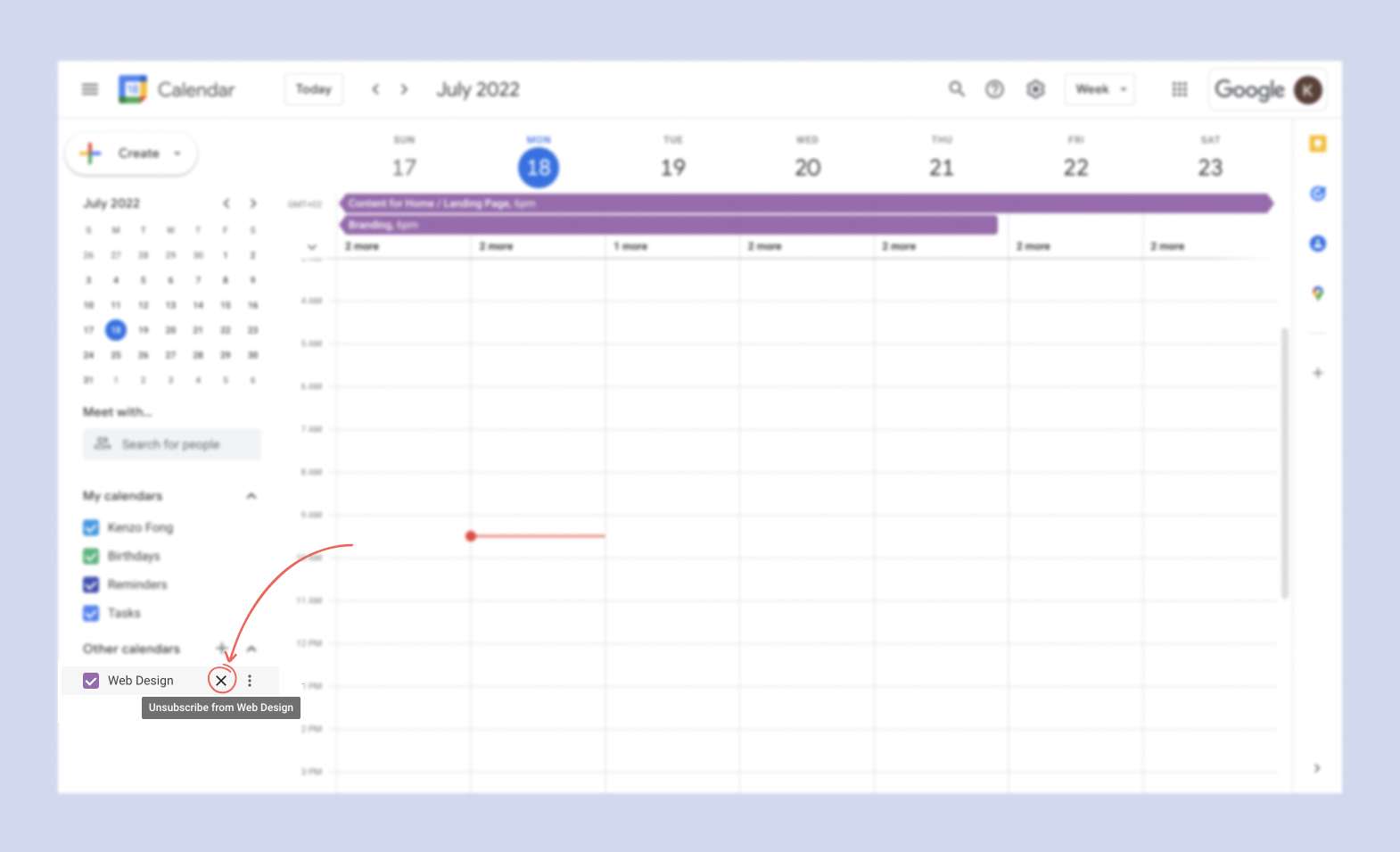
Hacer clic en la ‘x’ abrirá un aviso que te permitirá eliminar el calendario.
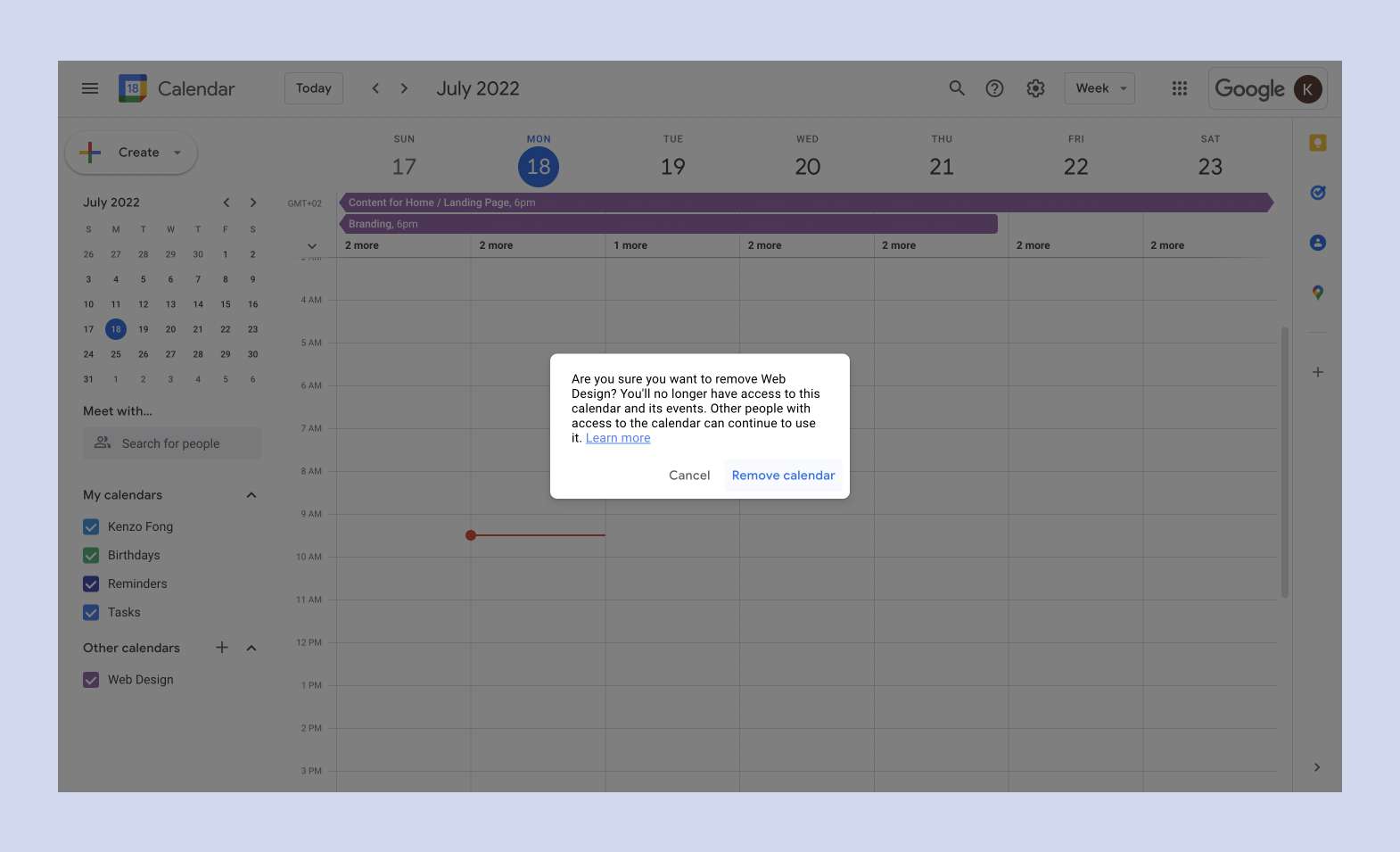
¡No te preocupes! Siempre puedes agregar el calendario a tu Google Calendar nuevamente siguiendo los pasos anteriores.
Sincronizando Tareas de Rock con Apple Calendar
También queríamos mostrar que la Calendar Sync de Rock funciona con ciertas aplicaciones de calendario de escritorio integradas. Esta guía te mostrará cómo hacerlo en el Apple Calendar integrado de macOS. Abre tu aplicación de Apple Calendar y haz clic en Archivo en la barra de menú del escritorio.
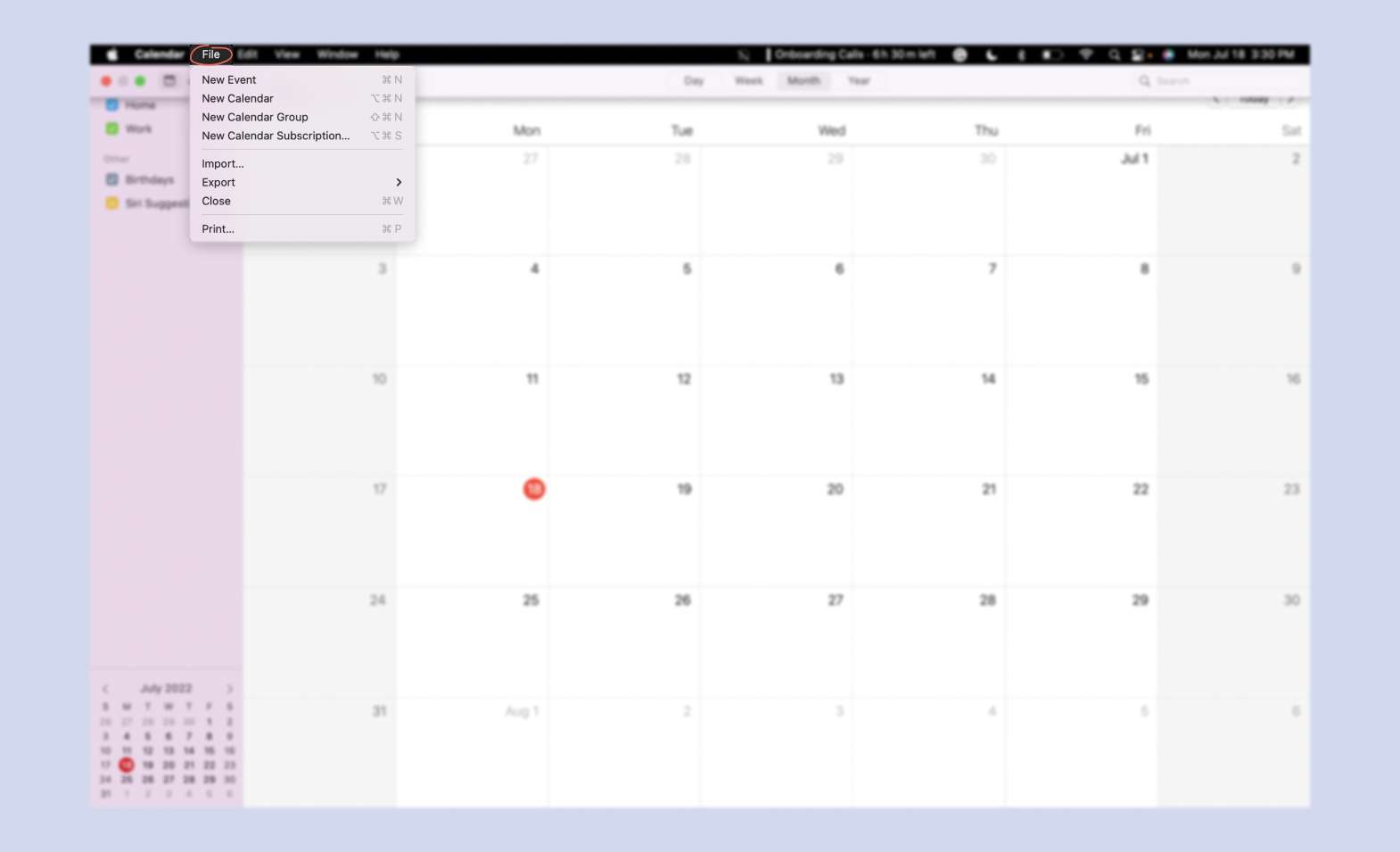
Haz clic en Nueva Suscripción de Calendario
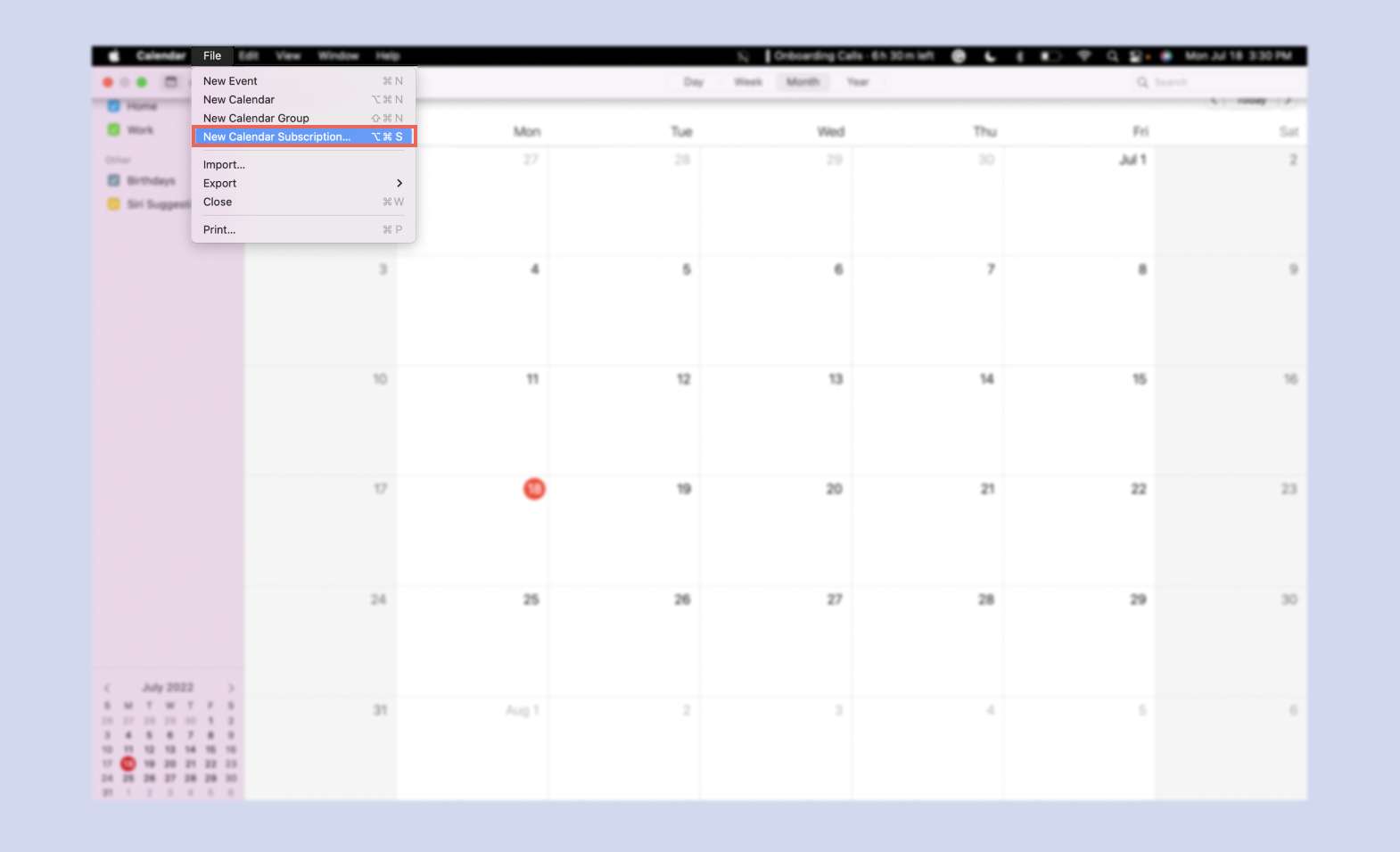
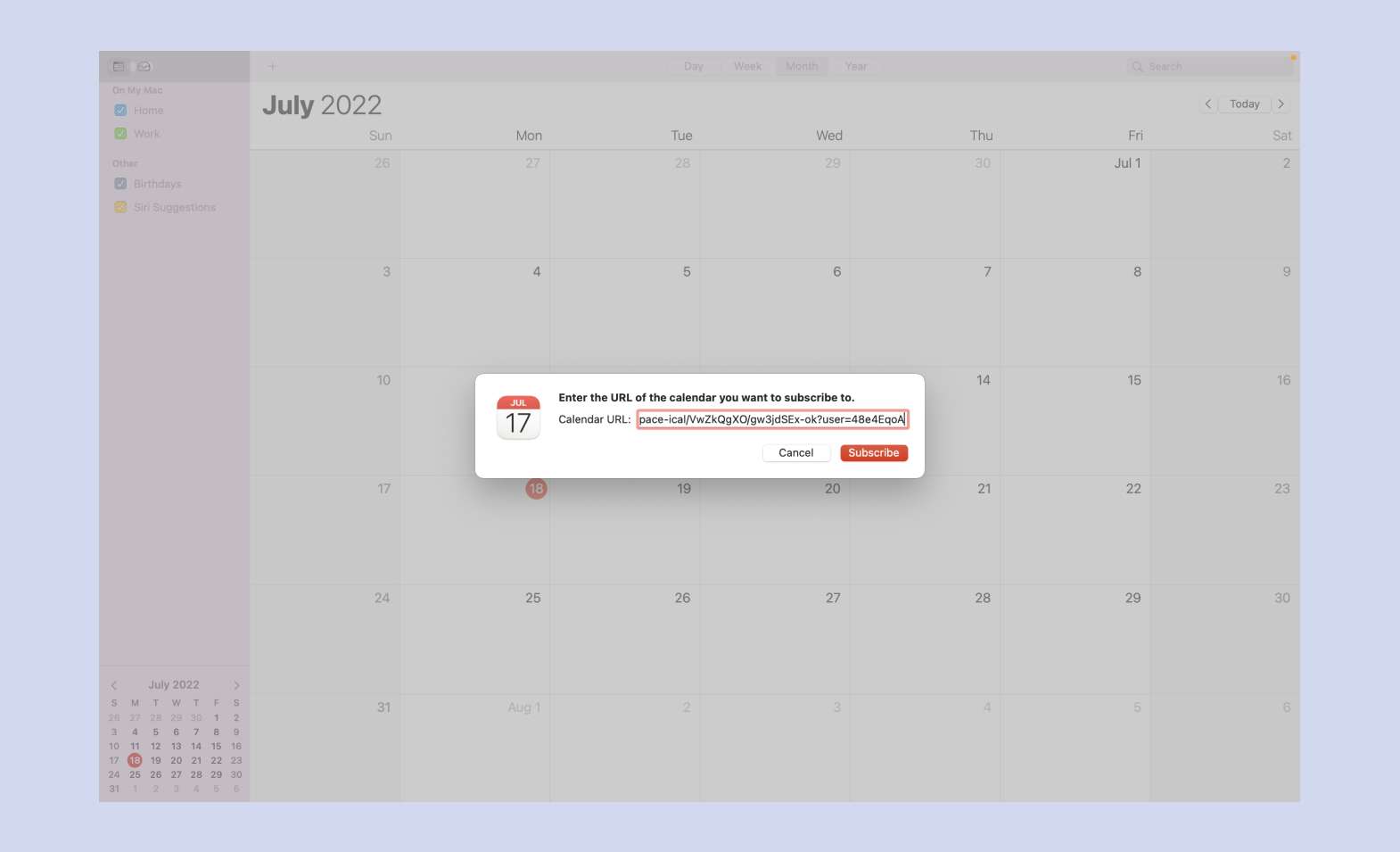
Pega la URL que copiaste inicialmente de la ventana de Calendar Sync y haz clic en Suscribirse.
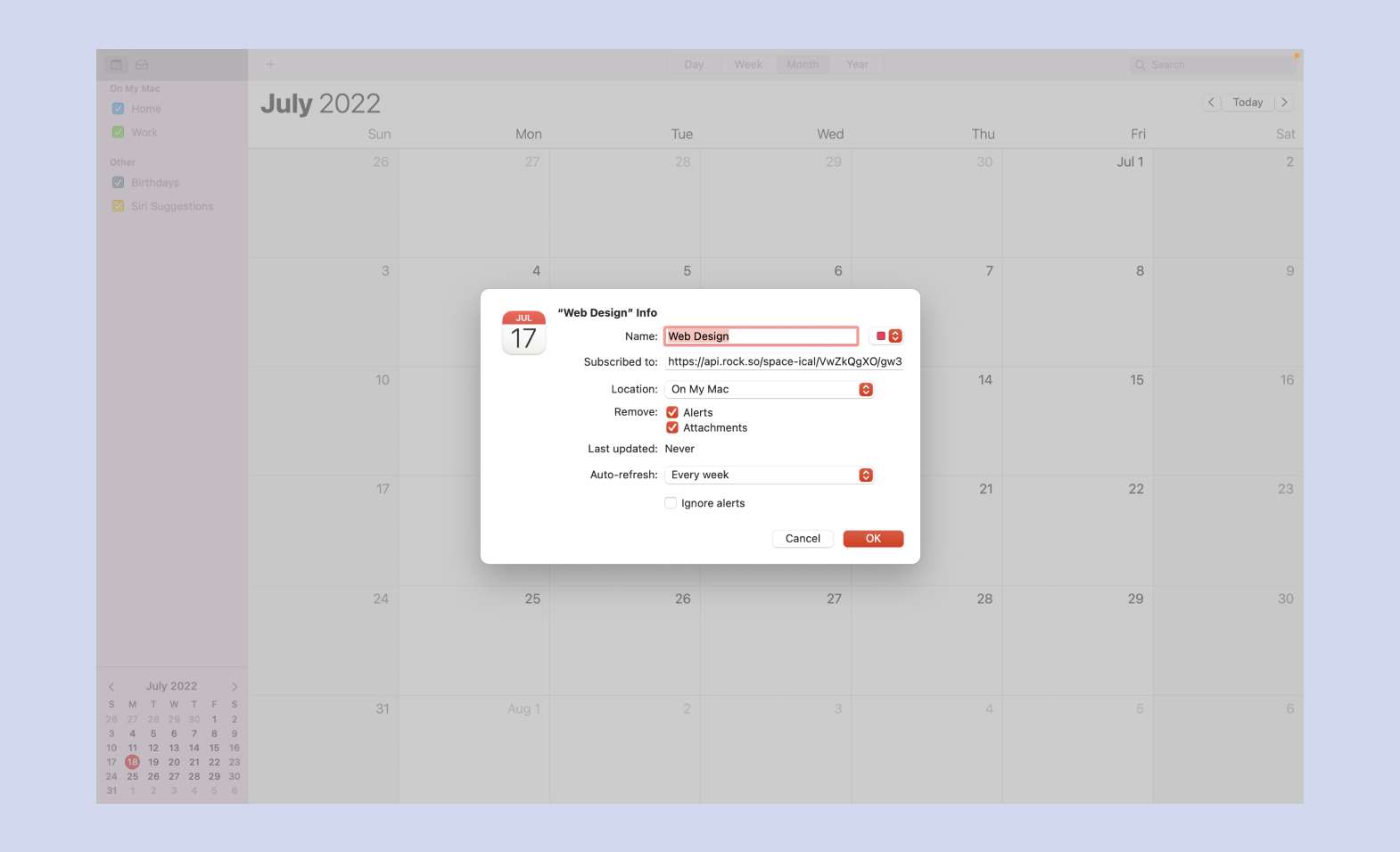
Aparecerá un popup que te permitirá establecer el nombre del calendario y algunas otras configuraciones de notificación y actualización. Haz clic en OK una vez que termines.
Deberías poder ver el calendario del espacio en tus listas de calendarios después de hacer clic en OK.
Eliminando Tareas de Rock de Apple Calendar
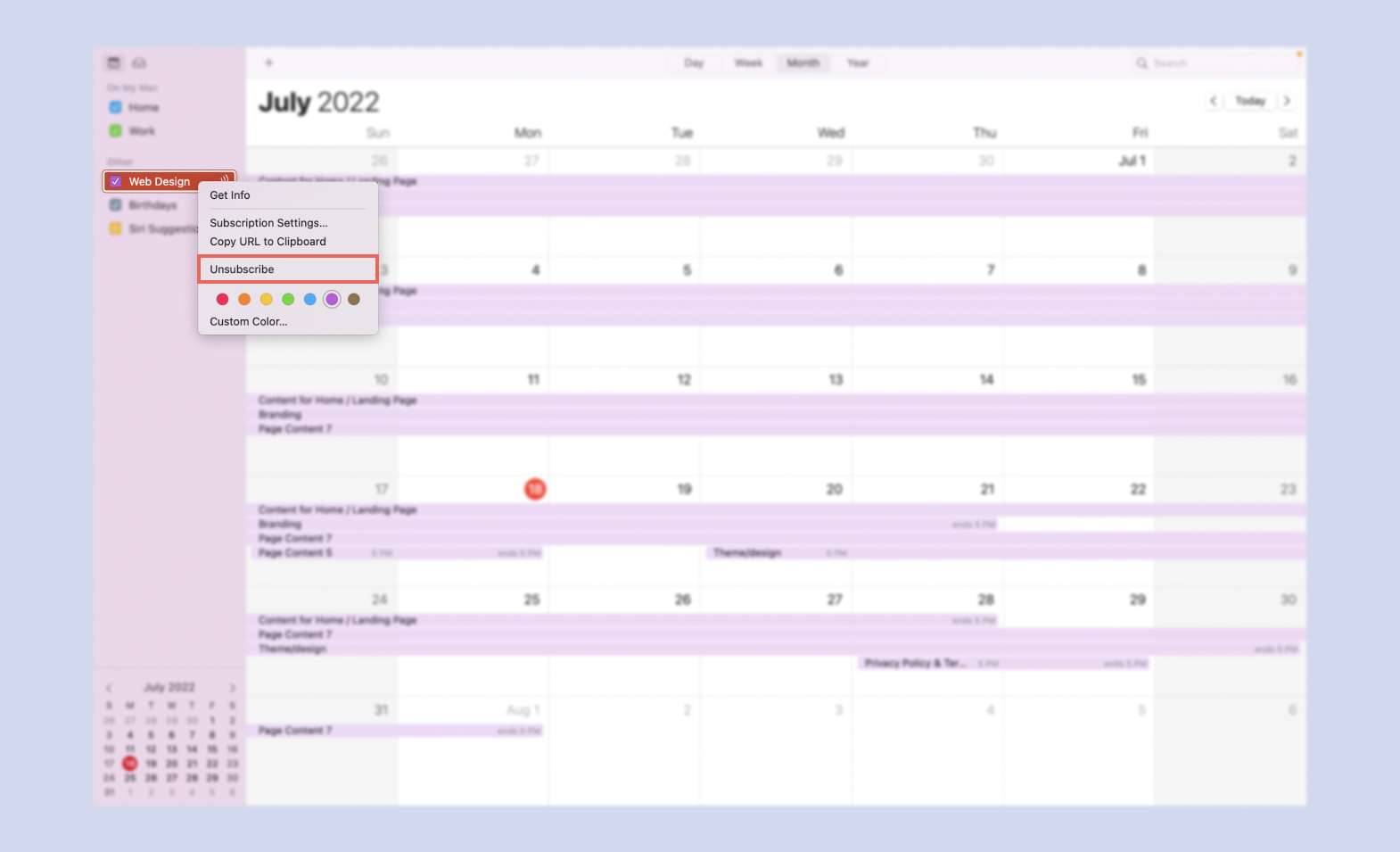
Para eliminar tus tareas de Rock de tu Apple Calendar, haz clic en el nombre del espacio al que te suscribiste, haz clic derecho (o clic con dos dedos en un dispositivo macOS) y haz clic en Cancelar Suscripción.
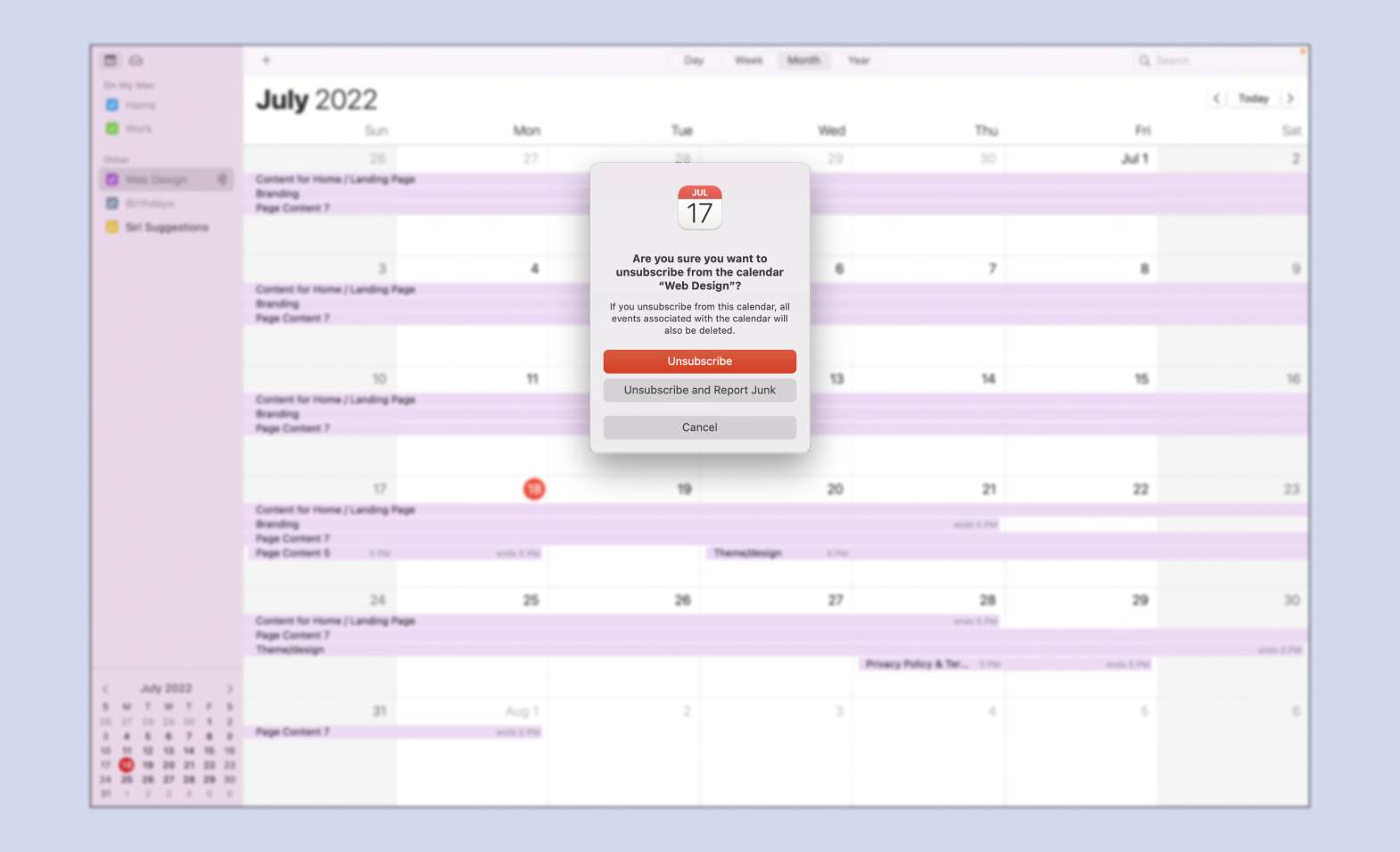
Aparecerá un aviso preguntándote si deseas cancelar la suscripción del calendario. Confirma la acción haciendo clic en Cancelar Suscripción.
¡No te preocupes! Cancelar la suscripción no es permanente, y podrás agregar tu calendario de Rock nuevamente siguiendo los sencillos pasos anteriores.
Los pasos para otros calendarios son los mismos; necesitarás ingresar a la configuración o encontrar la opción que te permita agregar o suscribirte a nuevos calendarios, y luego pegar la URL en el popup de Calendar Sync del espacio. Una vez confirmado, tu calendario comenzará a llenarse con las tareas del espacio.
Deshabilitando Calendar Sync de un Espacio
Deshabilitar Calendar Sync de un espacio desactiva la sincronización con otros servicios de calendario. Cualquiera que use esta URL perderá la conexión con su calendario una vez que se haya deshabilitado. Aquí están los pasos para deshabilitar la sincronización del calendario:Ve a Configuración del Espacio
Haz clic en Calendar Sync
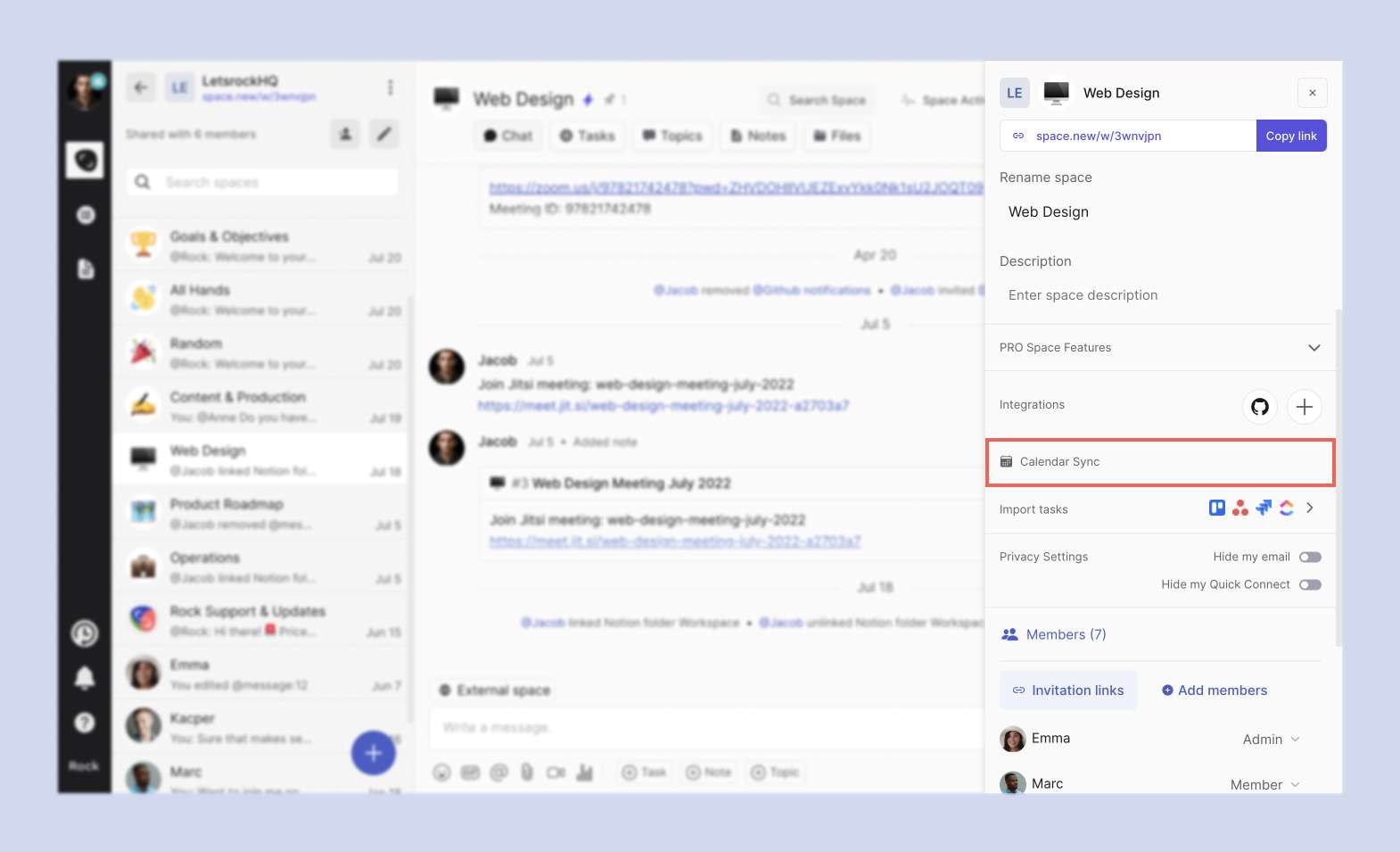
Haz clic en Deshabilitar
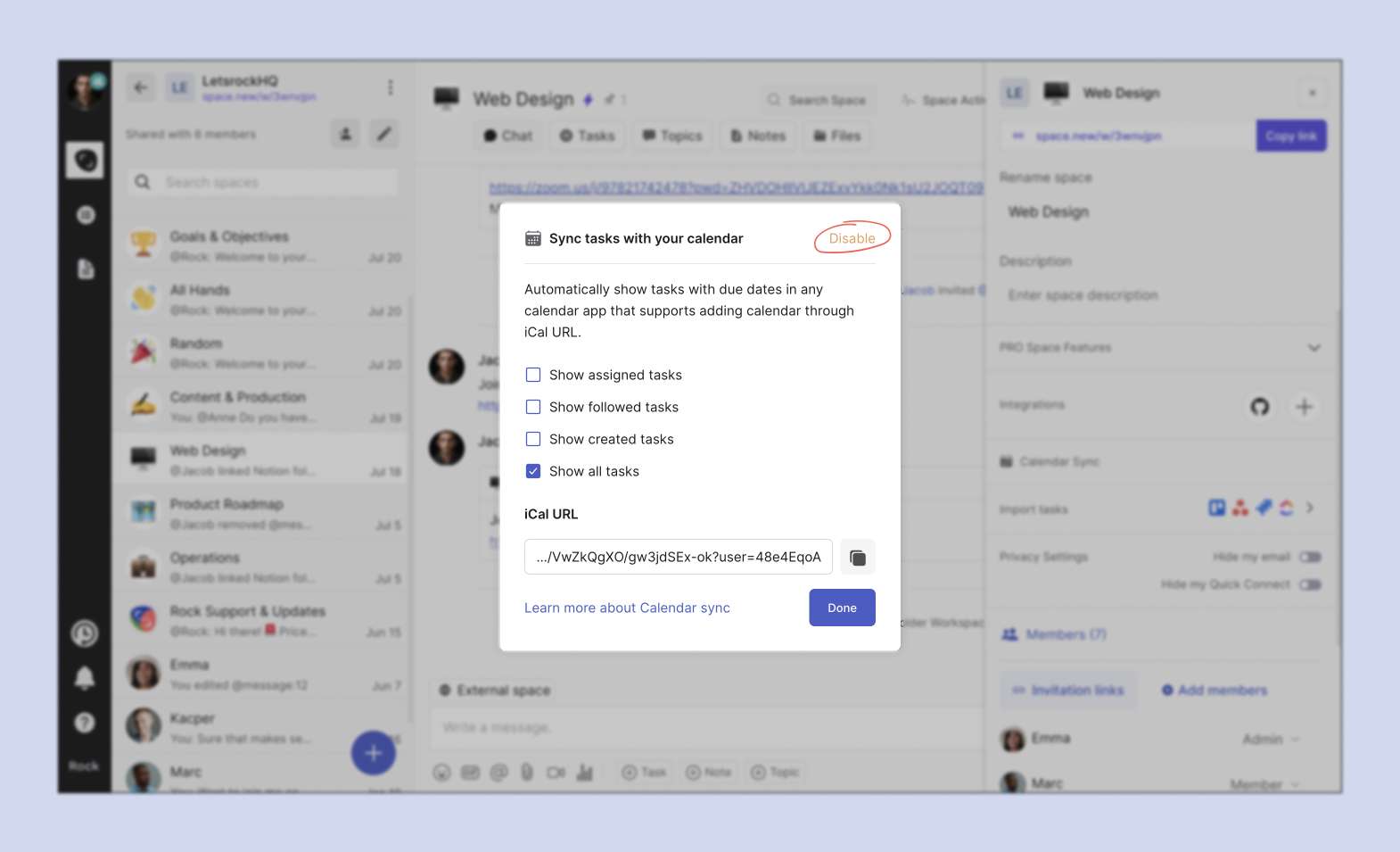
Aparecerá un popup con una advertencia sobre la desactivación del enlace para todos los miembros del espacio. Haz clic en confirmar si deseas continuar con la desactivación de la sincronización del calendario.

Si deseas habilitar nuevamente la sincronización del calendario, puedes seguir los pasos anteriores para habilitar la sincronización del calendario. Ten en cuenta que generará un nuevo enlace, por lo que no puedes reutilizar el enlace que habías integrado o al que te habías suscrito anteriormente.
Si tienes preguntas o comentarios sobre Calendar Sync u otras funciones, chatea con nosotros a través del canal de Rock Support and Updates.
Preguntas Frecuentes sobre Calendar Sync
Mi tarea no aparece en el calendario. ¿Por qué?
Las tareas no aparecerán en el calendario a menos que tengan fechas de vencimiento establecidas. Verifica la tarea para ver si tienen fechas de vencimiento.
Esta guía solo muestra Google Calendar y Apple Calendar. No uso ninguno de esos. ¿Puedo sincronizar mis tareas de Rock?
Sí, siempre que tengan la especificación iCal. Puedes aprender más sobre iCal aquí.
¿Las nuevas tareas que cree se mostrarán en el calendario?
Sí, siempre que la integración esté activa y no elimines la suscripción de la aplicación de calendario, debería actualizarse automáticamente.
¿Puede alguien usar la URL de sincronización del calendario del espacio para vincular las tareas a su calendario?
Sí, cualquier miembro del espacio puede sincronizar su calendario con Rock usando la URL, siempre que no se haya deshabilitado.
¿Puede alguien deshabilitar la URL de sincronización del calendario?
No, solo el administrador puede deshabilitar la sincronización del calendario en un espacio.
Si deshabilito y vuelvo a habilitar la sincronización del calendario en un espacio, ¿tendrá la misma URL?
No, la URL será diferente para cada nueva instancia que habilite la sincronización del calendario en un espacio.





