
¿Buscas crear rápidamente una gran cantidad de tareas o mover información documentada a tareas? La funcionalidad de importación desde CSV facilita la importación rápida de información a Rock.
Cómo acceder a la importación desde CSV
La importación desde CSV se puede acceder desde la configuración del usuario. Presiona tu imagen de usuario y haz clic en importar. Luego selecciona importar desde CSV de las opciones disponibles en el panel.

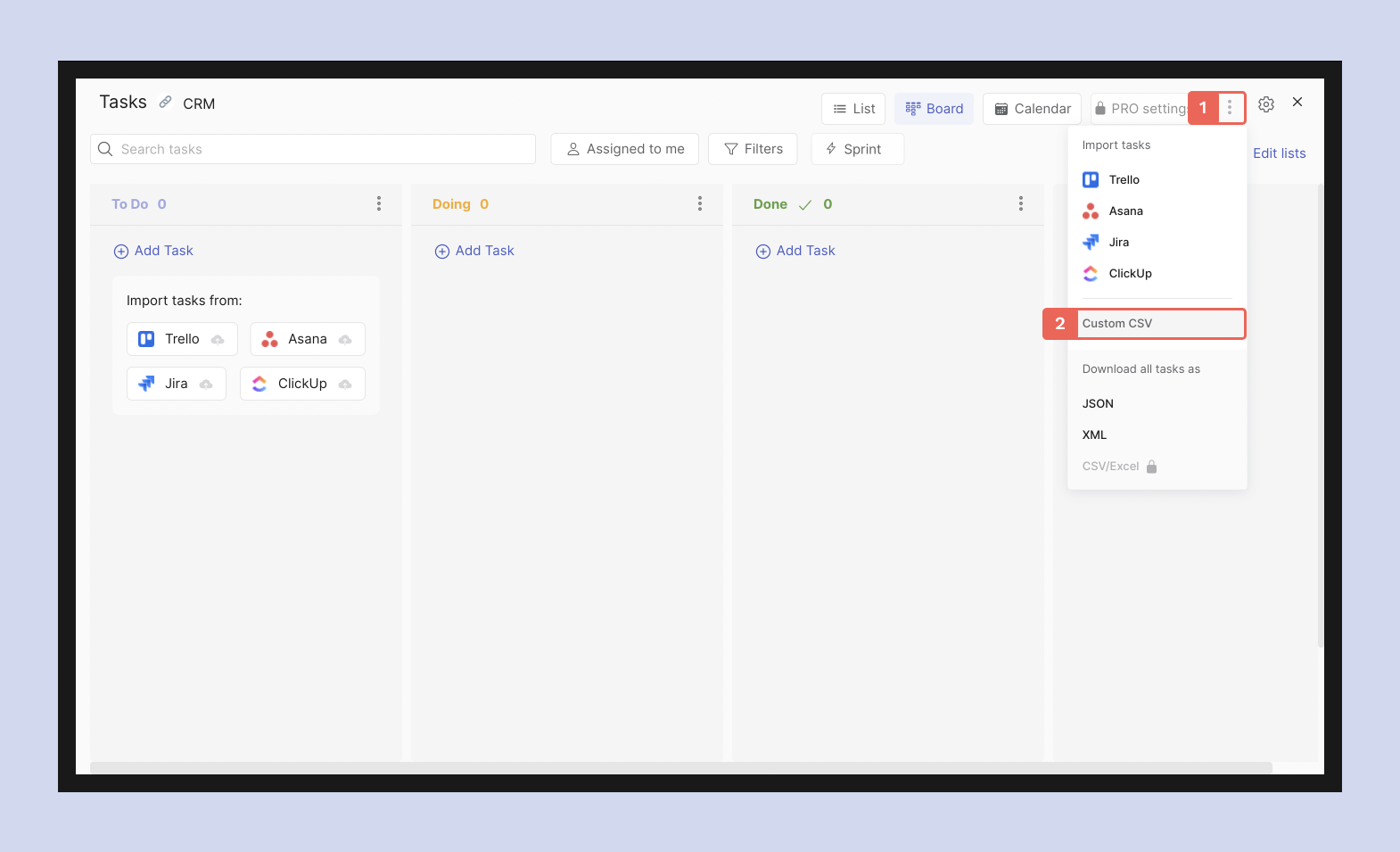
Alternativamente, también puedes acceder a la funcionalidad de importación desde CSV directamente desde el espacio al que deseas importar tareas. Ingresa a la Tasks mini-app y selecciona los tres puntos en la esquina superior derecha. Desde el menú desplegable selecciona CSV personalizado para acceder a la importación desde CSV.
Gestiona la plantilla de importación CSV
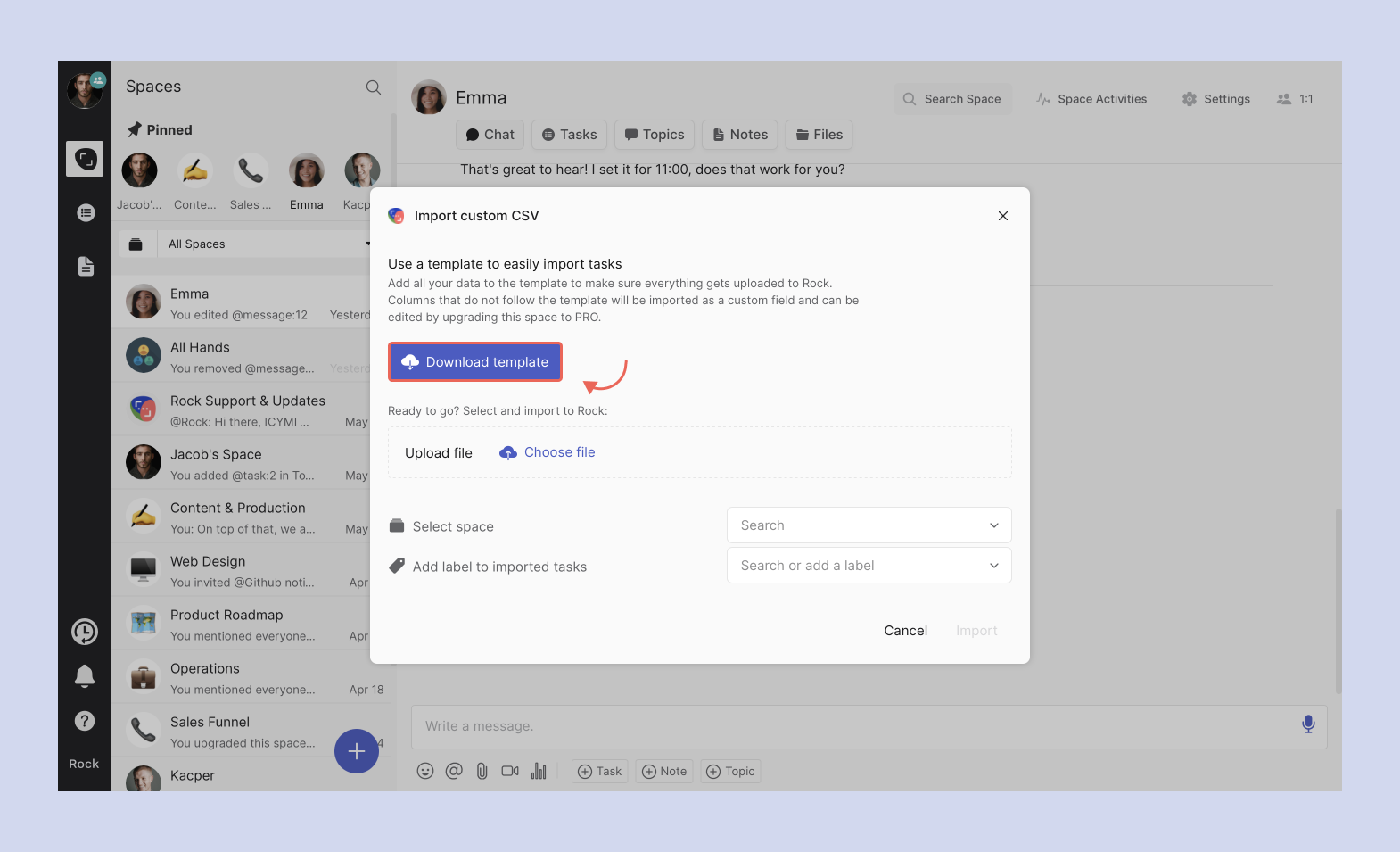
Después de seleccionar importar desde CSV desde la Tasks mini-app o la configuración de tu usuario, se abre un panel con una plantilla CSV. Puedes completar esta plantilla con tu propia información y luego volver a cargarla en Rock para importar tus datos como tareas.
La carpeta descargada, guardada como ‘generic-tasks’, incluye los siguientes archivos:
- archivo generic-tasks.csv con la plantilla principal.
- archivo generic-tasks.xlsx con un libro de trabajo que incluye una versión más corta de la plantilla.
- archivo readme.txt con una guía técnica de la funcionalidad.
Actualmente se admite un formato:- CSV. Las futuras versiones de la función incluirán la importación desde libros de trabajo de Excel. Actualizaremos esta guía de ayuda una vez que esté disponible.
Gestiona la plantilla Generic-tasks.csv
Los datos en la plantilla .csv están formateados de la siguiente manera:
- La primera fila del archivo .csv contiene los nombres de las columnas.
- Las filas siguientes se convertirán en tareas dedicadas una vez migradas a tu espacio en Rock.
- No debe haber filas vacías entre las tareas o el encabezado y las tareas, esto romperá tu importación. Debes completar los campos requeridos (ID y Título) en cada fila, otras variables pueden dejarse vacías o eliminarse si así lo deseas.
Al abrir el archivo, verás las columnas disponibles para importar información. Las columnas requeridas (ID y Título) deben tener un valor no vacío para cada fila/tarea. Los valores vacíos causarán un error de ‘archivo inválido’ al intentar importar las tareas.
Agregar columnas que no sigan la plantilla causará que tu importación se rompa con un error de ‘archivo inválido’.
Los nombres de las columnas no son sensibles a mayúsculas, por ejemplo, "title", "TitLe" y "TITLE" son aceptados para la importación. Puedes eliminar columnas (excepto aquellas marcadas como requeridas) de la plantilla si no planeas ingresar información en el campo para ninguna tarea.
Los nombres de las columnas no pueden repetirse, excepto aquellos marcados como "repetidos" (asignados y etiquetas). Si repites una columna no marcada como repetida, tu importación se romperá con un error de ‘archivo inválido’.
El archivo incluye los siguientes campos: ID (requerido), título (requerido), descripción, estado, fecha de inicio, fecha de vencimiento, sprint, prioridad, asignados (repetidos), etiquetas (repetidas). Sigue leyendo para más información sobre cada campo.
ID (requerido)
Los ID son campos únicos que sirven como identificador para una tarea. Cada campo debe ser único entre las tareas en tu CSV. Si un ID se duplica, la tarea que ocurra más tarde en el archivo sobrescribirá cualquier tarea anterior.
Los ID pueden ser útiles si planeas actualizar descripciones de tareas, etiquetas u otra información de un gran conjunto de tareas en tu importación en una etapa posterior. El ID es un enlace directo a una tarea en tu importación, incluso para futuras cargas. Ten en cuenta que los comentarios, archivos adjuntos en la nube y otros cambios no se guardarán cuando sobrescribas una tarea con una nueva importación.
Este campo no será visible dentro de Rock, y tampoco es equivalente al número de tarea: por ejemplo, @task:1. El orden de las tareas se determina en cambio por el número de fila de tu importación.
Título (requerido)
Este campo se convierte en el título de la tarea una vez que la información se agrega a tu espacio. No olvides agregar comillas (“”) si el título de tu tarea incluye una coma, de lo contrario tu importación se romperá ya que se crea una columna adicional. Los títulos pueden tener un máximo de 1024 caracteres. El texto se truncará si la información excede este límite.
Descripción
Este campo se convertirá en la descripción de la tarea una vez importada. No olvides agregar la información con comillas en ambos extremos si incluye una coma, de lo contrario tu importación se romperá. La descripción puede tener hasta 10240 caracteres. El texto se truncará si la información excede este límite.
Estado
El estado determina en qué lista se guardará tu información. Si dejas la lista de estado vacía, las tareas se agregarán a una lista sin nombre. Puedes crear nuevas listas con la importación, y la importación reconoce los nombres de listas ya existentes en el espacio.
Fecha de inicio y fecha de vencimiento
La información que pongas en estas columnas se convertirá en las fechas de inicio y vencimiento de una tarea. La importación actual te permite agregar fechas de inicio y fechas de vencimiento en los siguientes formatos:- YYYY-MM-DD - "2020-04-21"- Timestamp de Unix - "1587462915"
Sprint
La información añadida a este campo se convertirá en un sprint. Ten en cuenta que el sprint en cuestión no tendrá una fecha de inicio y de vencimiento, por lo que debes agregar manualmente las fechas después de tu importación exitosa. Puedes aprender cómo hacerlo aquí.
Si tu espacio no ha sido cambiado a PRO, no podrás acceder a la funcionalidad hasta que cambies el espacio en cuestión a PRO.
Prioridad
Puedes agregar un nivel de prioridad a tus tareas importadas. Puedes ingresar los valores para prioridades ya sea como texto o como un número.
+2: "más alto", "urgente", "muy alto"+1: "alto"0: "medio", "normal"-1: "bajo"-2: "más bajo", "muy bajo"
Asignados (repetidos)
Descargo de responsabilidad: el campo de asignados aún no está funcional, actualizaremos esta guía de ayuda una vez que la importación CSV acepte este campo. Puedes agregar información a la columna, pero no se migrará a Rock.
Etiquetas (repetidas)
Agrega etiquetas ya existentes o completamente nuevas a las tareas. Si una etiqueta ya existe en un espacio, esa misma etiqueta se añadirá a tus tareas importadas.
Las etiquetas están marcadas como "repetidas", lo que significa que pueden ocurrir múltiples veces. Se combinarán en una lista, con cada ocurrencia tratada como un solo elemento. Se eliminarán duplicados.
Por ejemplo, considera el siguiente archivo CSV:"id","title","labels","labels"1,"Pagar renta","bills"2,"Comprar gas","bills”,"car"La tarea #1 tendrá el título "Pagar renta", y una etiqueta: "bills". La tarea #2 tendrá el título "Comprar gas", y dos etiquetas: "bills" y "car".
Importa tu CSV a Rock
Una vez que hayas terminado de editar tu archivo CSV, puedes cargar la plantilla completada en el campo dedicado.
Al cargar desde la configuración del usuario, debes seleccionar un espacio para que las tareas sean importadas. Mientras tanto, si estás cargando tareas desde la Tasks mini-app, no hay un campo para seleccionar el espacio.
Puedes agregar una etiqueta dedicada a las tareas importadas para que puedas hacer un seguimiento más fácilmente. La funcionalidad actualmente permite agregar 1 etiqueta a tus tareas importadas. Este no es un campo requerido y puede dejarse vacío si así lo deseas.
Si vuelves a cargar el CSV en el futuro, con el mismo conjunto de IDs, la información pasada se actualizará. Ten en cuenta que la importación sobrescribe cualquier cambio que hayas realizado en una tarea anteriormente, como comentarios, archivos adjuntos en la nube o cambios de lista (a menos que se especifique).
Preguntas y respuestas
¿Cuántas filas puede tener mi CSV?
No hay límite en el número de filas en una importación. Ten en cuenta que la funcionalidad de la Tasks mini-app podría comenzar a ralentizarse al agregar demasiadas tareas a un espacio.
Mi campo incluye una coma, ¿cómo puedo seguir agregando la información?
Para campos que incluyen una coma, usa comillas en tus campos de texto. Es una buena práctica agregar comillas por defecto a la mayoría de los campos para asegurarte de que nada se pierda.
¿Cuál es el límite de caracteres para un ID?
No hay límite de caracteres para un ID, sin embargo, recomendamos no hacerlos demasiado largos para simplificar la gestión de tu información.
Estoy recibiendo un error de ‘formato de archivo incorrecto o el tamaño del archivo excede el límite’. ¿Qué podría estar causando esto?
Si recibes un error al importar tu información, asegúrate de que:
- Todas las columnas en tu archivo final fueron parte de la lista inicial de variables.
- No hay errores tipográficos en los nombres de tus columnas.
- Es una buena práctica usar comillas en la mayoría de los campos de texto, ya que permiten que tu importación no cree nuevas columnas después de las comas en el texto.
- Tienes información en todos los campos obligatorios (ID y título de tarea)
- No hay filas vacías en tu importación.
¿La funcionalidad de importación desde CSV acepta campos personalizados?
La importación desde CSV no acepta campos personalizados. Estamos investigando esta función y actualizaremos la guía de ayuda una vez que esté disponible.
¿La importación desde CSV permite el formato de texto en mi descripción?
La funcionalidad de importación actual no acepta formatos como negritas, listas con viñetas, cursivas u otras modificaciones de texto en tu descripción.
¿Qué información cambia cuando vuelvo a cargar un CSV en la Tasks mini-app?
Toda la información, excepto archivos adjuntos, listas de verificación y comentarios, se renovará cuando vuelvas a cargar tu CSV en un espacio. Ten en cuenta que si eliminaste una de las tareas, no se recreará ya que el ID ya se utilizó una vez en el espacio.





