
Perder documentación pasada durante una migración puede ser frustrante. Rock te permite migrar espacios de trabajo de Slack a Rock para que puedas invitar rápidamente a tu equipo y continuar la conversación sin perder discusiones anteriores. A lo largo de esta guía del producto explicamos cómo puedes exportar tu espacio de trabajo desde Slack y los pasos necesarios para importar canales a Rock.
¿Cómo exportar un workspace desde Slack?
El alcance de tu exportación depende de tu plan de pago en Slack. Para asegurarte de que toda la información relevante se pueda exportar, consulta la guía dedicada de Slack.
Aquí tienes un desglose rápido sobre cómo migrar espacios desde Slack.
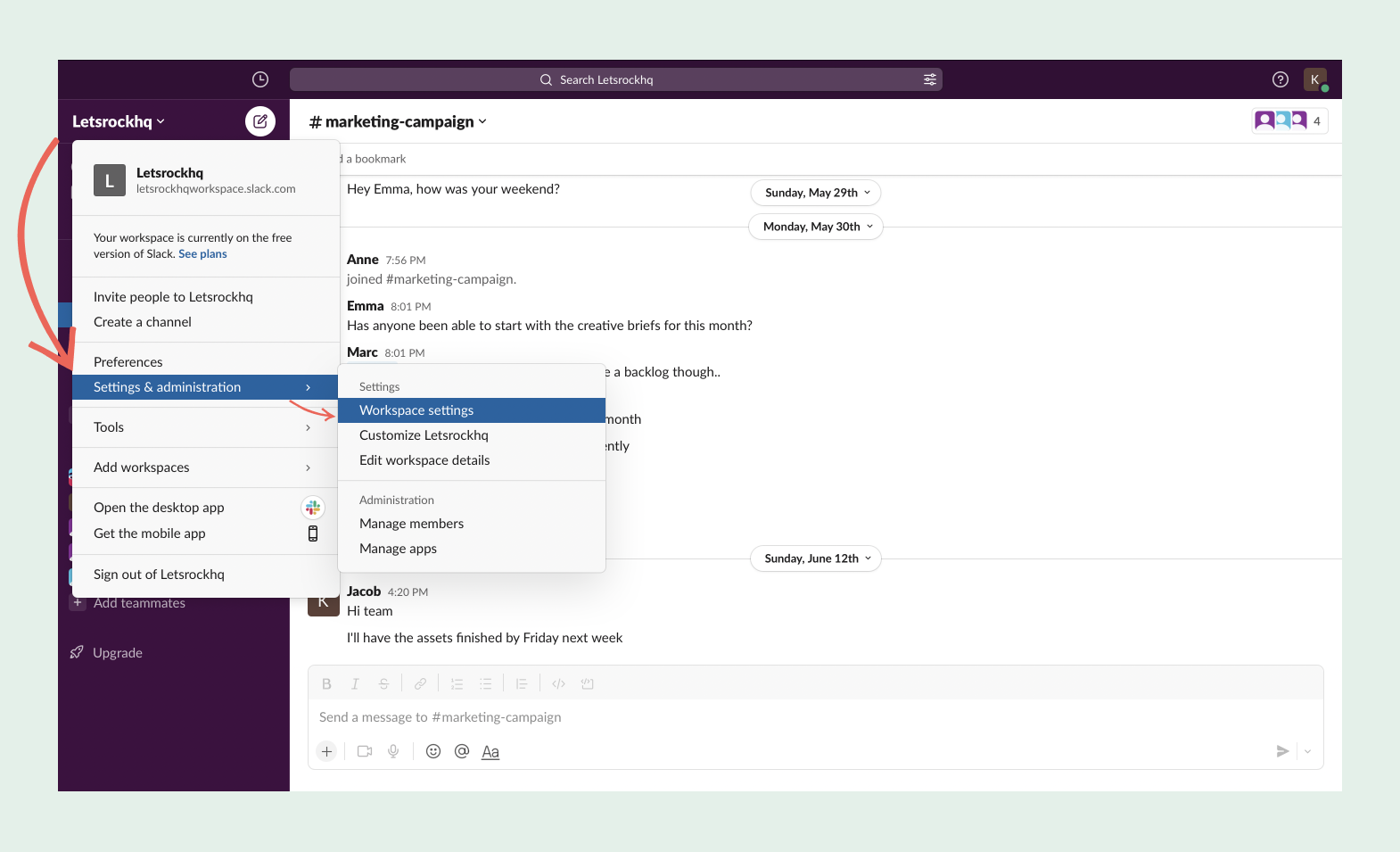
1. Selecciona el nombre del espacio de trabajo en la esquina superior izquierda de tu pantalla.
2. Haz clic en Configuración y administración en las opciones del menú desplegable y luego selecciona Configuración del espacio de trabajo.
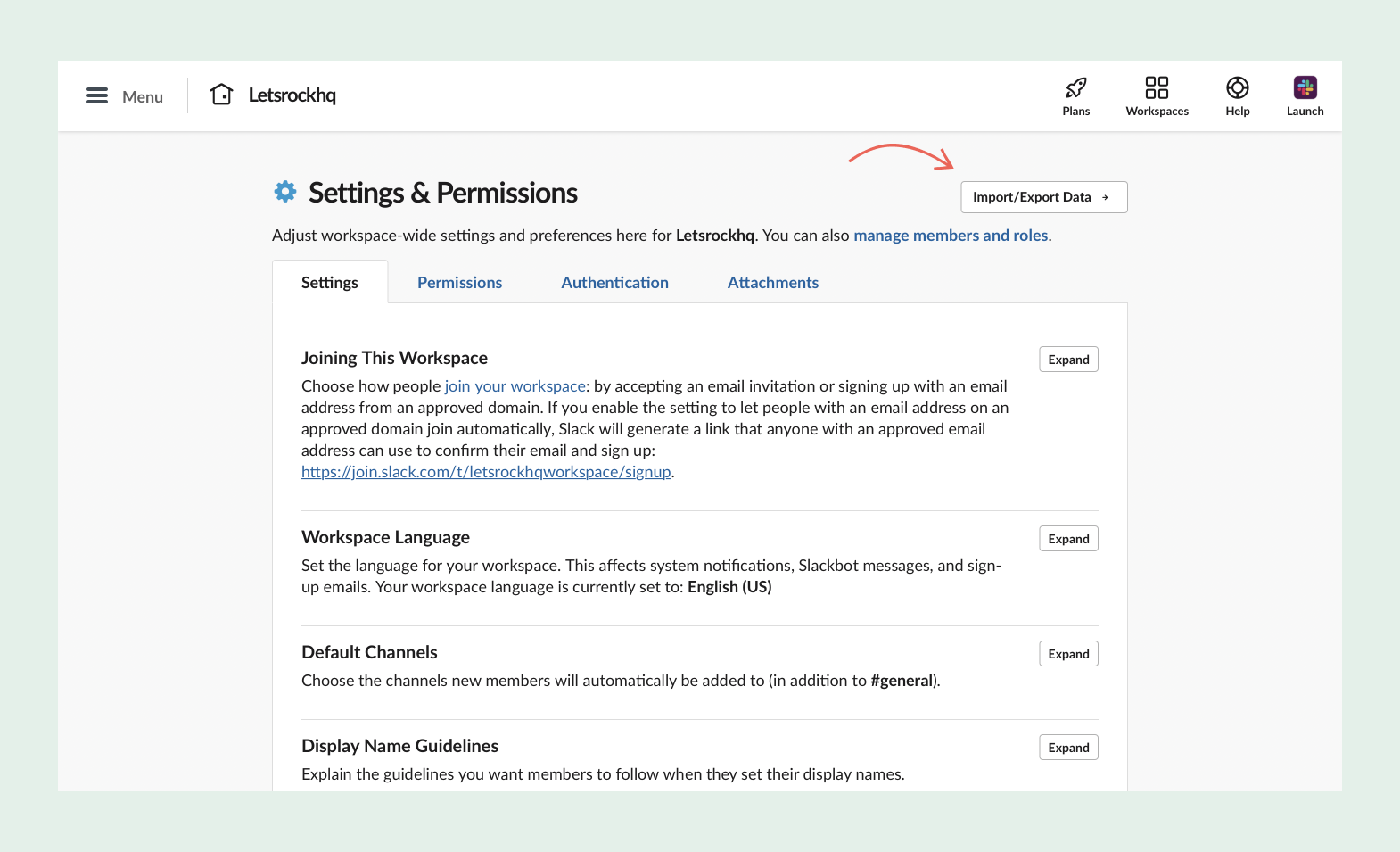
3. Haz clic en Importar/Exportar Datos en la esquina superior derecha del panel.
4. Selecciona la pestaña de Exportar de las opciones disponibles.
5. En Rango de fechas de exportación, selecciona la opción del menú desplegable que se ajuste a la información que deseas exportar.
6. Iniciar Exportación

Una vez que hayas iniciado la exportación, Slack te enviará un correo electrónico dedicado. Abre el correo y visita la página de exportación de tu espacio de trabajo para descargar el archivo zip con toda tu información. Haz clic en el botón ‘Listo para descargar’ una vez que aparezca y guarda el archivo zip en tu dispositivo.
Accede al panel de importación desde Slack en Rock
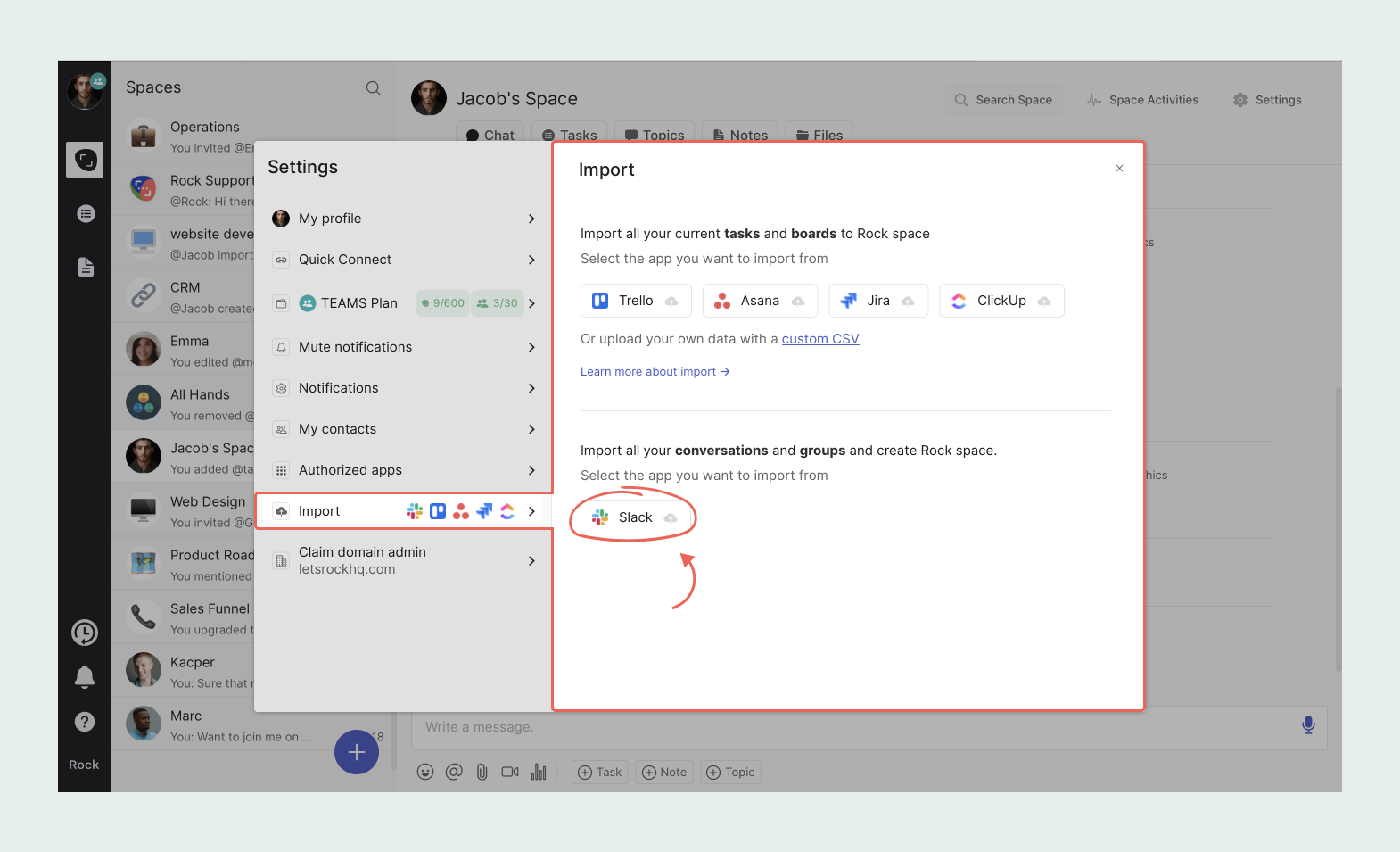
Puedes acceder a la funcionalidad de importación desde Slack a través de la configuración de tu usuario. Haz clic en tu imagen de usuario en la esquina superior izquierda, configuración de usuario y selecciona importadores. De las opciones disponibles en el panel, selecciona ‘Slack’.
Importa tu espacio de trabajo de Slack a Rock
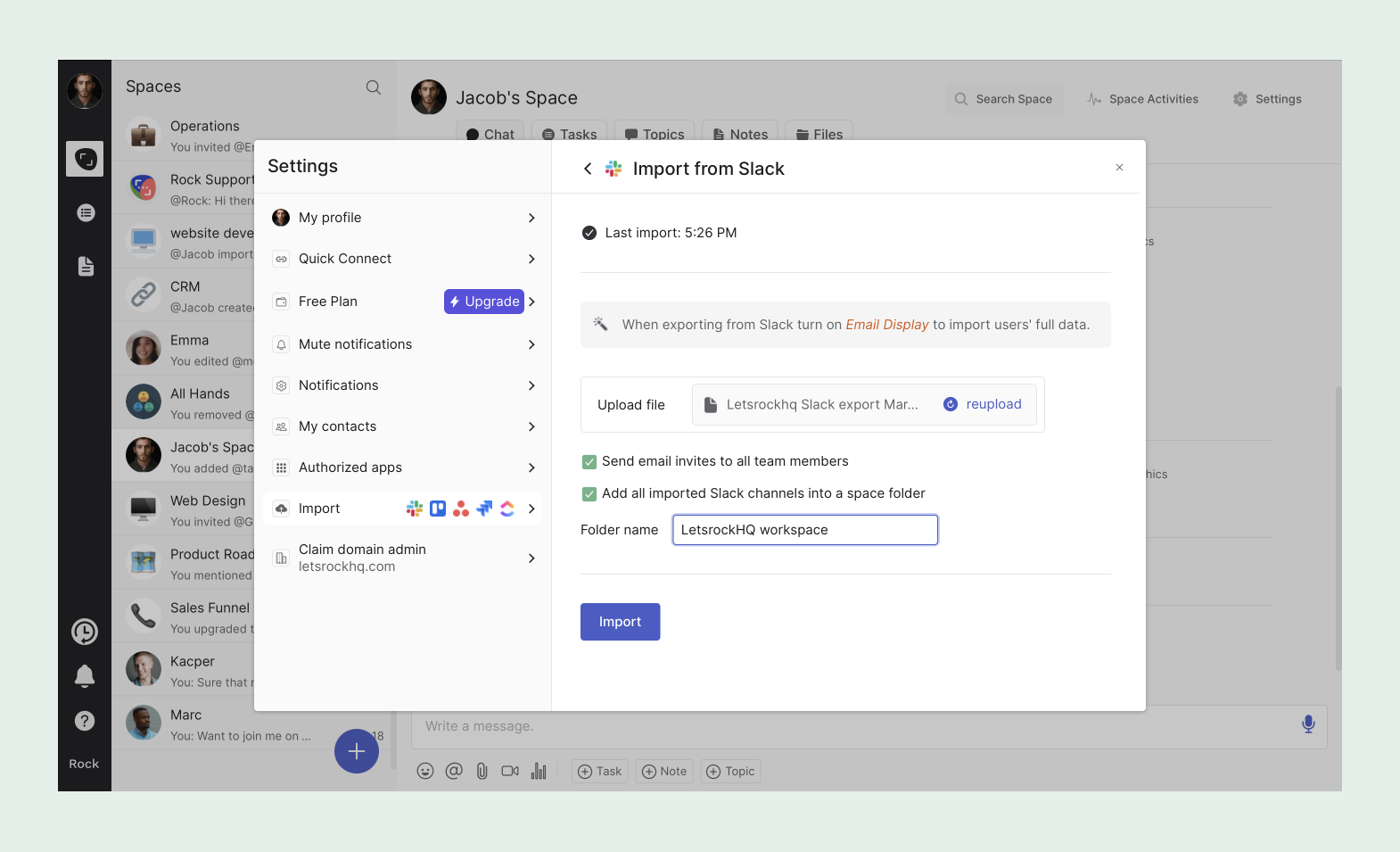
Se abre un nuevo panel cuando seleccionas ‘Slack’ donde puedes subir el archivo zip que descargaste de Slack. Hay dos campos adicionales que puedes seleccionar al importar:
- Enviar invitaciones por correo electrónico a todos los miembros del equipo: Envía una invitación dedicada a los miembros de los canales al migrar para que se agreguen directamente a los espacios relevantes en Rock.
- Agregar todos los canales de Slack importados a una carpeta de espacio: Crea automáticamente una carpeta para incluir los espacios que moviste de Slack. Esto facilita separar los espacios de Rock ya existentes de tu espacio de trabajo de Slack importado.
Rock importa directamente toda la información a los diferentes espacios por ti. Además, los mensajes importados están etiquetados con ‘mensaje importado de Slack’ y se asignan automáticamente a los miembros del equipo. Asegúrate de que los miembros del equipo se unan con la misma dirección de correo electrónico que tienen en Slack.

Agrega tus archivos de Slack a Rock con una integración de almacenamiento en la nube: Google Drive, Dropbox o OneDrive
Aunque la importación original no importa directamente tus archivos, aún puedes hacer que todos los archivos anteriores sean accesibles con una integración de Google Drive.
1. Después de exportar tu chat, impórtalo a Google Drive u otra ubicación.
2. Descarga el Zip en un dispositivo y descomprímelo para ver todos los archivos.
3. Sube todos los archivos de tu carpeta Zip a una cuenta de Google Drive, Dropbox o OneDrive.
4. Integra la respectiva Google Drive, Dropbox o OneDrive a tu espacio de Rock importado.
5. ¡Éxito! Ahora puedes acceder a todos tus archivos de Slack directamente desde la Files mini-app.
Preguntas y respuestas
¿Es gratis importar desde Slack?
Sí, puedes importar espacios de trabajo ilimitados desde Slack a Rock sin ningún costo.
¿Mis miembros del equipo también recibirán automáticamente una carpeta con espacios?
No, los miembros del equipo invitados no recibirán la carpeta. Pueden crear una manualmente si desean organizar sus espacios con carpetas.
Si importo una segunda vez desde Slack, ¿actualizará los mensajes en los mismos espacios?
No, creará un nuevo conjunto de espacios con la información proporcionada en tu importación.
Estoy recibiendo un error de 'archivo no soportado' al importar, ¿qué debo hacer?
Aquí hay dos posibles soluciones para un error de 'archivo no soportado':
- Asegúrate de que el archivo Zip esté guardado en el nivel correcto, y no a través de las subcarpetas.
- Si tu descarga no es un zip y estás en Mac, Safari, revisa la configuración de tu navegador para las descargas. En la barra de menú, ve a Safari -> Preferencias. En la pestaña "General", desmarca "Abrir archivos 'seguros' después de descargar". Esto evitará que Safari descomprima automáticamente tu archivo de importación.
¿Por qué debería importar desde Slack a Rock?
Rock te permite combinar mensajes con tareas, notas y archivos. Esto significa que puedes combinar tus conversaciones con la gestión de proyectos y mantener las comunicaciones más documentadas, centralizadas y organizadas.
¿Puedo importar espacios 1:1 desde Slack a Rock?
No, actualmente no es posible importar espacios 1:1 desde Slack a Rock.





