
Integrar con Github en Rock permite que todos se mantengan al día con los últimos desarrollos en Github. Los webhooks a través de Github son parte del plan Unlimited, y se pueden agregar a cualquier espacio que haya sido actualizado a PRO.
Ten en cuenta que antes de poder agregar un bot de GitHub a tu workspace primero debes cambiarlo a PRO.
Agregar un bot de github en Rock 🤖
Para integrar Github a Rock primero debes agregar un bot a tu espacio. Puedes agregar nuevos bots yendo a la configuración de tu espacio y presionando Agregar junto a integraciones. Después de seleccionar Github, debería abrirse un panel que te permite configurar tu bot.
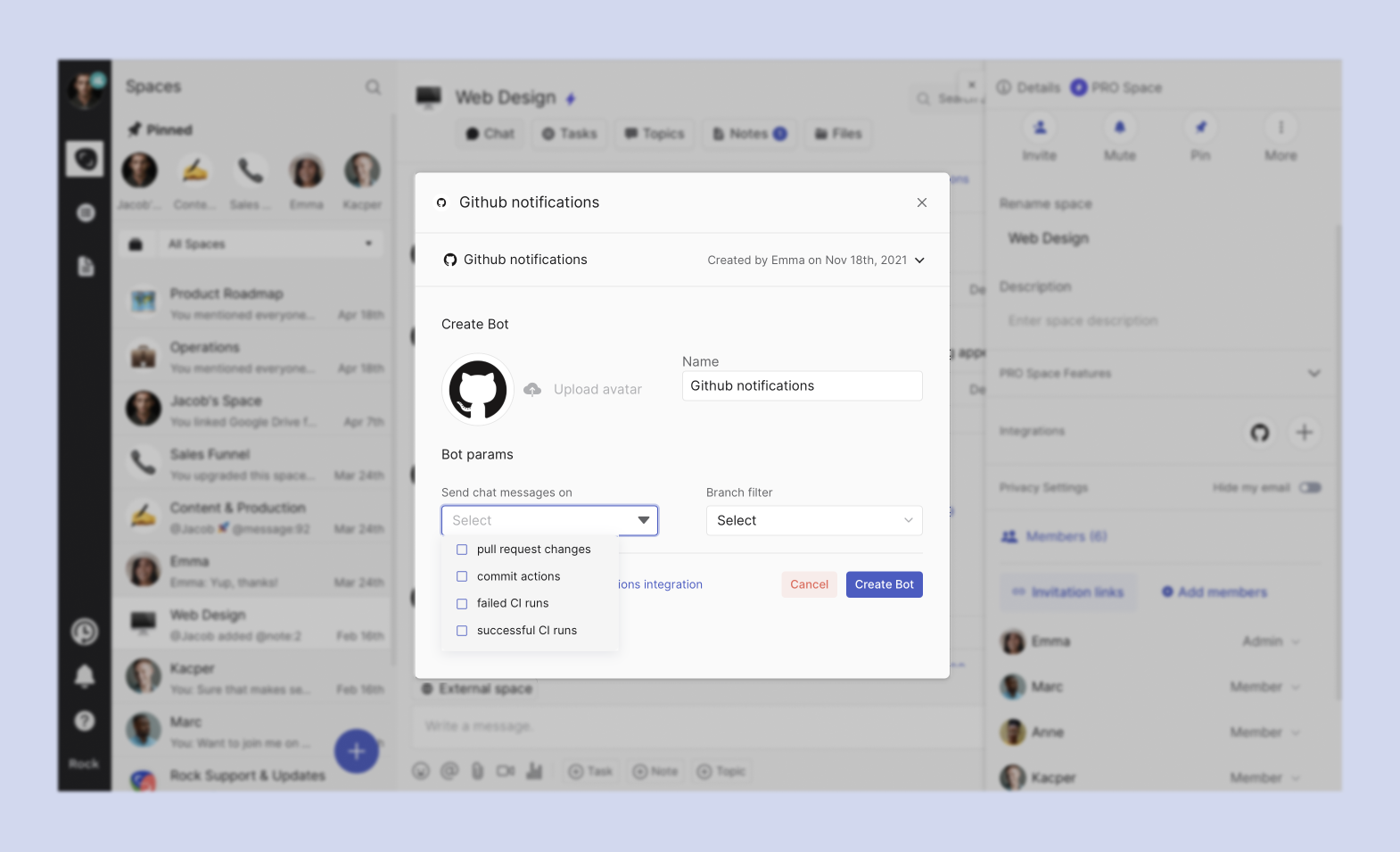
📝 Nota: El panel de integraciones solo es visible para usuarios en un espacio con estado de Admin. Pide a un admin que te actualice o que cree un bot si no tienes acceso.Hay tres configuraciones principales para tu bot de Github:
- Subir avatar: Cambia la imagen mostrada al recibir un mensaje de un bot. Esto puede ser útil cuando recibes actualizaciones de diferentes proyectos/bots de Github en el mismo espacio.
- Nombre: Personaliza el nombre de tu bot, para que sepas directamente a qué proyecto/flujo de actualización está conectado un mensaje.
- Configuración de mensajes: Decide para qué actividades en Github deseas recibir mensajes. Puedes seleccionar cambios de Pull request, acciones de commit, ejecuciones de CI fallidas y ejecuciones de CI exitosas.
Ten en cuenta que las configuraciones de mensajes no se pueden cambiar más tarde, así que asegúrate de seleccionar las acciones que planeas usar. Siempre puedes crear un nuevo bot si deseas cambiar las actividades.
Selecciona “Crear Bot” después de configurar tu bot. Se abrirá un nuevo panel con un enlace de webhook que debes usar en Github. Asegúrate de guardar el enlace en algún lugar en caso de que desees hacer cambios más tarde, ya que el enlace no se puede recuperar después.
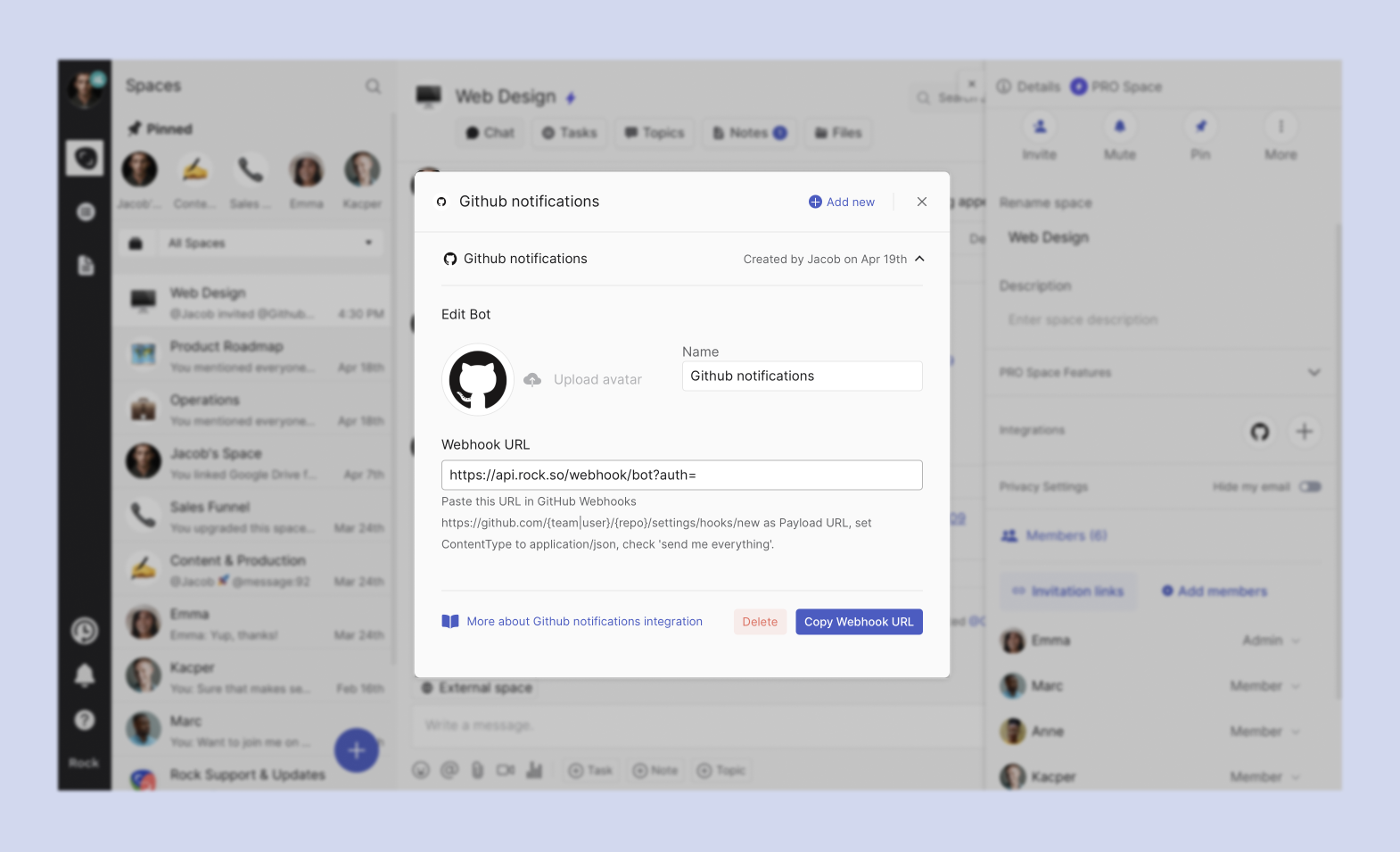
Conectar tu bot a tu workspace de github
Una vez que tu bot ha sido creado, necesitas agregar un webhook al repositorio del que deseas actualizar mensajes. Después de iniciar sesión en tu cuenta, puedes acceder al panel para agregar el webhook de dos maneras diferentes:
- Configura el siguiente enlace a tu cuenta y repositorio después de iniciar sesión: https://github.com/{team/user}/{repo}/settings/hooks/new para esta guía de ayuda, el usuario se llama “EmmaletsRock” y el repositorio es “Websitedevelopment”, haciendo que el enlace sea el siguiente: https://github.com/EmmaletsRock/Websitedevelopment/settings/hooks/new
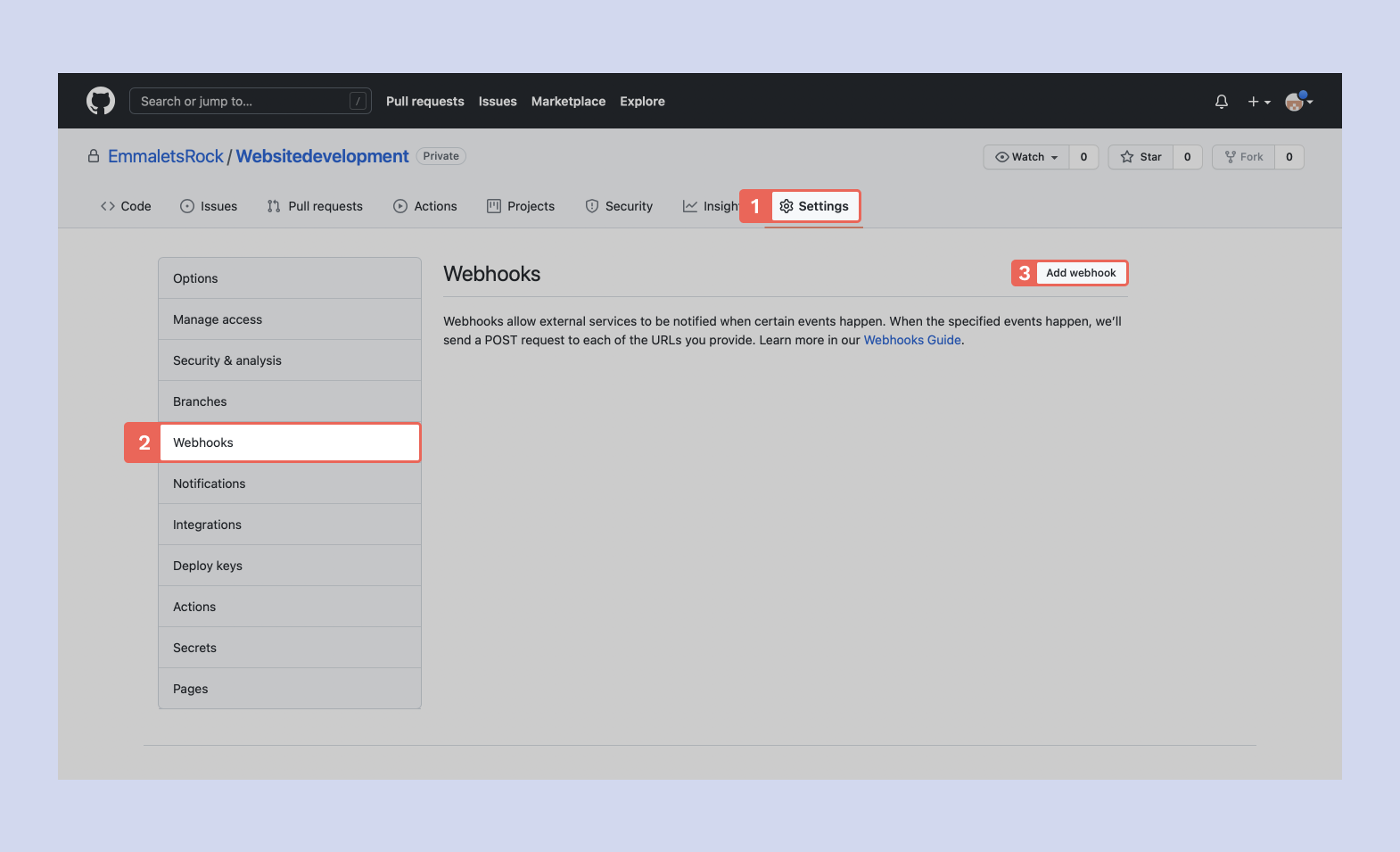
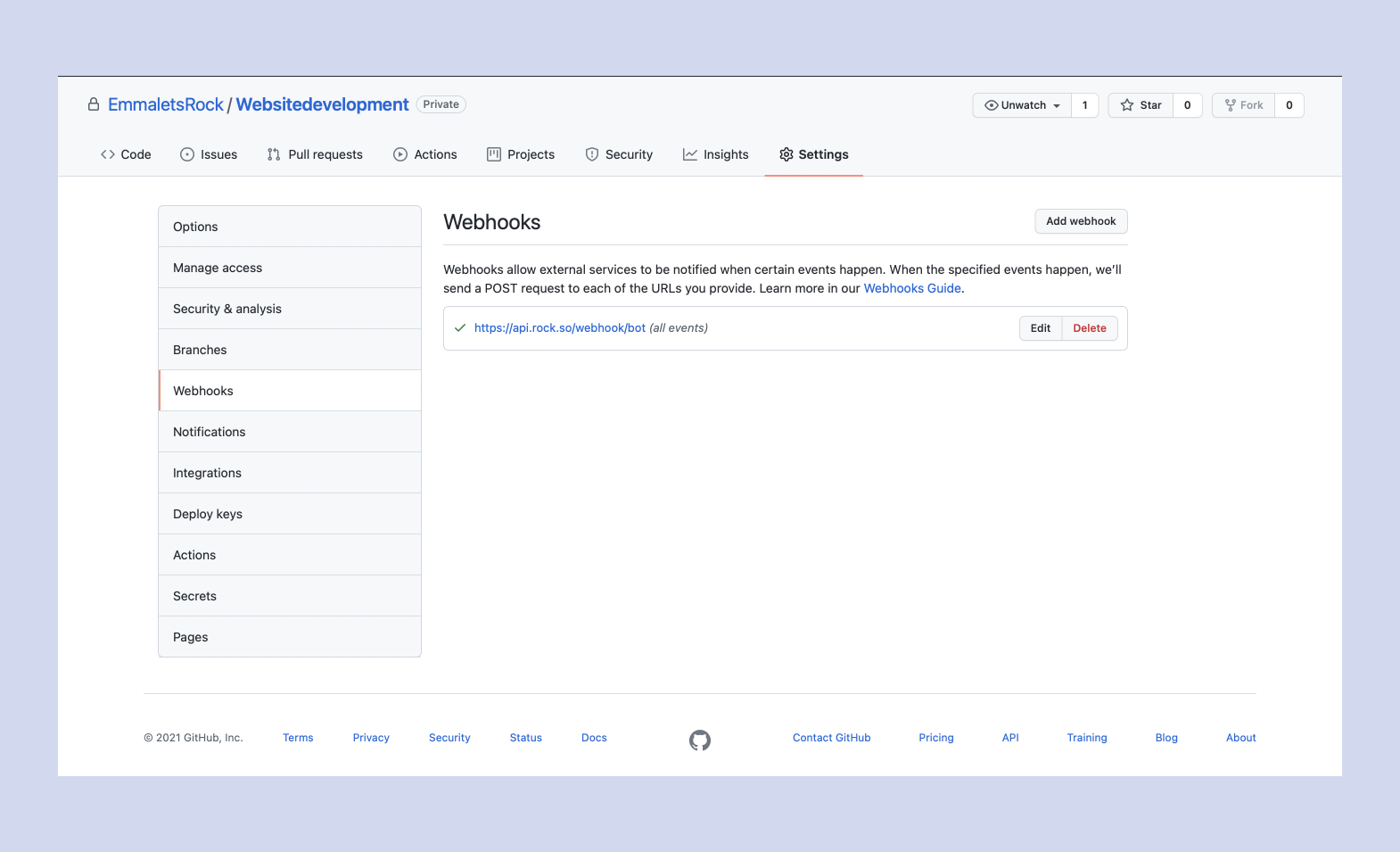
- También puedes acceder al mismo panel a través de la configuración de tu cuenta presionando configuración en el panel principal, luego webhooks, y luego presiona Agregar webhook en la esquina superior derecha (ver imagen abajo).
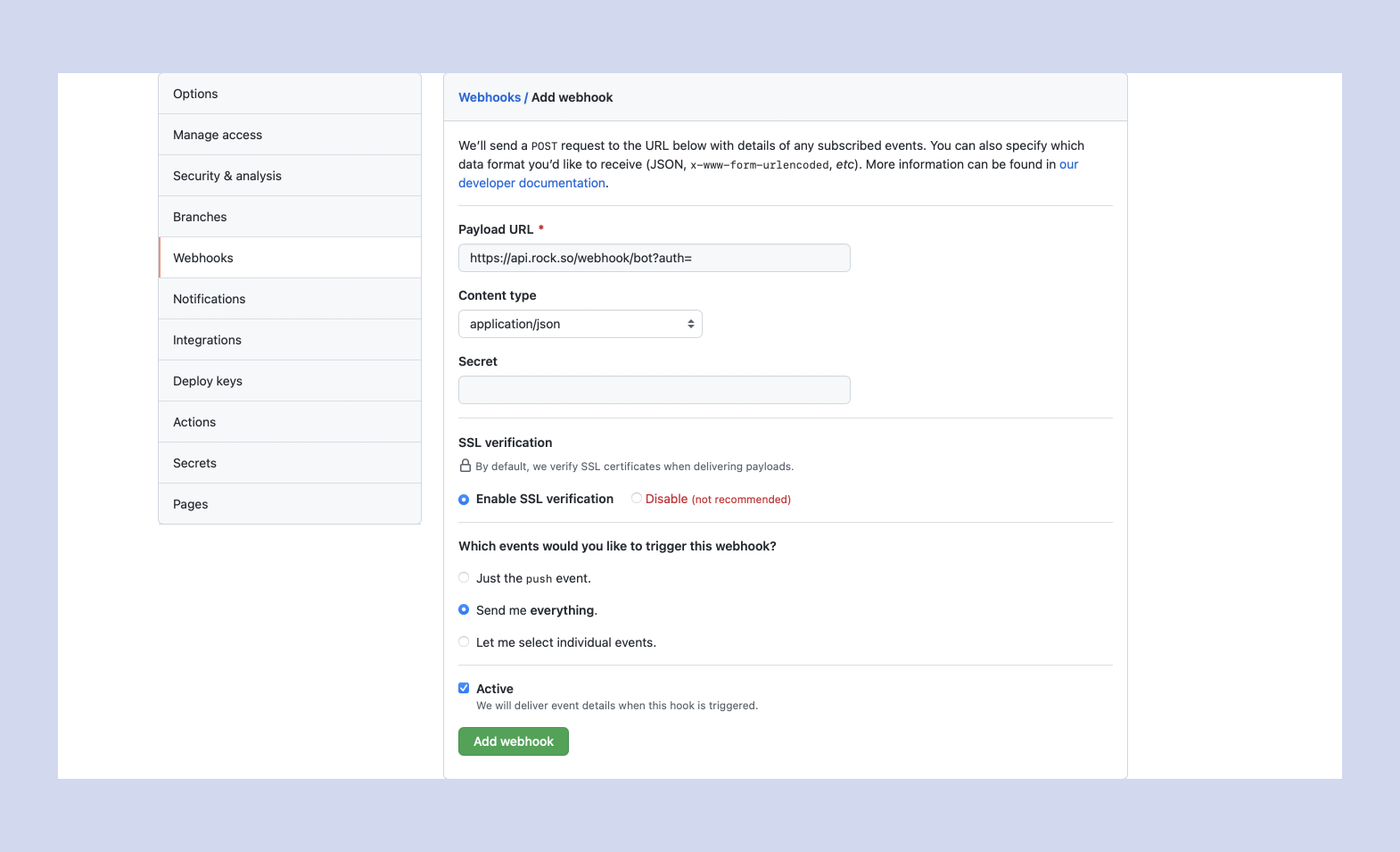
Se abrirá un nuevo panel una vez que presiones Agregar webhook. Hay algunos campos que debes ajustar y personalizar dependiendo de la información que deseas recibir a través de la integración.
Pega la URL del webhook proporcionada por Rock en la sección que dice Payload URL y establece el tipo de contenido a application/json. Puedes dejar el campo que dice “Secret” vacío. Hay algunas opciones para los eventos que el bot envía a tu chat. Esto es importante configurarlo para saber en caso de que desees acortar tu mensaje o compartir solo la información más importante/información específica. Tienes acceso a las siguientes opciones:
- Enviar solo el evento de push: El bot solo enviará mensajes para eventos de push.
- Enviar todo: Todos los triggers en tu repositorio se enviarán a tu espacio de Rock.
- Seleccionar eventos individuales: Selecciona los diferentes eventos que deseas que Github comparta en tu espacio PRO, estos incluyen eventos como check runs, forks, pushes, releases y más. Consulta la documentación de eventos de webhook de Github o documentación de eventos para más información sobre las diferentes actividades que puedes seleccionar.
También puedes agregar el webhook sin activarlo en caso de que no hayas terminado de configurarlo aún o cuando un proyecto específico aún no haya comenzado, pero ya has comenzado a configurar tu bot y espacio de Rock. Siempre puedes activarlo más tarde.
Una vez que hayas configurado todos los diferentes campos, puedes presionar Agregar webhook para crear el webhook.
Tu bot aparecerá junto a tus otras integraciones en Github cuando se cree exitosamente. Edita la configuración de tus webhooks siempre que desees presionando Editar en el mismo panel. También hay una opción para Eliminar tu webhook en caso de que estés finalizando tu proyecto o desees eliminar el bot de tu espacio/repositorio.
¿Preguntas? Siempre puedes comunicarte con nosotros en el espacio Rock Customer Support en caso de que tengas alguna pregunta sobre cómo agregar un bot de Github a un espacio PRO.
Preguntas y respuestas
¿La integración de Github es gratuita?
La integración de Github es parte de nuestro plan Unlimited y es accesible en cada espacio que hayas cambiado a PRO.
Compré el plan Unlimited pero no puedo ver el panel de integraciones en la configuración del usuario. ¿Qué debo hacer?
Primero asegúrate de haber cambiado el espacio a PRO. Ten en cuenta que solo los espacios grupales tienen integraciones de Github habilitadas. Además, el panel solo es visible para usuarios que tienen permisos de admin en el espacio.
¿Los usuarios gratuitos en mis espacios PRO pueden hacer uso de la integración de Github?
¡Sí! Cualquiera en tu espacio, siempre que tenga los permisos correctos, puede acceder a la integración de Github y agregar nuevos bots.
¿Dónde encuentro la URL del webhook de mi bot creado?
Asegúrate de almacenar el enlace en algún lugar después de crear el bot, ya que no podrás recuperar este enlace después de cerrar el panel.
¿Cómo elimino un bot de Github de mi espacio?
- Ve a la configuración del espacio.
- Navega al panel de integraciones haciendo clic en él.
- Presiona ‘Eliminar’

Nota: un bot no se puede restaurar después de haber sido eliminado. Siempre puedes crear un nuevo bot con la misma configuración si es necesario.





