
Los espacios PRO eliminan los límites del plan Free y desbloquean nuevas funciones para mejorar la colaboración en Rock.
Este artículo explica cómo funcionan los espacios PRO, cómo incorporarlos a tu flujo de trabajo y los beneficios premium que ofrecen.
Espacio gratis vs espacio PRO
Todos los usuarios tienen acceso a los espacios Gratis, pero vienen con limitaciones. Específicamente, solo puedes crear 50 tareas y notas, agregar 5 miembros y subir 250MB de archivos.
También estás limitado a crear 3 espacios grupales y un workspace. Sin embargo, puedes crear espacios 1:1 ilimitados y usar las mini-apps de Chat y Temas sin restricciones.
Actualizar un espacio Free a PRO eliminará estas limitaciones y desbloqueará las siguientes funciones PRO:
- Hasta 500 miembros por espacio, tareas, notas y cargas de archivos ilimitadas
- Time tracker
- Management dashboard
- Automatizaciones (Zapier, Github, Public API, Rollbar, Sentry)
- Sprints
- Custom fields
- Mensajes programados
- Pinboard
- Integración de calendario
¿Cómo funcionan los espacios PRO?
Con el plan Unlimited, los compradores y gerentes pueden crear tantos espacios PRO como necesiten. Sin embargo, los usuarios sin estatus de gerente no pueden crear nuevos espacios PRO. Para aprender más sobre la gestión de usuarios, consulta la guía dedicada.
- Gerentes son usuarios con la capacidad de actualizar espacios del plan Free al plan PRO. Bajo el plan Unlimited, hasta 5 usuarios pueden recibir esta capacidad, incluido el comprador del plan.
- Los espacios PRO son versiones mejoradas de los espacios de Rock. Este puede ser tu espacio personal, espacios 1:1 e incluso espacios grupales. Eliminan las restricciones de colaboración del plan Free y proporcionan acceso a funciones que de otro modo no estarían disponibles.
Cualquiera puede ser invitado a unirse a un espacio PRO, y su acceso a nuevas funciones dependerá de su rol (invitado, miembro o administrador) dentro del espacio.
El acceso a funcionalidades avanzadas no está ligado al plan y está disponible para todos los usuarios, independientemente de si tienen un plan Free o Unlimited. Esto significa que incluso los usuarios gratuitos que invites a colaborar pueden usar todas las funciones avanzadas.
¿Cómo cambiar espacios a PRO?
Actualizar al plan Unlimited no convierte automáticamente tus espacios a PRO. Tú y cualquier nuevo gerente asignado al plan deben cambiar manualmente los espacios creados mientras usabas el plan Free a PRO.
Para hacerlo, sigue estos simples pasos:
Paso 1: Ingresa a la configuración del espacio
Paso 2: Selecciona “Cambiar a PRO” en la parte inferior de la pantalla
📝 Ten en cuenta que el comprador del plan o el gerente necesita tener estatus de administrador en un espacio para cambiarlo a PRO. Esto no aplica a los espacios 1:1 o al espacio personal, ya que no hay roles de usuario para esos espacios.

Cada nuevo espacio que el comprador o un gerente cree después de cambiar al plan Unlimited se cambiará instantáneamente a PRO al momento de su creación.
¿Qué ofrecen los espacios PRO?
Se desbloquea nueva funcionalidad cuando actualizas un espacio a PRO.
- Management dashboard
- Automatizaciones y API personalizada
- Gestión avanzada de tareas y time tracker
- Pinboard
- Mensajes programados
Management dashboard
El Management Dashboard proporciona una visión general de todas las tareas creadas en tus espacios PRO, mostrando un resumen en un panel conveniente.
Esto facilita a los gerentes hacer seguimiento de en qué están trabajando los miembros del equipo, el trabajo completado y los espacios con cambios en curso.
Para aprender más sobre el management dashboard, visita este artículo dedicado.
Automatizaciones y API personalizada
Ofrecemos automatizaciones con Zapier, Github, Rollbar y Sentry. Estas integraciones te permiten canalizar información directamente a tus espacios en forma de un mensaje de chat, tarea o nota, y configurarlas para varios casos de uso.
Además, tenemos una API personalizada que te permite crear automatizaciones personalizadas entre sistemas de terceros y Rock. Para aprender más sobre automatizaciones, consulta nuestra página de documentación oficial.

Funcionalidad avanzada de gestión de tareas
Cambiar un espacio a PRO desbloquea una multitud de nuevas funciones de gestión de tareas que todo tu equipo puede aprovechar. Funcionalidad añadida a la
- Time tracker
- Integración de calendario
- Sprints
- Custom fields
- Tareas recurrentes
- Exportaciones de tareas en CSV o Excel
- Time tracker
Integración de calendario
La integración de calendario te permite ver los plazos de las tareas en tu calendario. Los calendarios de terceros populares mostrarán los plazos de las tareas dentro de un espacio. Esto es útil para trabajar con plazos ajustados y hacer seguimiento de tareas importantes fuera de Rock.
La Tasks mini-app también tiene una vista de Calendario dedicada, que te permite ver los plazos dentro de la app. Aprende más sobre la integración de calendario en esta guía dedicada.
Sprints
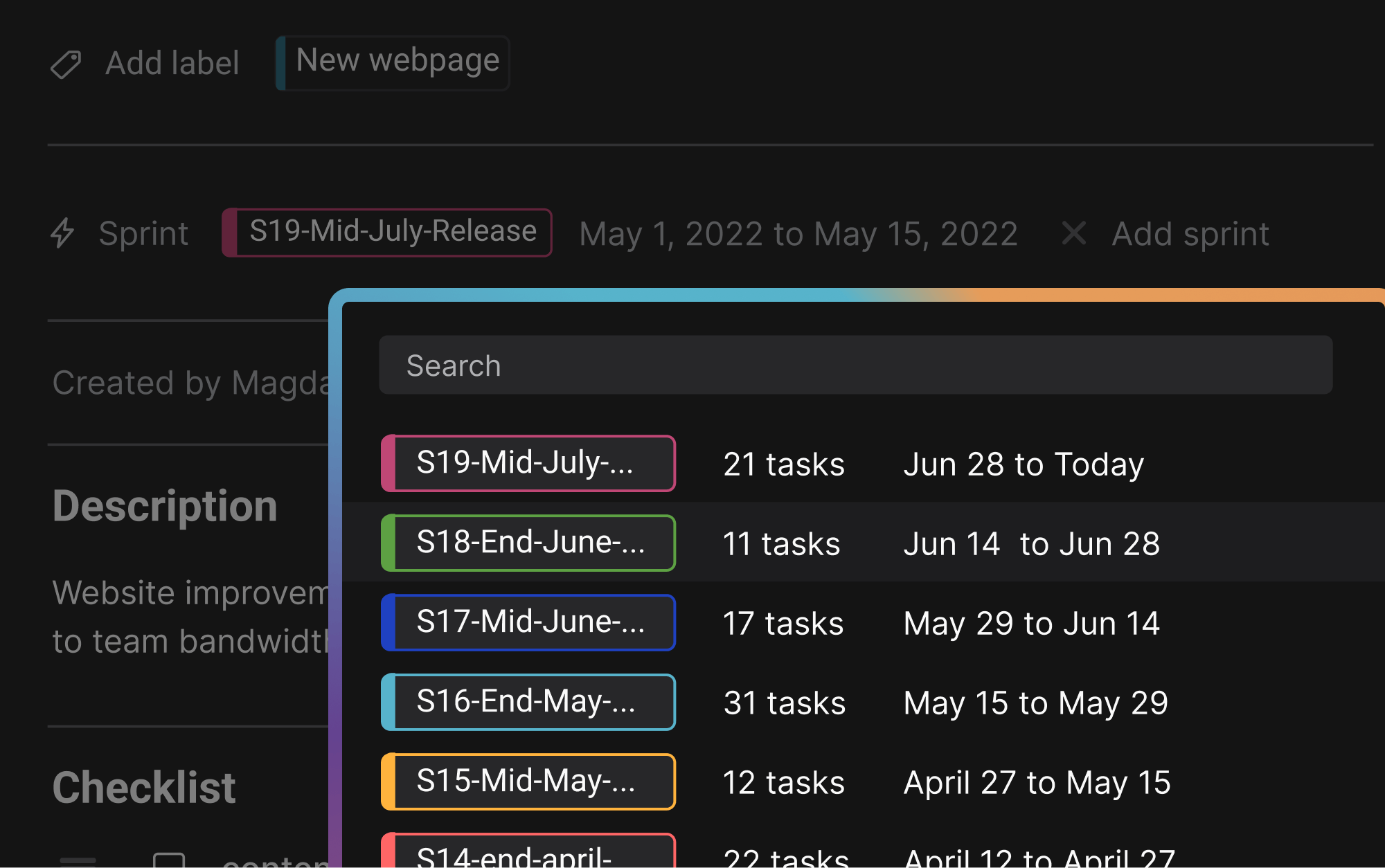
Los sprints en Rock te permiten adoptar metodologías ágiles y trabajar en ciclos. Añadir sprints a las tareas facilita la gestión de tareas en un marco de tiempo específico. Un sprint es un filtro limitado en el tiempo que puedes aplicar a un conjunto de tareas que planeas completar dentro de un período específico.
Esto te ayuda a priorizar tareas, hacer seguimiento del progreso y cumplir con los plazos de manera más eficiente. Además, los sprints proporcionan una representación visual del flujo de trabajo de tu equipo. Esto facilita identificar áreas de mejora y hacer los ajustes necesarios.
Para aprender más sobre sprints, visita este recurso dedicado.
Custom fields
Los custom fields te permiten personalizar los campos de las tareas añadiendo o eliminando campos. La función incluye dos capacidades principales:
- Añadir nuevos campos: Puedes añadir hasta 3 nuevos campos a las tareas, como texto corto, texto largo y desplegable, para capturar información adicional.
- Personalizar vista: Puedes reorganizar la ubicación de los campos de las tareas para ajustarlos a tu diseño preferido en vista de tablero o lista. También puedes eliminar campos si no requieres información compleja o configuración de tus tareas.
Esta función ayuda a simplificar la información y puede ser particularmente útil al trabajar con clientes o partes interesadas externas.
Para aprender más sobre custom fields, consulta esta guía dedicada.
Tareas recurrentes
La gestión eficiente de registros diarios, informes semanales, facturas mensuales o cualquier otra tarea repetitiva es posible con tareas recurrentes.
No es necesario recordar manualmente crear nuevas tareas, ya que se restablecen automáticamente a una nueva fecha de vencimiento después de completarse. Para más información, consulta esta guía completa sobre tareas recurrentes.
Exportaciones de tareas en CSV o excel
Los espacios PRO te permiten exportar tableros de tareas como archivos CSV o Excel, facilitando la documentación de información y la manipulación de datos del espacio de diferentes maneras.
Para más información sobre la exportación de tareas, consulta esta guía del producto.

Time tracker
La funcionalidad de seguimiento de tiempo en Rock te permite obtener una mejor comprensión del tiempo que los miembros del equipo dedican a las tareas en los espacios PRO. La funcionalidad de seguimiento de tiempo se utiliza a menudo para:
- Monitorear prioridades: El time tracker facilita el monitoreo de las prioridades de tu equipo, proporcionando información sobre cuánto tiempo dedican los miembros del equipo a diversas actividades del proyecto. Esto ayuda a asegurar que el tiempo se utilice de manera efectiva por tu equipo.
- Propósitos de facturación: Para freelancers que cobran tarifas por hora, el time tracker proporciona una forma fácil de compartir el número de horas trabajadas en diversas actividades con los clientes. No es necesario usar plataformas de terceros o discutir manualmente sobre las horas invertidas. Un registro preciso del tiempo para entregables simplifica el proceso tanto para el freelancer como para el cliente.
Para aprender más sobre el time tracker, consulta la guía del producto dedicada.
Pinboard
Mantén información crucial al alcance a través de un Pinboard dedicado en cada espacio PRO. Localiza rápidamente tareas importantes, discusiones, notas, archivos y mensajes sin tener que buscar a través de múltiples mini-apps.
El Pinboard puede contener una variedad de información, como un mensaje de bienvenida, documento estratégico, actualización semanal, enlace a un sitio web o cualquier tarea o nota significativa que quieras hacer fácilmente accesible para todos.
Aprende más sobre cómo usar el Pinboard en Rock con esta guía dedicada.

Mensajes programados y encuestas
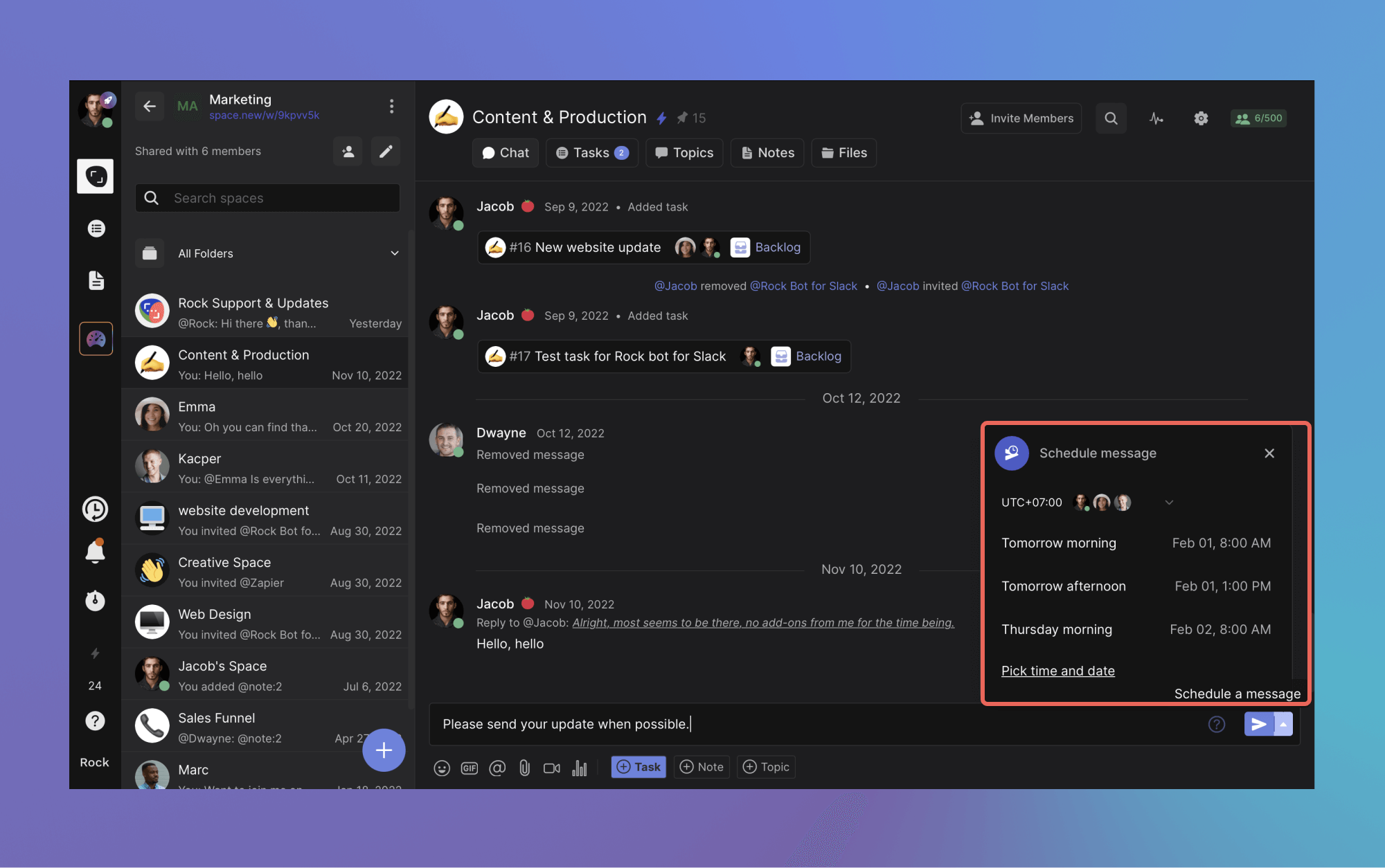
Programa mensajes o encuestas para que se envíen desde tu espacio PRO en un momento que te convenga. Esto puede ser conveniente al trabajar en diferentes zonas horarias, tener actualizaciones de estado en ciertos momentos o establecer recordatorios para ti o para otros.
Para programar tu primer mensaje o encuesta, selecciona el menú desplegable junto al ícono de enviar en el panel de chat.
¿Preguntas sobre espacios Unlimited o PRO? ¡contáctanos!
¿Aún tienes preguntas sobre los espacios PRO? ¡Contáctanos a través de este enlace!





