
¿Buscas personalizar o hacer cambios en tus espacios en Rock? Esta guía de producto explica todo lo que necesitas saber sobre la configuración de espacios en Rock.
Rock tiene cinco tipos diferentes de espacios:
- Espacio personal: Este espacio solo te incluye a ti, así que puedes documentar o mantener información importante a la mano.
- Espacios 1:1: Este espacio fue creado para que colabores solo con una persona más.
- El espacio ‘Rock Support & Updates’: Usa este espacio para recibir y compartir cualquier información directamente con el equipo.
- Espacios grupales: Trabaja solo, con otra persona, o con tantas otras personas como desees, dentro y fuera de tu empresa.
- Espacio ‘All hands’: Cuando te registras con un dominio corporativo, automáticamente creamos un espacio All Hands para que puedas conectarte más fácilmente con otros usuarios bajo el mismo dominio.
Puedes acceder a la configuración de espacios de dos maneras en cada espacio:
- Presiona "Configuración" en la esquina superior derecha de tu espacio.
- Presiona el nombre del espacio en la vista superior.
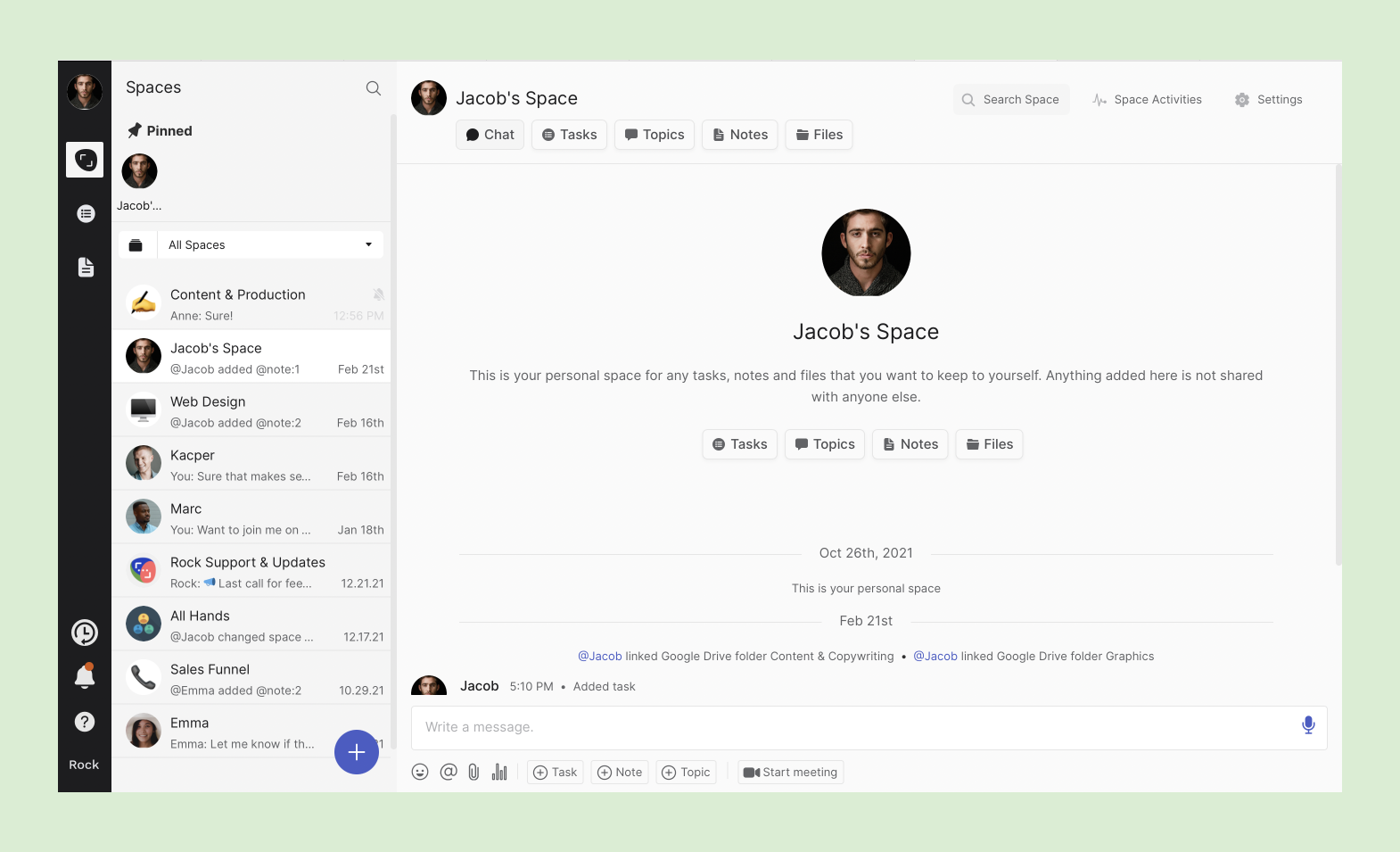
Tu espacio personal
Tu espacio personal es solo para ti. Se crea cuando creas tu cuenta en Rock por primera vez. Puedes usar el espacio para agregar cualquier mensaje, tarea, nota o archivo que quieras mantener para ti. Si deseas compartir una tarea de tu espacio personal con otro usuario, aún puedes duplicar la tarea entre espacios.
Tu espacio personal no puede ser desanclado, oculto, archivado o eliminado. Siempre estará colocado primero en tu sección de espacios anclados. No hay ajustes personalizados en la configuración de tu espacio personal, como cambiar el nombre o la descripción.
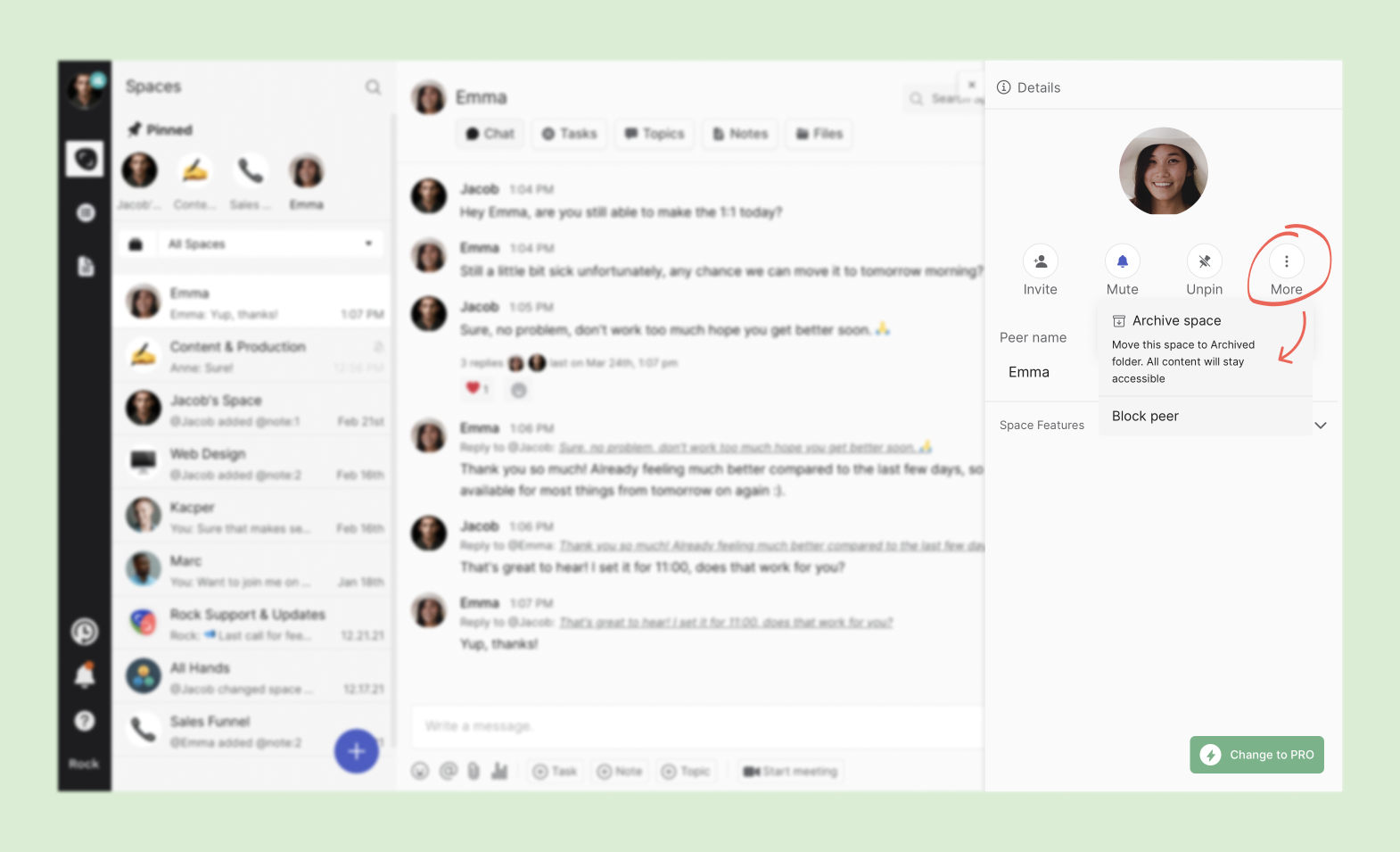
Espacios 1:1 en Rock
Un espacio 1:1 es solo para ti y otro usuario. No hay forma de invitar a más personas a un espacio 1:1 en el futuro. Puedes invitar a cualquier persona a unirse a un espacio 1:1. Envía mensajes, tareas, notas, archivos y reuniones ilimitadas. Los espacios 1:1 son ideales para conversaciones individuales con miembros del equipo, clientes, freelancers, socios o voluntarios.
Hay algunas configuraciones que puedes ajustar manualmente en los espacios 1:1:
- Silenciar el espacio: Esto bloqueará todas las notificaciones del espacio hasta que lo desactives manualmente. Las notificaciones de otros espacios (no silenciados) seguirán funcionando como de costumbre.
- Anclar/desanclar: Puedes anclar un espacio si deseas que aparezca en la sección "📌 Anclados" en la esquina superior izquierda de tu pantalla. Esto te permite mantener un espacio cerca en todo momento.
- Más: El botón "Más" te proporciona dos opciones:
- Archivar un espacio si planeas dejar de usar un espacio 1:1.
- Bloquear al otro usuario si no deseas recibir mensajes 1:1 de ellos o quieres que el espacio desaparezca. Bloquear a un usuario no significa que esté bloqueado en todos los espacios grupales. Puedes desbloquear a un usuario en el futuro si así lo deseas.
Espacios grupales
Los espacios grupales te permiten colaborar con tantas personas como desees. Puedes crearlos a partir de una plantilla, o crear uno completamente nuevo. También puedes duplicarlos si tienes el plan Unlimited. Al igual que los espacios 1:1, puedes silenciar el espacio si no deseas recibir notificaciones y anclar el espacio si quieres mantenerlo cerca en todo momento.
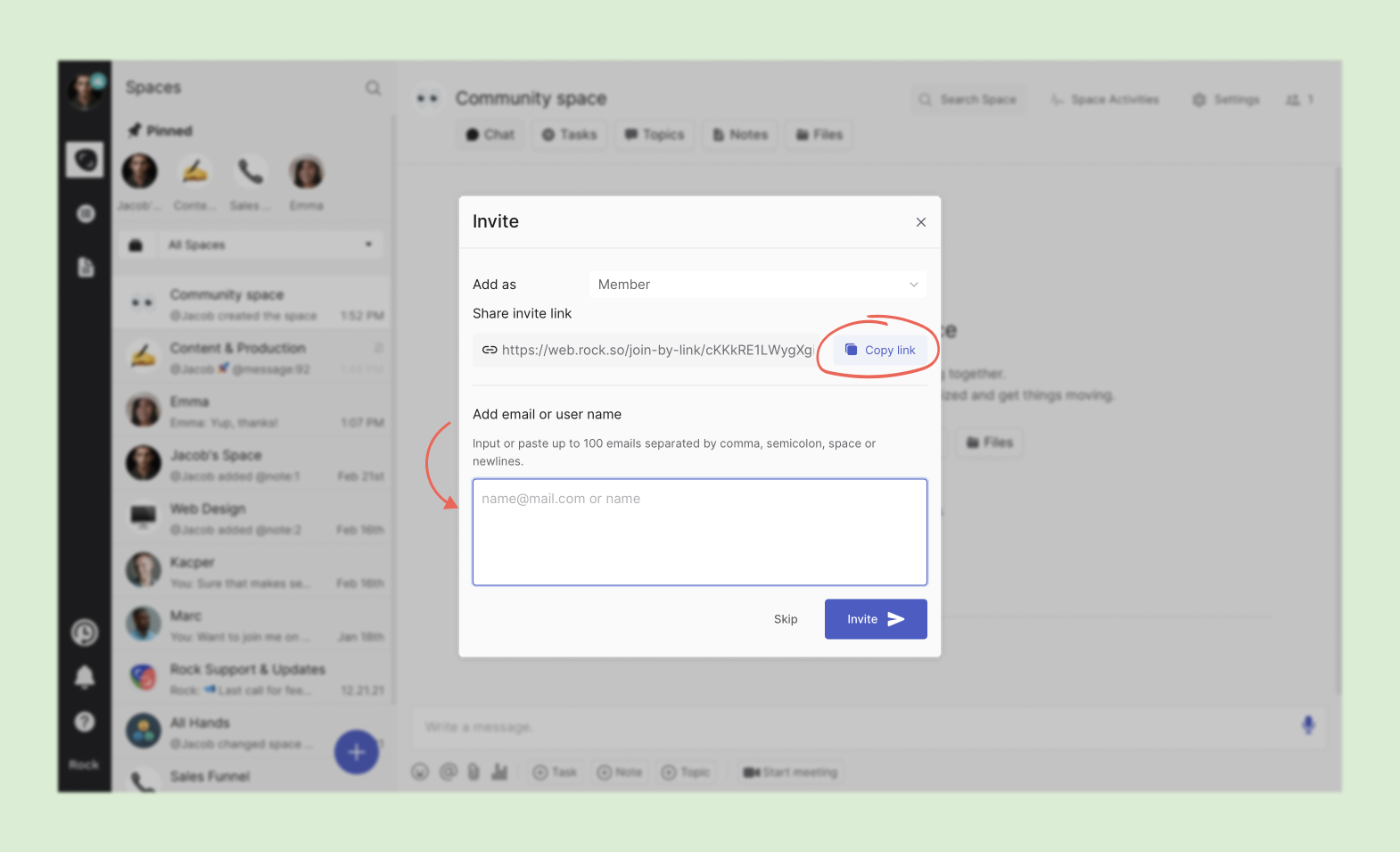
Una vez que tu espacio grupal esté creado, puedes agregar personas por contacto o correo electrónico. También recibirás un enlace de invitación que te permite agregar miembros más fácilmente. Si deseas invitar a personas más tarde, puedes hacerlo desde la configuración del espacio.
Cambia el ícono de tu espacio
Puedes cambiar el ícono de tu espacio de dos maneras:
- Biblioteca de emojis: Elige un ícono de la biblioteca de emojis. ¡Hay cientos de opciones para elegir en diferentes categorías!
- Archivo del dispositivo: Sube un archivo desde tu dispositivo como la imagen del espacio, puedes ajustar las esquinas a tu gusto. Asegúrate de que la imagen se vea bien cuando se muestre en un círculo, ya que las esquinas se cortarán.
Puedes cambiar el ícono tantas veces como desees, y necesitas tener permisos de miembro o administrador para cambiar el ícono del espacio. ¡Asegúrate de guardar tus cambios después de cambiar el ícono del espacio!

Invita personas a unirse a tus espacios grupales
Puedes invitar a tantas personas como desees a unirse a tus espacios grupales. Asegúrate de ser miembro o administrador si deseas agregar nuevos usuarios. Hay dos botones para agregar nuevos usuarios. Uno está en la parte superior izquierda del panel de configuración del espacio. El segundo está en la parte inferior, justo debajo de "Miembros".
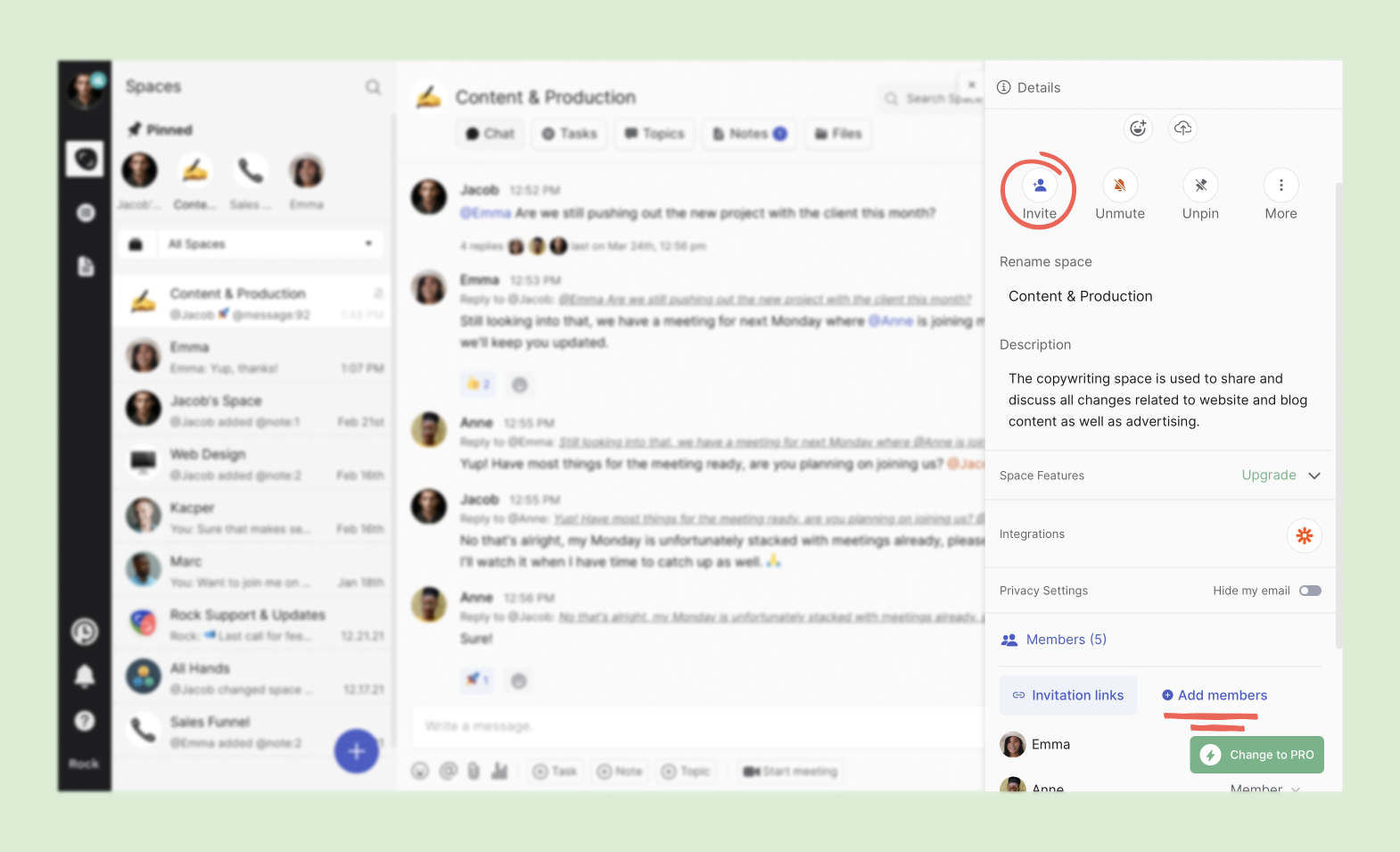
Después de presionar "Invitar" o "Agregar miembros" aparecerá un nuevo panel. En el plan Free puedes agregar hasta 5 personas por espacio. El plan Unlimited te permite agregar un número ilimitado de personas.
Si planeas agregar un gran número de personas al espacio, puedes pegar hasta 100 correos electrónicos separados por comas, puntos y comas, espacios o nuevas líneas.
Solo puedes agregar usuarios como miembros o invitados al invitarlos inicialmente. Haz clic en el menú desplegable para alternar entre las dos opciones. Después de que se unan al espacio, puedes actualizar a los usuarios a administradores si tú mismo eres un administrador.

Agrega usuarios a través de enlaces de invitación
Agrega usuarios desde la web, redes sociales, foros de discusión o cualquier otro lugar a través de enlaces de invitación. Los administradores y miembros pueden acceder a los enlaces de invitación en la configuración del espacio bajo Miembros. La opción desaparecerá para los miembros si los administradores desactivan esta función para un espacio.
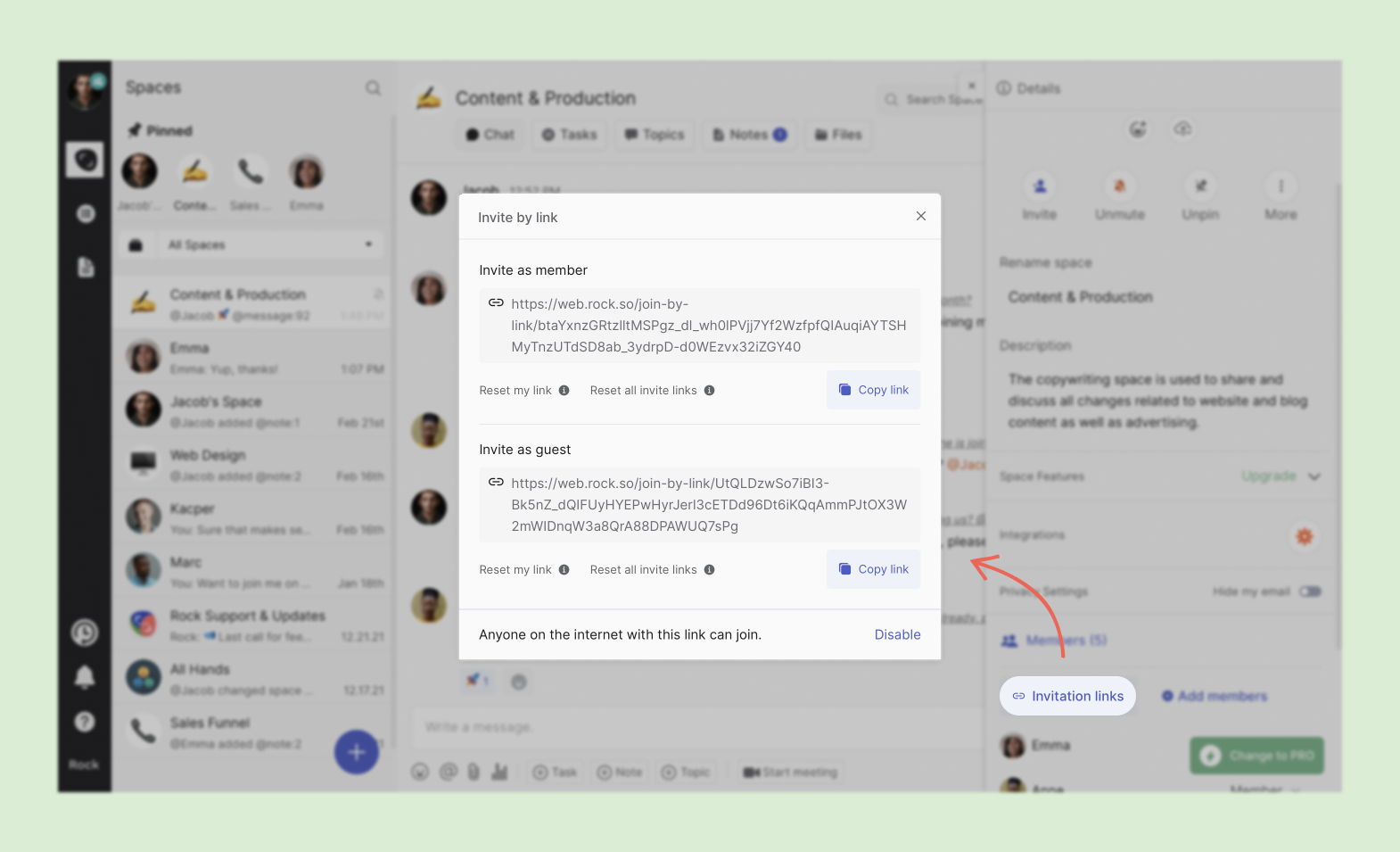
No es posible crear un enlace de invitación para el estatus de administrador, pero siempre puedes actualizar a un usuario una vez que se una al espacio si tienes permisos de administrador. Hay algunas opciones en el panel:
- Copiar enlace: Copia tu enlace de invitación presionando el botón Copiar enlace o seleccionando la URL y guardándola.
- Restablecer mi enlace: Restablece tu propio enlace, para que tu enlace actual deje de funcionar.
- Restablecer todos los enlaces de invitación (solo administradores): Restablece todos los enlaces en el espacio, para que cualquier enlace existente deje de funcionar.
- Deshabilitar (solo administradores): Elimina la opción de ingresar a un espacio a través de un enlace por completo. El panel desaparecerá para los miembros y cualquier enlace existente dejará de funcionar. Los administradores siempre pueden volver a activar la opción si es necesario. Ten en cuenta que se generarán nuevos enlaces una vez que se habilite nuevamente, y los enlaces anteriores ya no funcionarán.
Salir, archivar, eliminar o duplicar espacios
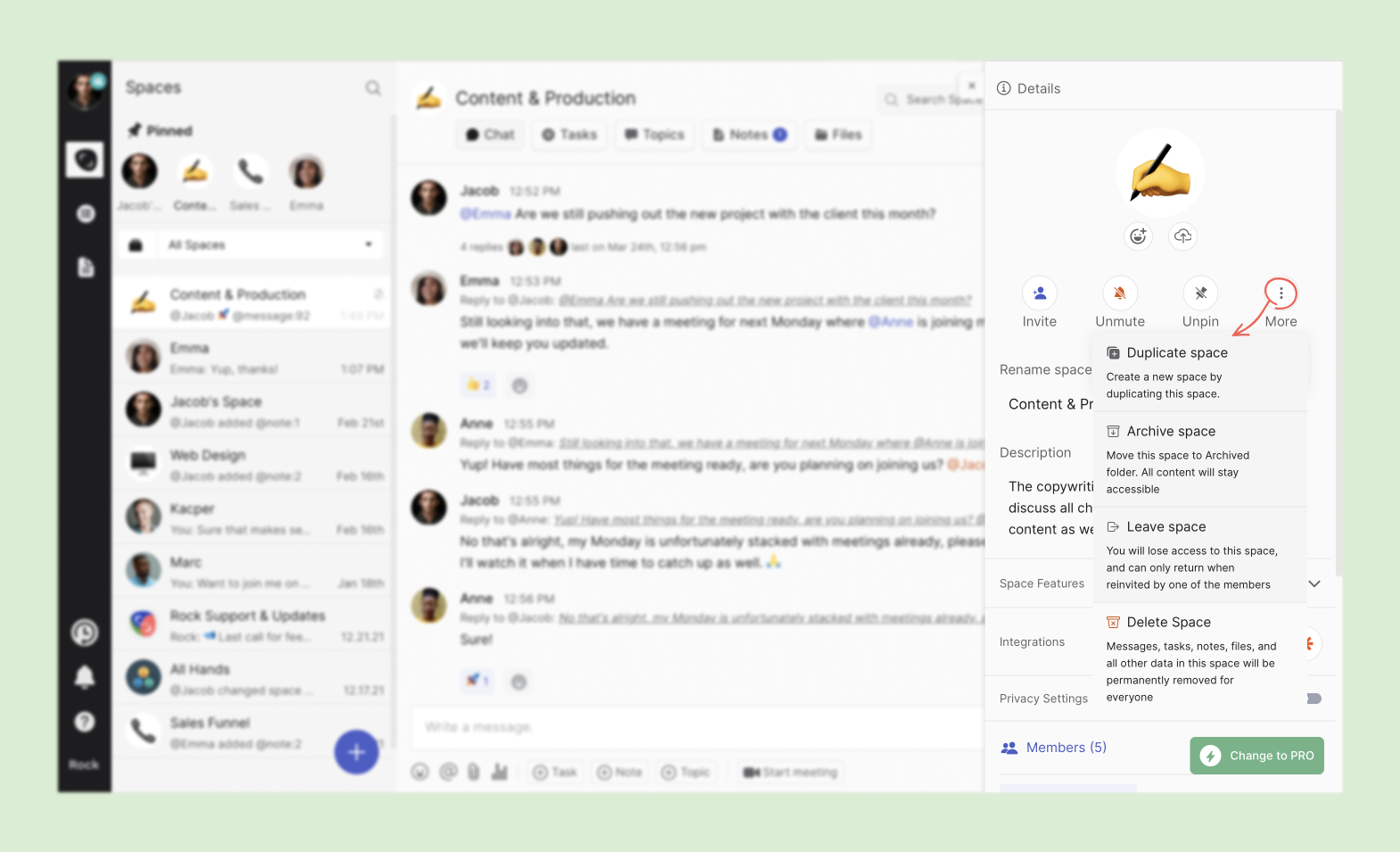
Los administradores tienen cuatro configuraciones avanzadas de espacio que se abren al presionar "Más" en la esquina superior derecha de la configuración de tu espacio:
- Salir de un espacio: Sal de un espacio si no deseas ser parte de él. Solo puedes volver a unirte a un espacio si un miembro o administrador te invita de nuevo.
- Archivar espacio: Si no deseas ver el espacio más o si un proyecto ha sido completado, siempre puedes archivar el espacio. De esta manera, no perderás las conversaciones, tareas, notas y archivos en el espacio.
- Eliminar espacio: Ten en cuenta que debes ser un administrador para eliminar un espacio. Después de presionar "eliminar espacio", te pedimos que confirmes una vez en Rock y una vez a través de tu correo electrónico. Los espacios eliminados, incluido su contenido, no pueden ser recuperados. Así que asegúrate de que no desees usarlo más.
- Duplicar espacio: Ten en cuenta que debes ser un usuario Unlimited para duplicar un espacio. Puedes mover todas las tareas y/o notas a un nuevo espacio.
Cambiar roles de miembros
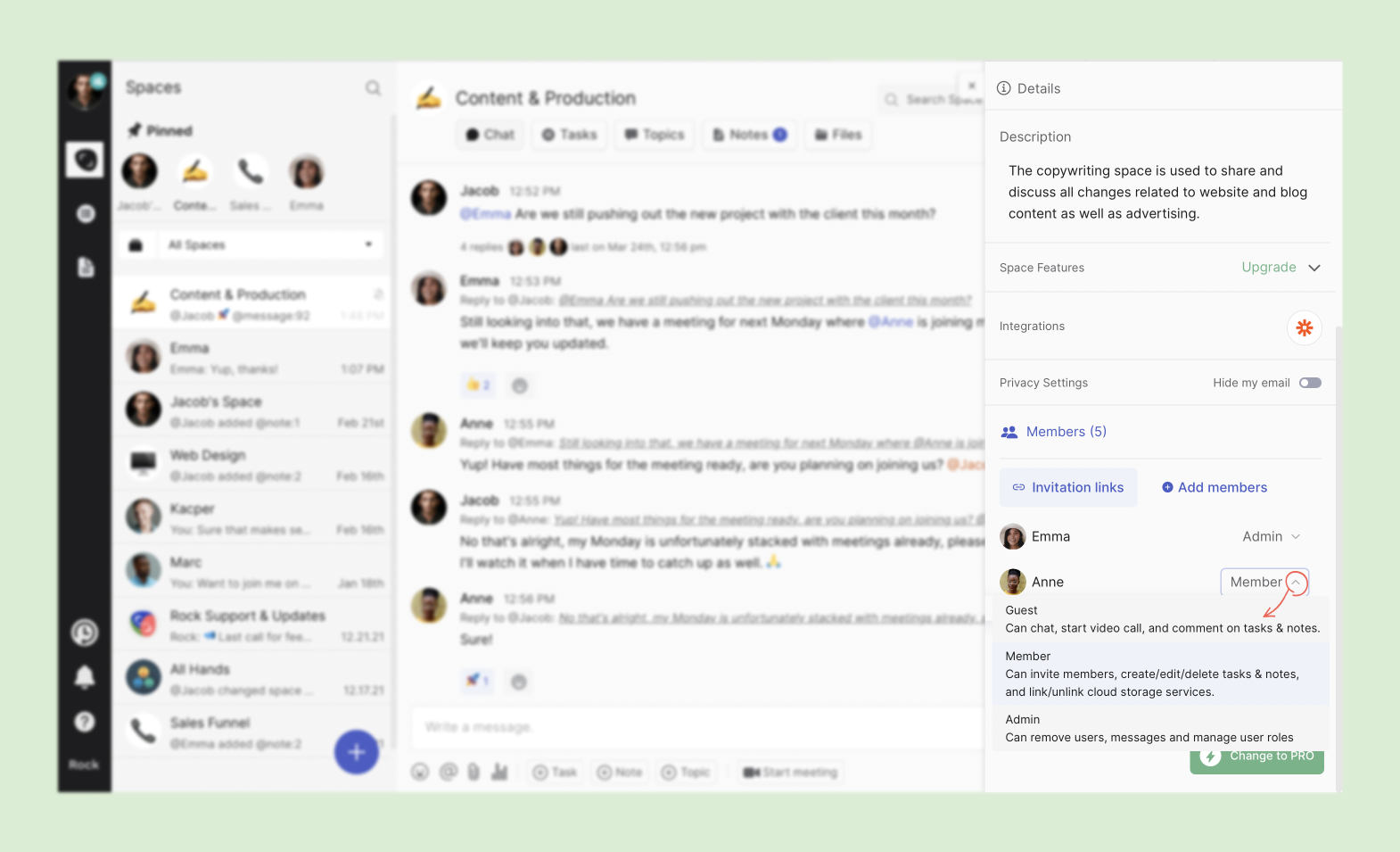
Si deseas dar a un usuario más o menos permisos, puedes cambiar su rol manualmente. Ten en cuenta que debes ser un administrador para cambiar los roles de los miembros, selecciona la flecha desplegable junto al usuario y selecciona su nuevo rol:
- Invitado: Los invitados pueden chatear, iniciar videollamadas y comentar en tareas y notas. También pueden eliminar sus propios comentarios y mensajes. Si los invitados intentan editar o crear nuevas tareas, temas o notas, sus cambios no se guardarán. Los invitados solo podrán eliminar una carpeta si el usuario agregó una carpeta mientras estaba en un nivel de membresía diferente y luego fue degradado a invitado.
- Miembro: Los miembros pueden invitar a nuevos miembros e invitados, crear/editar/eliminar tareas, notas y vincular/desvincular proveedores de almacenamiento en la nube. Los miembros solo pueden editar la descripción de un tema si lo crearon.
- Administrador: Los administradores tienen todos los permisos de los miembros. Además, pueden eliminar usuarios, mensajes y gestionar roles de usuario. Solo los administradores pueden actualizar espacios a PRO y agregar nuevas integraciones.
Eliminar usuarios
Esta función solo está disponible para usuarios con permisos de administrador en un espacio. Los usuarios pueden ser eliminados presionando el ícono que aparece al pasar el mouse sobre su nombre en la lista de miembros. Ten en cuenta que los usuarios son eliminados directamente después de presionar el ícono. Siempre puedes invitar a los usuarios a unirse a tu espacio nuevamente en el futuro.

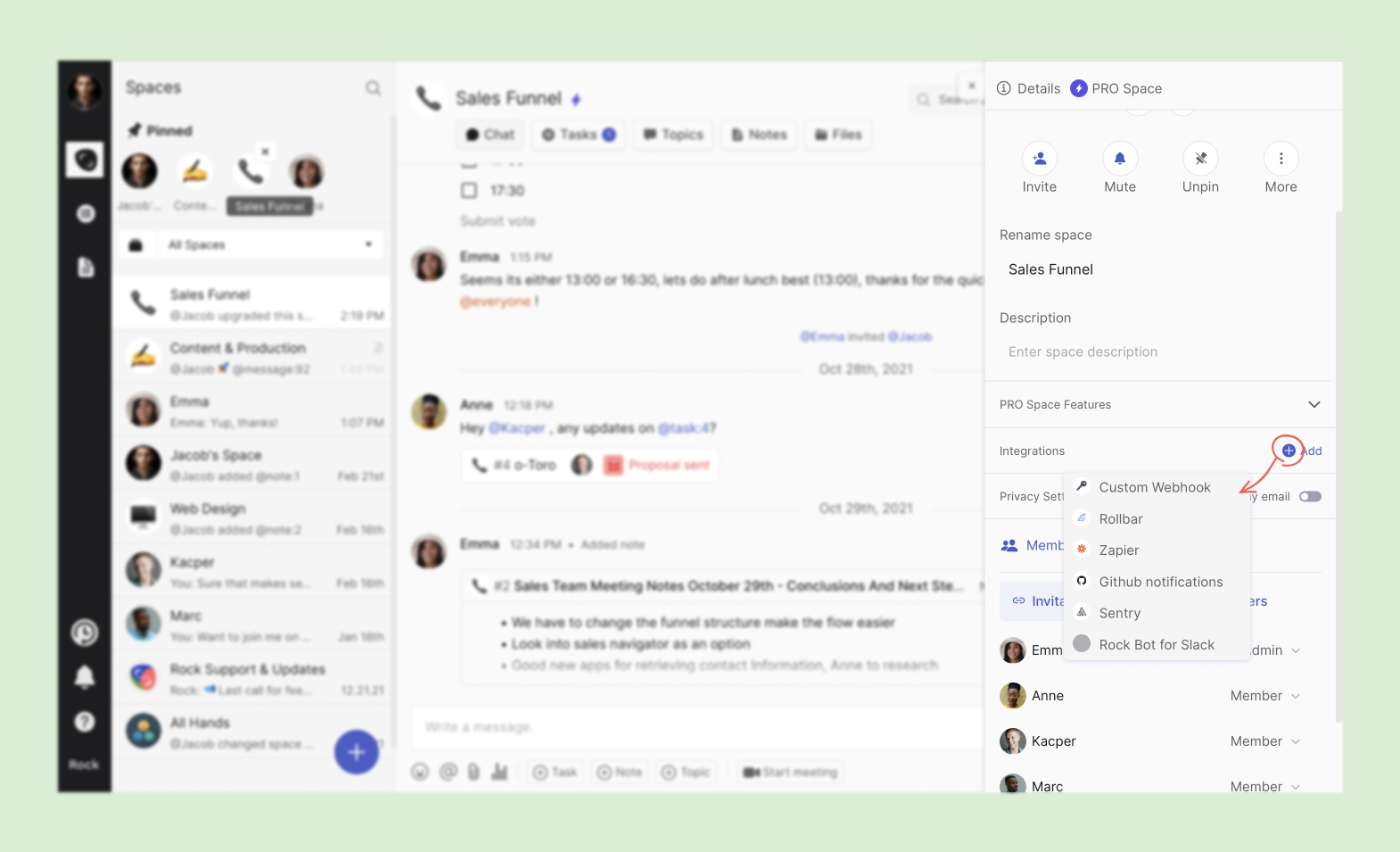
Integraciones [solo espacios PRO]
Las integraciones solo son accesibles si tu espacio ha sido actualizado a PRO. También son visibles solo para usuarios con permisos de administrador en el espacio PRO. Consulta nuestra guía dedicada para integraciones de Zapier para aprender más sobre bots y automatizaciones para los espacios de Rock.
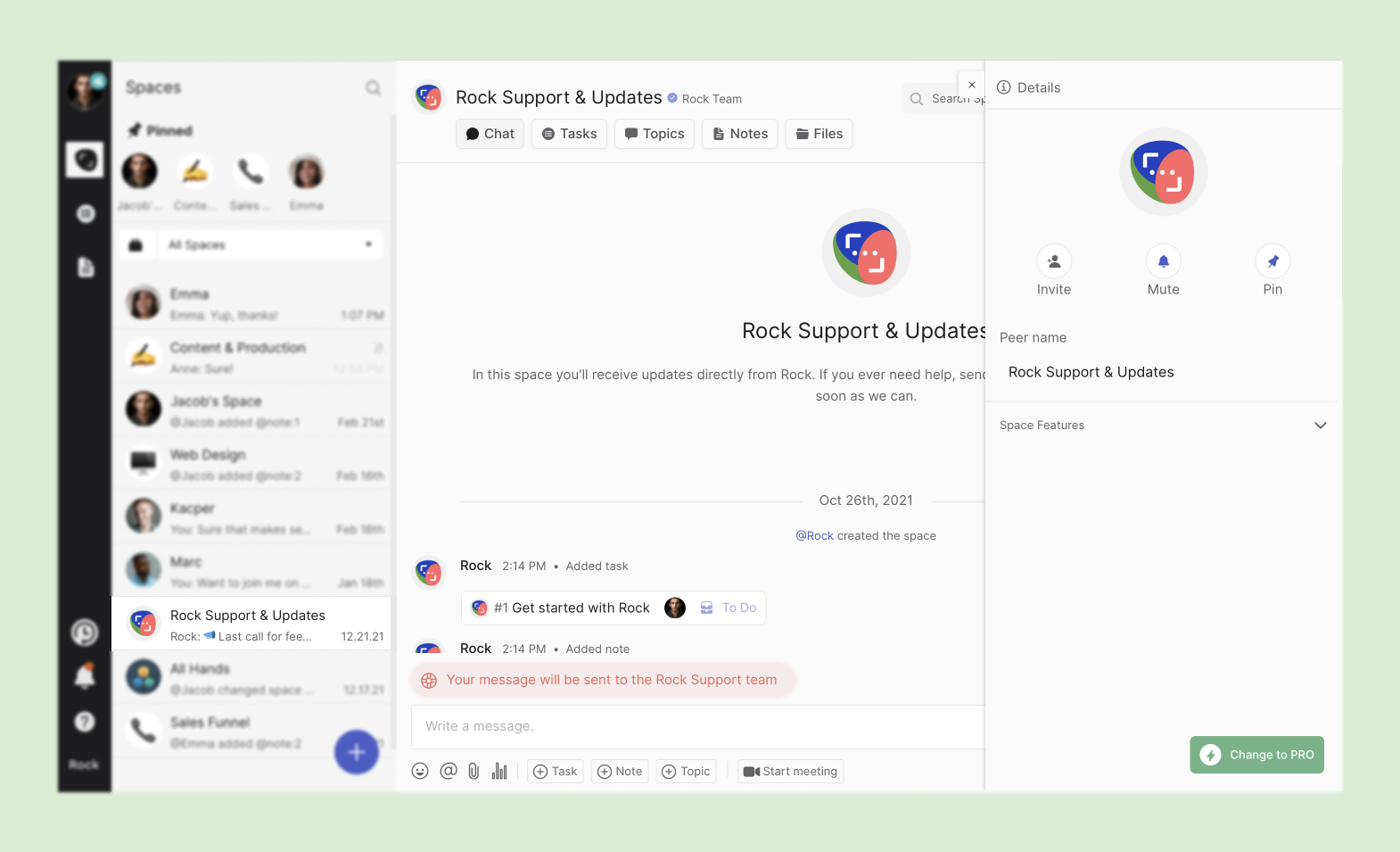
El espacio ‘Rock Support & Updates’
El espacio del equipo de Rock es tu punto de contacto personal con el equipo de soporte de Rock. Cualquier mensaje que envíes en este espacio se envía directamente al equipo. Puedes usarlo para hacer preguntas, compartir comentarios o cualquier otra cosa que desees discutir con el equipo.
El espacio Rock Support and Updates no puede ser eliminado o archivado. Hay dos ajustes personalizados que puedes hacer en el espacio:
- Puedes silenciar el espacio si no deseas recibir notificaciones del espacio. Ten en cuenta que los mensajes aún se envían.
- Puedes anclar el espacio si deseas mantener al equipo de Rock cerca en todo momento para preguntas, comentarios o cualquier otra cosa.
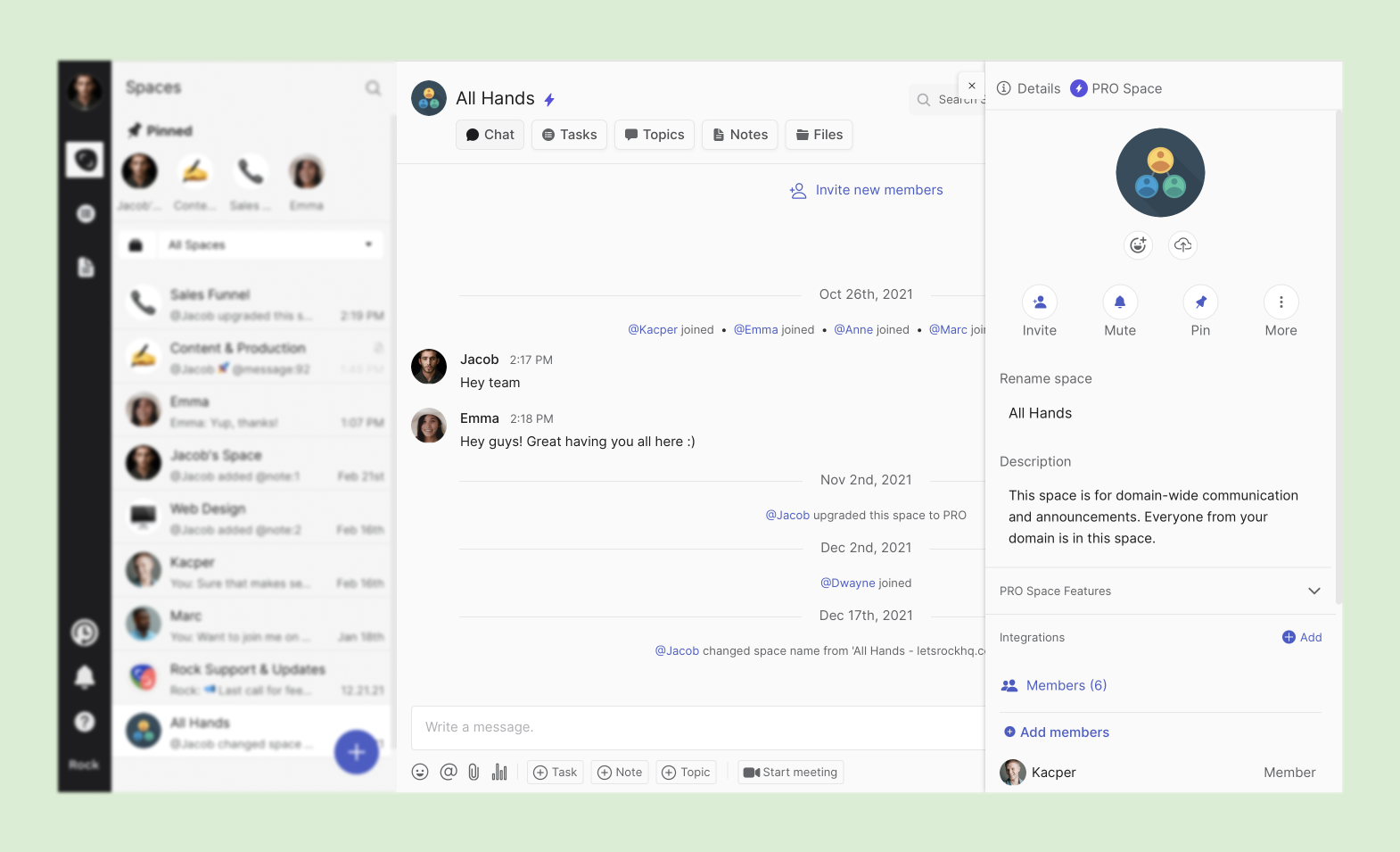
Espacio All Hands
Cuando te registras con un dominio único, agregamos todas las nuevas inscripciones de ese dominio a un espacio “All Hands”. Esto facilita encontrar miembros del equipo en Rock, especialmente al comenzar. El espacio all hands no puede ser eliminado. Si deseas eliminar a algún usuario, hay algunas opciones:
- Puedes desactivar su cuenta a través de tu proveedor de dominio. El usuario será eliminado automáticamente del espacio una vez que su cuenta deje de existir.
- Pide al usuario que elimine manualmente su cuenta de Rock. Esto se puede hacer a través del panel de configuración del usuario.
- En el plan Unlimited, un administrador de dominio puede eliminar otras cuentas de Rock manualmente.
- Las cuentas que han estado inactivas por un período prolongado serán eliminadas automáticamente del espacio All Hands.
El espacio all hands tiene la misma configuración de espacio que un espacio grupal, la única diferencia es que no hay administradores. Por lo tanto, la mayoría de las capacidades de gestión de membresía son limitadas, aunque aún puedes agregar nuevos usuarios.
Espacios PRO
Los usuarios que actualizan su cuenta al plan Unlimited pueden crear y actualizar un número ilimitado de espacios PRO. Actualizar un espacio significa que las funcionalidades PRO se habilitarán para todos los miembros dentro del espacio que han sido actualizados, independientemente de su plan de membresía. Tanto los espacios 1:1 como los grupales pueden ser actualizados a PRO. Cada espacio PRO incluye:
- Campos personalizados en tareas
- Tareas recurrentes
- Sprints en la Tasks mini-app
- Compartir archivos de hasta 50MB de tamaño (en lugar de 10MB)
- Webhooks e integraciones con aplicaciones como Zapier o Github
- Exportar tareas a CSV y Excel
- Miembros gratuitos ilimitados en tus espacios PRO
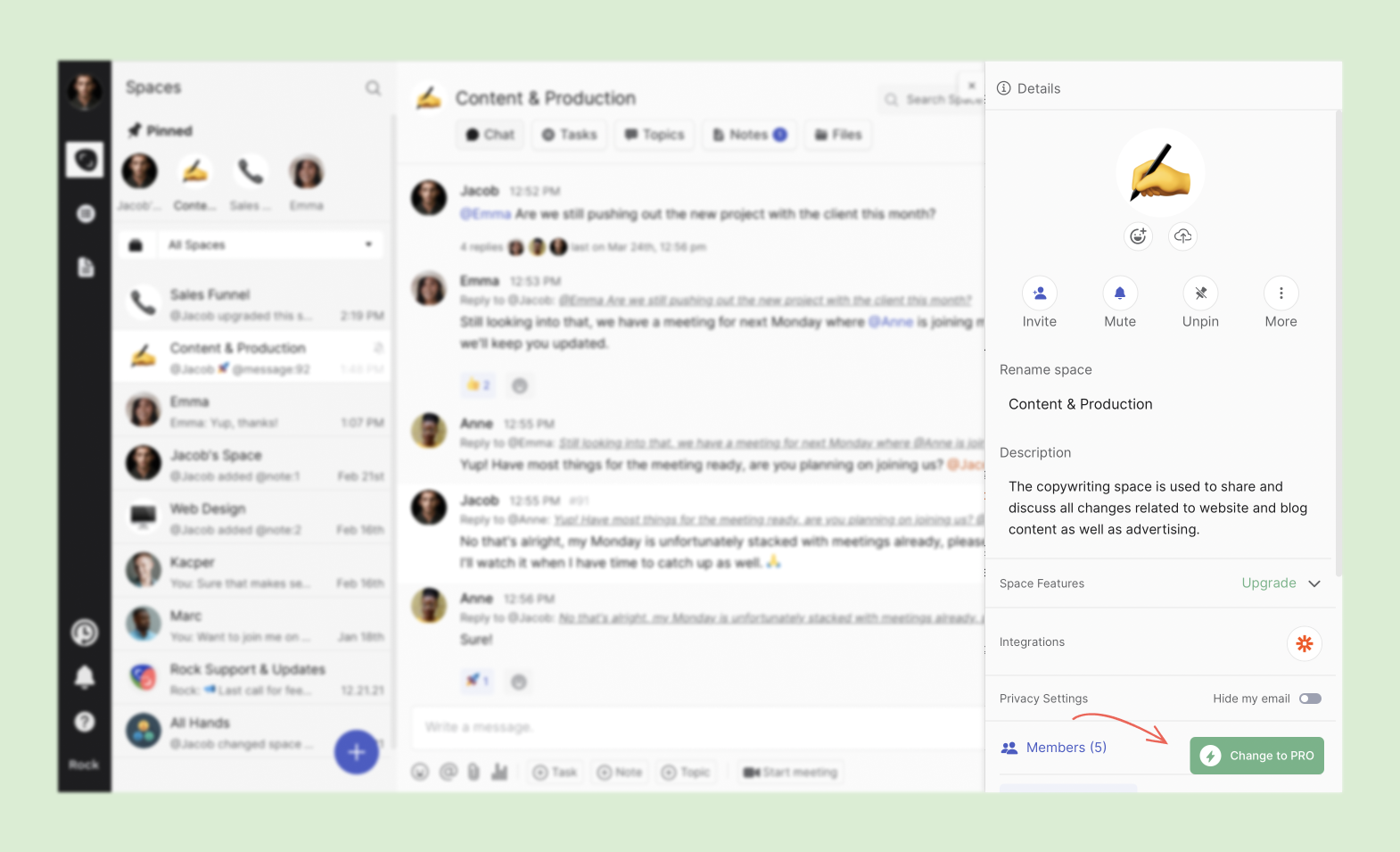
Puedes actualizar un espacio a PRO yendo a la configuración del espacio y presionando ‘Cambiar a PRO’ en la esquina inferior derecha.
Consulta la guía dedicada para espacios PRO para más información sobre los espacios PRO.
Preguntas y respuestas
¿Por qué hay menos configuraciones de espacio en los espacios no grupales?
Los espacios individuales, el Rock Support & Updates y los espacios 1:1 están creados para interacciones individuales y no requieren invitaciones. Fueron creados como una forma para que documentes información o te comuniques 1:1 con alguien en tu equipo o el equipo de Rock.
Quiero configuraciones de espacio grupal para mi espacio 1:1, ¿cómo lo hago?
Siempre puedes crear un espacio grupal e invitar solo a una persona más si necesitas configuraciones grupales que no están disponibles para los espacios 1:1.
Estoy intentando invitar a alguien pero no me deja, ¿por qué podría ser?
Es posible que no tengas los permisos correctos para invitar personas a un espacio. Siempre puedes pedir a un miembro o administrador un enlace de invitación si no es posible cambiar tus permisos dentro del espacio.
¿Cómo puedo volver a unirme a un espacio 1:1 en Rock?
Si dejas un espacio 1:1, no serás agregado de nuevo a menos que te unas al espacio tú mismo. Puedes hacer esto buscando el contacto de la otra persona cuyo espacio 1:1 dejaste. Luego, el espacio debería reabrirse. Esto solo es posible en móvil actualmente.
Estoy intentando duplicar un espacio pero no me deja hacerlo.
Solo puedes duplicar espacios grupales. Ten en cuenta que necesitas ser el comprador del plan Unlimited para duplicar un espacio, ya que es basado en la cuenta y no en el espacio PRO. Esto también significa que los espacios grupales del plan Free pueden ser duplicados por un comprador de cuenta paga.
¿Puede alguien ajustar la configuración del espacio en un espacio grupal?
No, las configuraciones del espacio dependen de los roles de usuario.
- Un invitado solo podrá cambiar campos que se conecten a su propia experiencia: silenciar, anclar y ocultar su correo electrónico si así lo desea o archivar el espacio si ya no lo necesita.
- Los miembros pueden cambiar el nombre y la imagen del espacio, e invitar a otros miembros. No pueden eliminar usuarios ni agregar bots en integraciones para espacios PRO.
- Los administradores pueden alternar todos los campos descritos en el artículo.
¿Cómo puedo degradar un espacio PRO?
Puedes degradar un espacio PRO en la configuración de tu usuario. Ve a configuración -> tu plan pagado -> espacios PRO -> presiona la pequeña x para revocar la funcionalidad PRO del espacio.





